

Wanneer u een programma heeft geïnstalleerd waarvan u niet wilt dat andere computergebruikers dit programma bijvoorbeeld ook gebruiken, dan kunt het programma verbergen.
Een programma verbergen betekent in dit geval dat het programma of de app niet meer voorkomt in het menu Start of in de lijst van geïnstalleerde programma’s. De applicatie zelf wordt hierdoor niet aangetast. Deze kunt u nog steeds blijven gebruiken, maar u moet wel het uitvoerbaarbestand zelf openen op de locatie waar het is geïnstalleerd. Het is immers niet meer beschikbaar in bijvoorbeeld het Startmenu.
Het is belangrijk om deze functie ethisch te gebruiken. Misbruik van deze functie om kwaadaardige software te verbergen of gebruikers te misleiden wordt sterk afgeraden en kan mogelijk illegaal zijn. Het is ook belangrijk om de veiligheid van het systeem in het achterhoofd te houden en te voorkomen dat u software verbergt die mogelijk schadelijk is voor het systeem als deze niet gemakkelijk te verwijderen is. Nu we dit hebben gehad, zo werkt het.
Programma verbergen in Startmenu of Geïnstalleerde apps
U dient hiervoor een aanpassing te doen aan het Windows-register. Het is aan te raden voor dat u doorgaat om een Windows herstelpunt aan te maken. Mocht er onverhoopt iets misgaan, dan kunt u altijd een herstelpunt terugzetten.
Open het Windows-register. Ga naar de sleutel:
HKEY_LOCAL_MACHINE\SOFTWARE\Microsoft\Windows\CurrentVersion\Uninstall
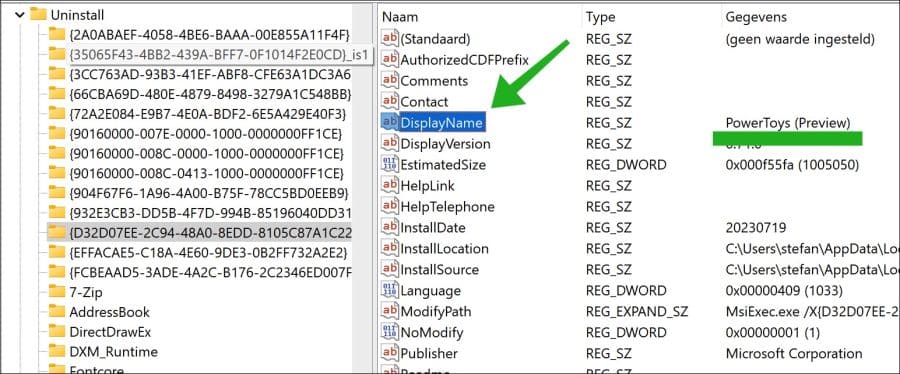
Onder de Uninstall sleutel ziet u verschillende andere sleutels, waarvan vele een unieke naam (GUID) hebben. U kunt op elke sleutel klikken en de DisplayName waarde in het rechter paneel controleren om de sleutel te vinden die overeenkomt met het programma dat u wilt verbergen.
Onderstaand is een voorbeeld.
Zodra u de sleutel voor het programma heeft gevonden, klikt u met de rechtermuisknop in het rechterpaneel. Klik nu op “Nieuw” en vervolgens op “DWORD (32-bits) waarde”. Geef deze nieuwe waarde de naam “SystemComponent”. Dubbelklik op “SystemComponent” en stel de waardegegevens in op “1”. Klik op OK om de wijziging op te slaan.
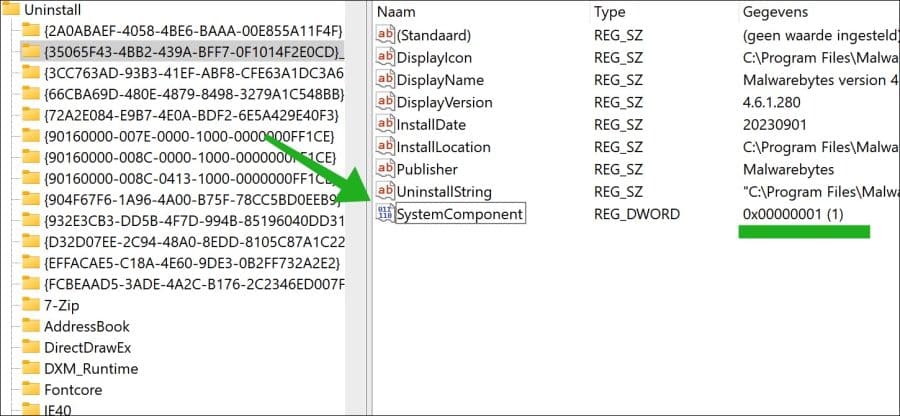
Optioneel: Als u het programma in de toekomst weer wilt weergeven, verander dan de “SystemComponent” waarde terug naar “0” of verwijder de SystemComponent waarde.
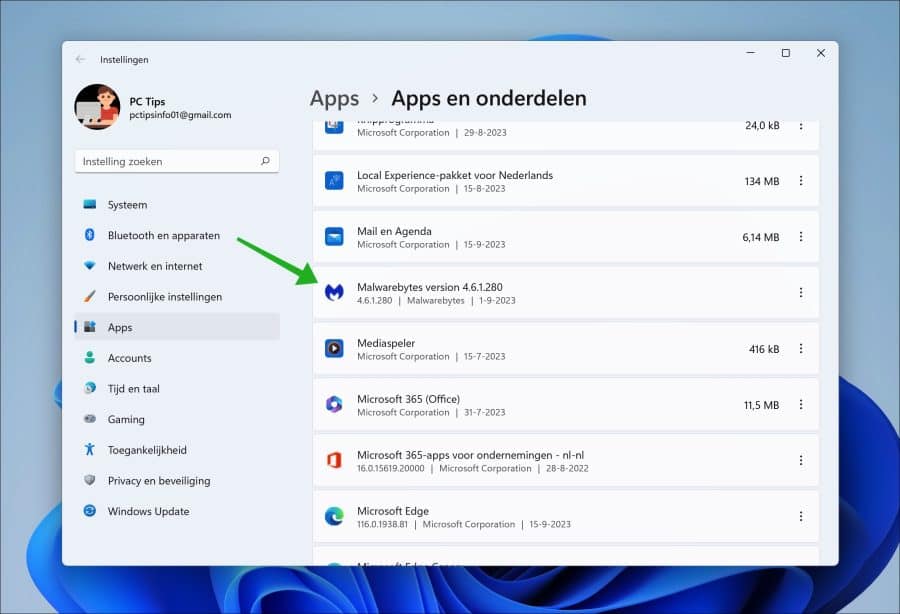
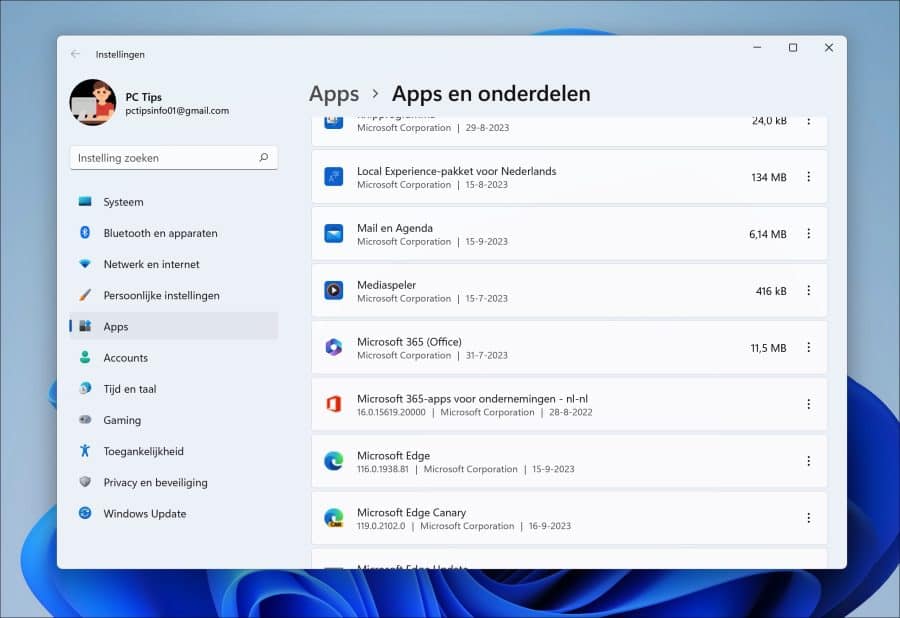
Controleer vervolgens of het programma is verborgen in het Startmenu en de geïnstalleerde apps. Hieronder ziet voor- en na.
VOOR:
NA:
Ik hoop u hiermee geholpen te hebben. Bedankt voor het lezen!
