

In Windows 11 staat de taakbalk standaard onderaan het beeldscherm en zijn de pictogrammen gecentreerd. Wilt u liever de volledige taakbalk aan de linkerzijde van het beeldscherm plaatsen, dan kan dat via de instellingen van Windows 11.
Microsoft heeft de mogelijkheden voor het verplaatsen van de taakbalk uitgebreid. U kunt nu kiezen of de taakbalk onderaan, bovenaan, links of rechts op het beeldscherm wordt weergegeven.
In dit artikel leest u hoe u de taakbalk naar links kunt verplaatsen.
Dit artikel is in augustus 2026 aangepast om te voldoen aan de laatste wijzigingen op dit gebied.
Taakbalk naar links verplaatsen in Windows 11
Om te beginnen opent u de Windows-instellingen.
Klik vervolgens op Persoonlijke instellingen.
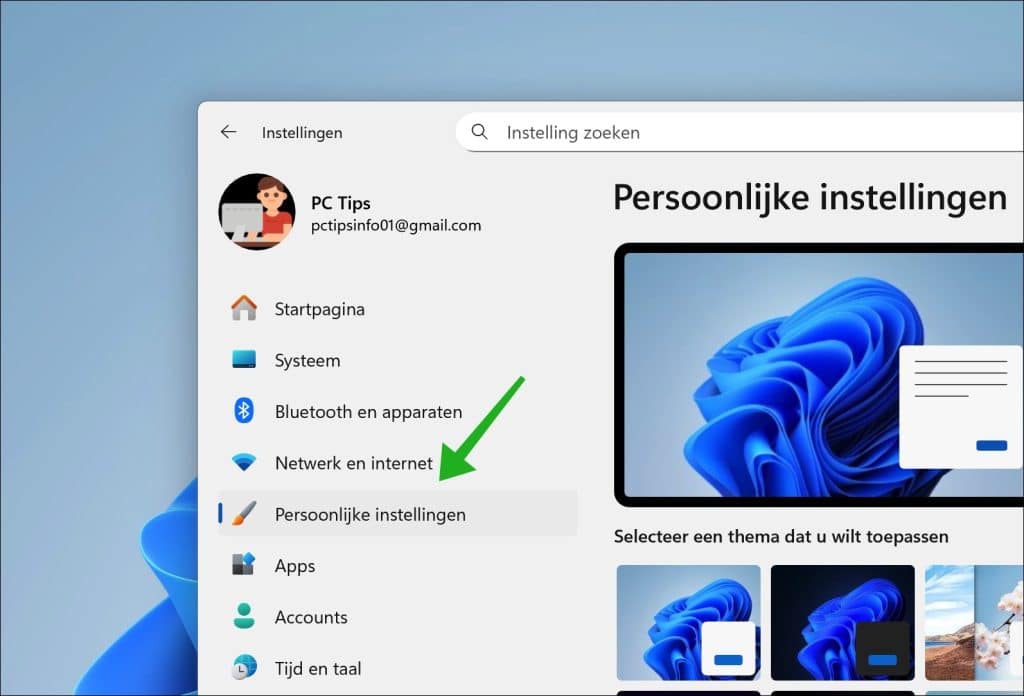
Klik daarna op Taakbalk om de taakbalkinstellingen te openen.

Klik nu op Gedrag van taakbalk om deze instellingen uit te klappen.
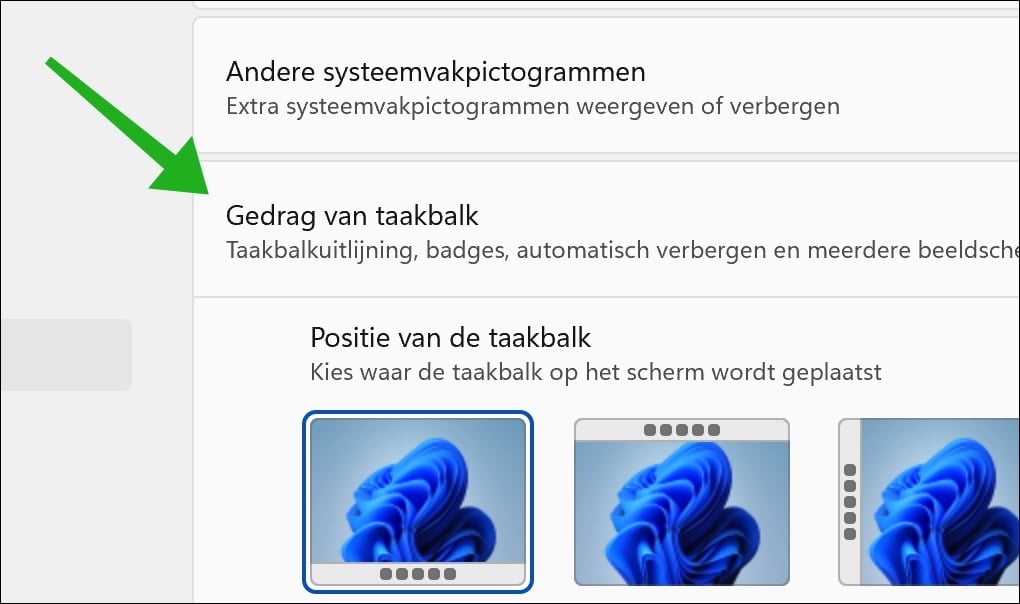
Bij Positie van de taakbalk ziet u vier mogelijke posities voor de taakbalk.
Klik op Links om de taakbalk aan de linkerzijde van het beeldscherm te plaatsen.
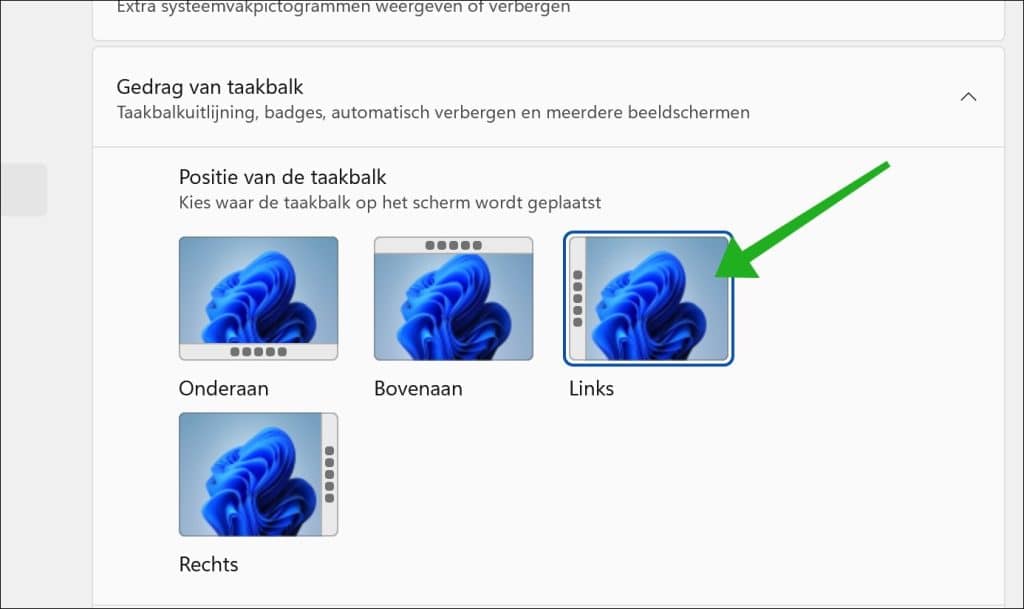
U ziet direct dat de volledige taakbalk naar de linkerzijde van het beeldscherm wordt verplaatst.
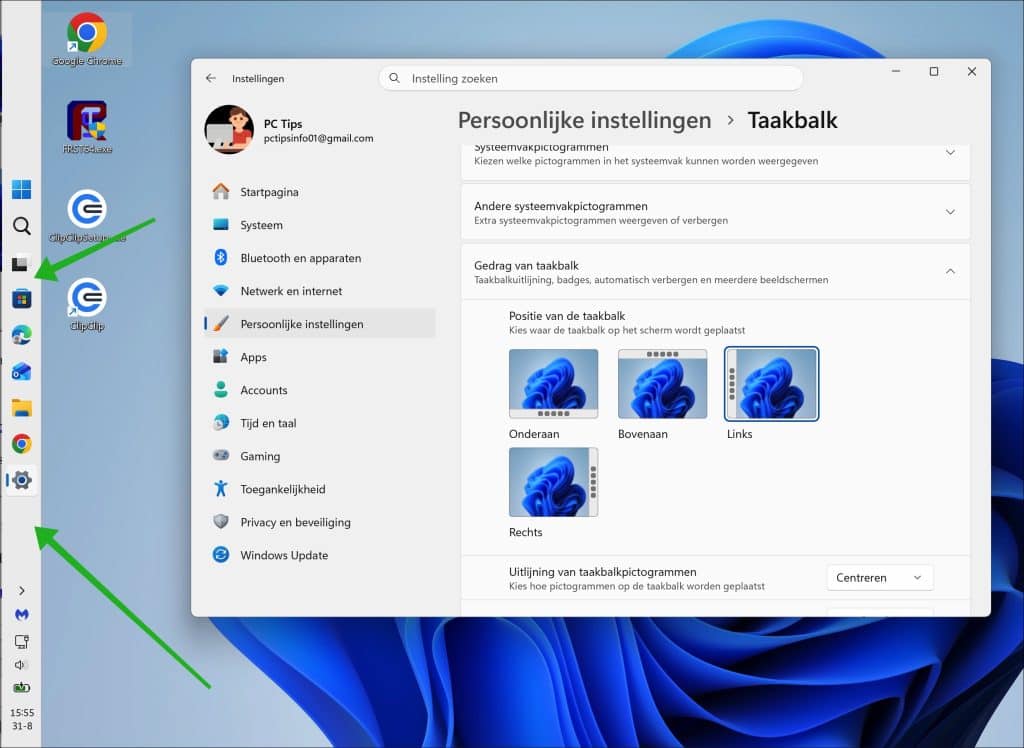
Niet alleen de Startknop en de taakbalkpictogrammen worden links geplaatst, maar ook de taakbalk zelf wordt verticaal aan de linkerkant weergegeven.
Wilt u de taakbalk later weer terugplaatsen, dan opent u opnieuw Persoonlijke instellingen > Taakbalk > Gedrag van taakbalk.
Bij Positie van de taakbalk kiest u vervolgens voor Onderaan. U kunt hier ook kiezen voor Bovenaan of Rechts.
Onder Uitlijning van taakbalkpictogrammen kunt u daarnaast bepalen hoe de pictogrammen binnen de taakbalk worden uitgelijnd.

Ik hoop u hiermee geholpen te hebben. Bedankt voor het lezen!
Lees meer: 14 tips om de taakbalk in Windows 11 aan te passen.

Heb de update gekregen maar de functie nog niet,als het goed is kun je toch ook de taakbalk verkleinen?
Hallo, dat klopt. Via Instellingen > Persoonlijke instellingen > Taakbalk > Grootte van taakbalk > kunt u kiezen voor Standaard of Klein. De taakbalk wordt dan wel erg klein, vind ik persoonlijk.
Inmiddels die functie ook gekregen,vind het persoonlijk wel prettig.Ik had het al in Start 11 van stardock,maar werkte toch niet helemaal naar wens.