

Als u in Windows 11 een bestaand account met gebruikersrechten wilt voorzien van administratorrechten, dan kan dat op meerdere manieren.
Een account met administratorrechten heeft extra rechten om instellingen te wijzigen, software te installeren en gebruikers te beheren.
Daarnaast kunnen administratoraccounts handelingen uitvoeren die standaardaccounts niet mogen, zoals het aanpassen van beveiligingsinstellingen of het beheren van schijfindelingen.
Door een gebruikersaccount te voorzien van administratorrechten geeft u dit account dus volledige toegang tot de computer. Dit is handig bij het uitvoeren van taken, maar brengt ook risico’s met zich mee.
Geef daarom een account alleen administratorrechten als deze bevoegdheid echt nodig is.
Administratorrechten toekennen aan een bestaand account
De eerste manier om een administrator te wijzigen is via de instellingen. De instellingen worden gebruikt om Windows 11 naar wens te configureren.
Via instellingen
Klik hiervoor met de rechtermuisknop op de Startknop in de taakbalk.
Klik vervolgens op “Instellingen” in het contextmenu.
Aan de linkerzijde in het menu klikt u op “Accounts” en vervolgens op “Andere gebruikers”.
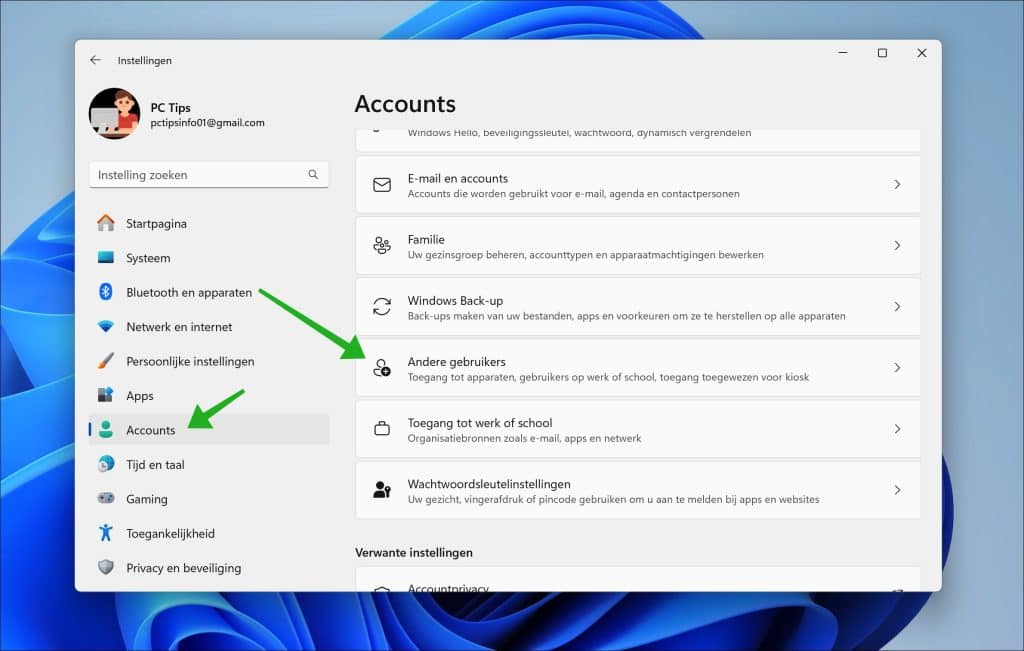
Hier ziet u alle andere gebruikersaccounts op de computer.
Ziet u er geen maak er dan eerst een aan.
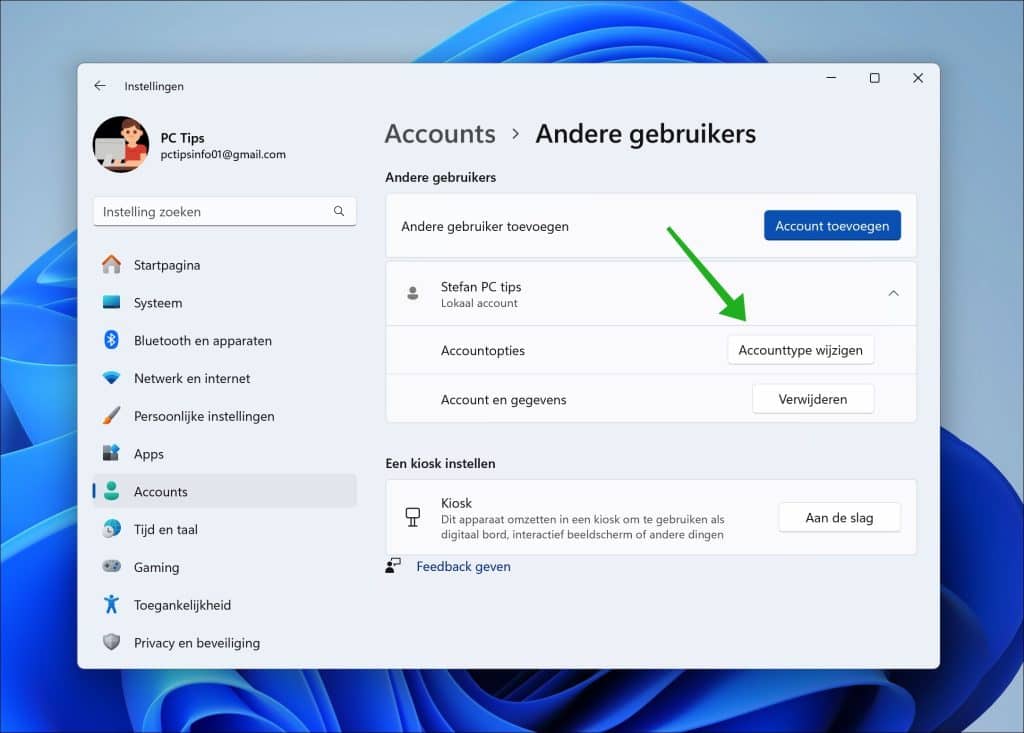
Klik op het gebruikersaccount en klik op de knop “Accounttype wijzigen“.
Wijzig “Accounttype” naar “Administrator” en klik op “OK” om te bevestigen.
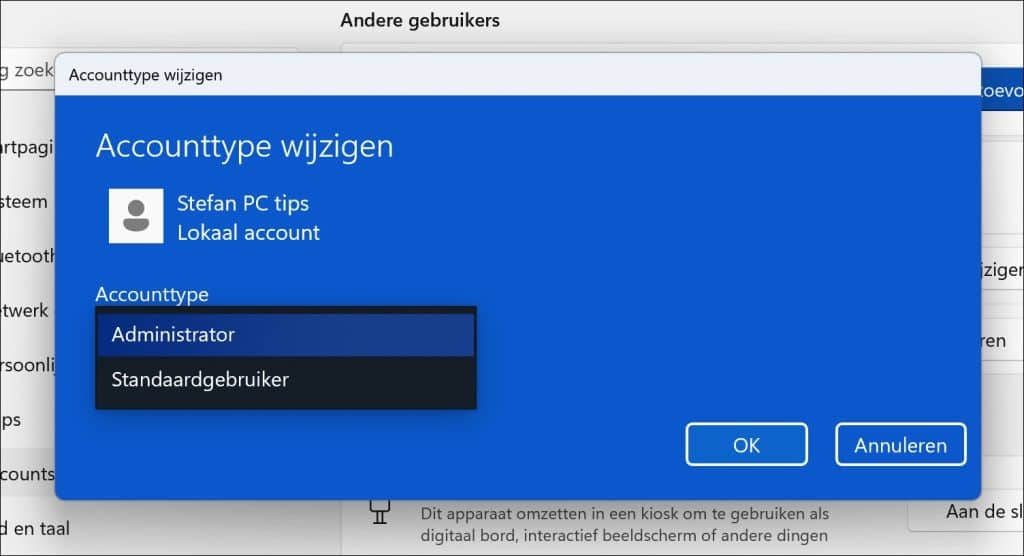
U heeft nu het administrator account gewijzigd in Windows 11.
Via lokale gebruikers en groepen
Als u meer controle wilt over het gebruikersaccount dat u wilt wijzigen naar administrator, dan kunt u “lusrmgr.msc” gebruiken.
Het staat voor de “Lokale gebruikers en groepen” in Microsoft Windows.
Het is een hulpmiddel dat wordt gebruikt voor het beheer van gebruikersaccounts en gebruikersgroepen in Windows. Via dit console kunnen beheerders verschillende taken uitvoeren met betrekking tot gebruikersbeheer en groepsbeheer.
Klik met de rechtermuisknop op de Startknop. Klik vervolgens op “Computerbeheer” in het menu. In Computerbeheer klikt u aan de linkerzijde op “Lokale gebruikers en groepen”.
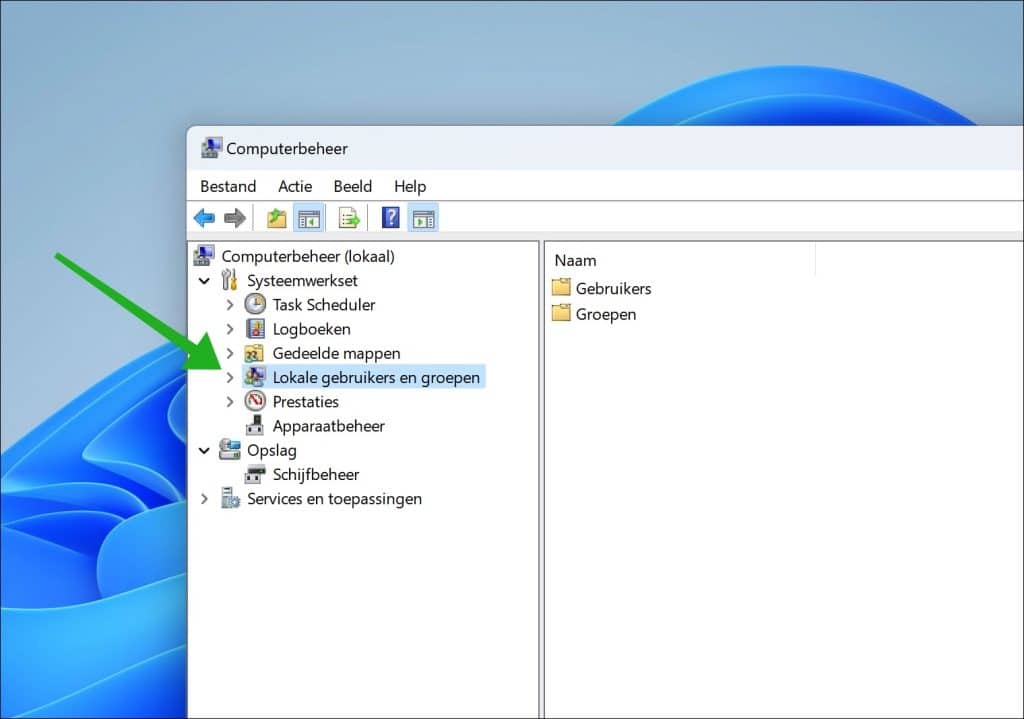
Om een gebruikersaccount te wijzigen naar een administrator account klikt u op “Gebruikers” en dubbelklikt u op het gebruikersaccount.
Klik vervolgens op tabblad “Lid van” en klik op de knop “Toevoegen”.
In het veld “Geef objectnamen op” typt u “administrators” en vervolgens bevestigt u met “Namen controleren”.
De groep administrators wordt nu toegevoegd aan dit gebruikersaccount.
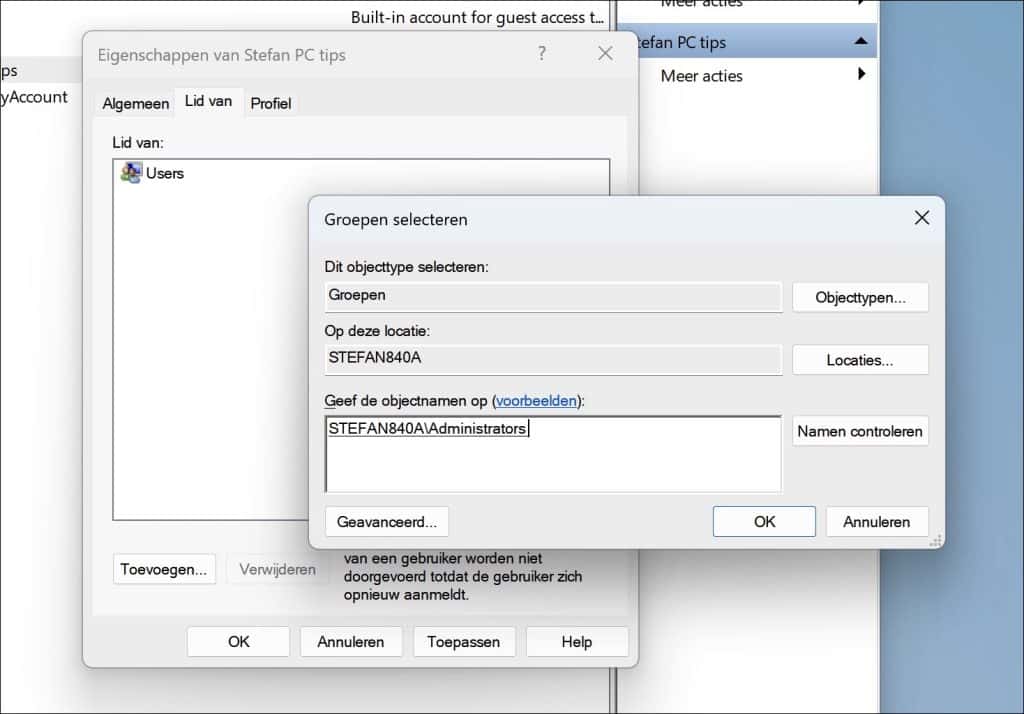
U heeft nu het gebruikersaccount lid gemaakt van de administrator groep op deze computer.
Herstart nu uw computer.
Via Configuratiescherm
Een andere manier om een gebruikersaccount te wijzigen naar administrator is via het Configuratiescherm.
Om te beginnen opent u het Configuratiescherm.
Klik vervolgens op “Accounttype wijzigen” onder “Gebruikersaccounts”.
Ziet u deze weergave niet, wijzig dan de weergave in de rechterbovenhoek naar “Categorie”.
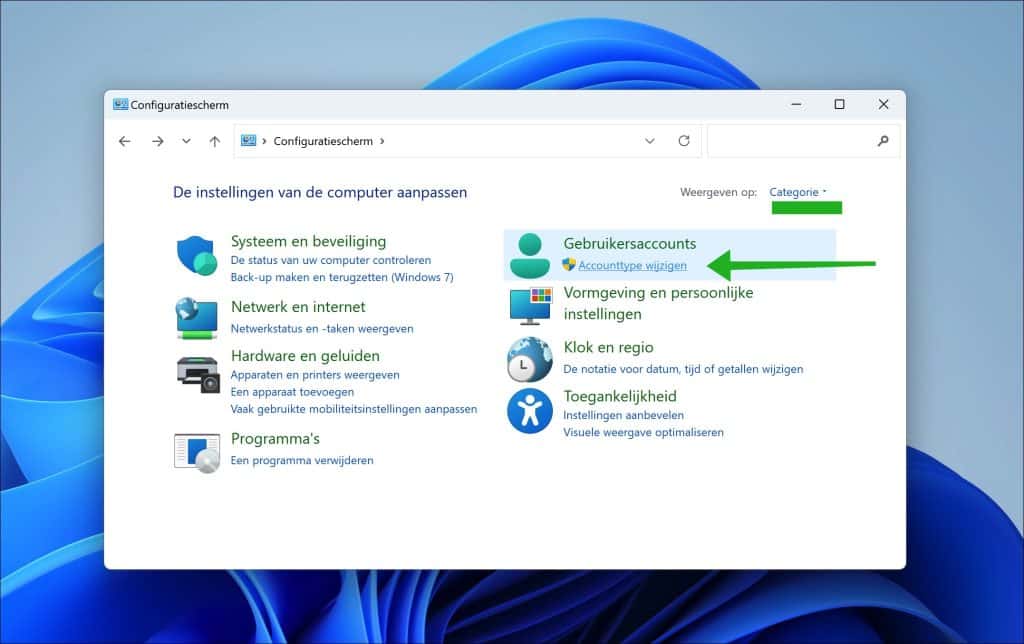
Kies de gebruiker die u wilt wijzigen.
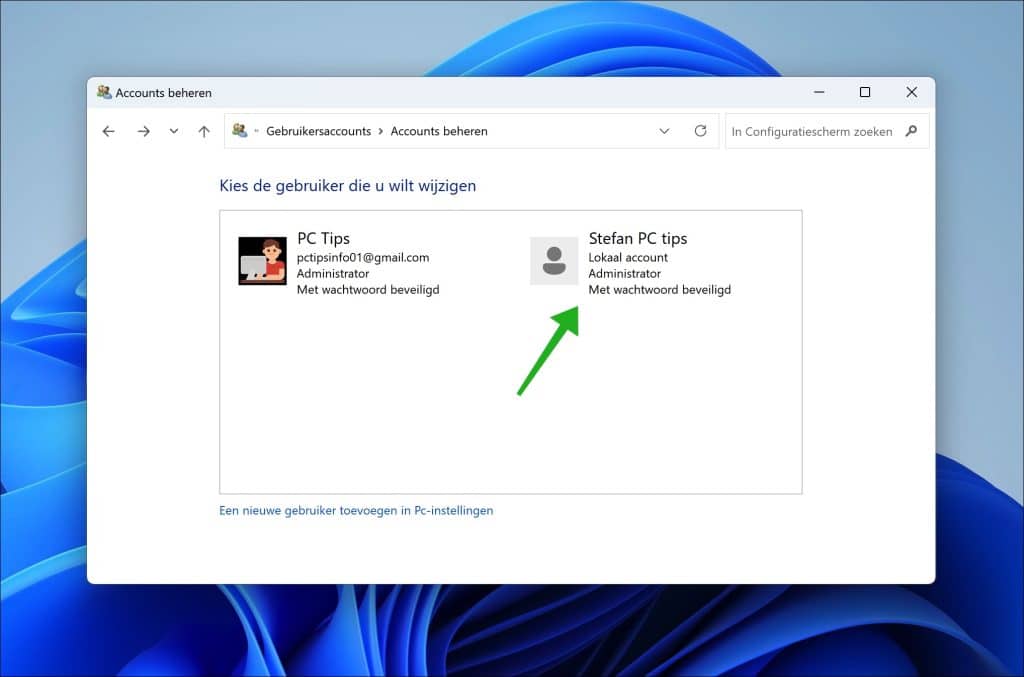
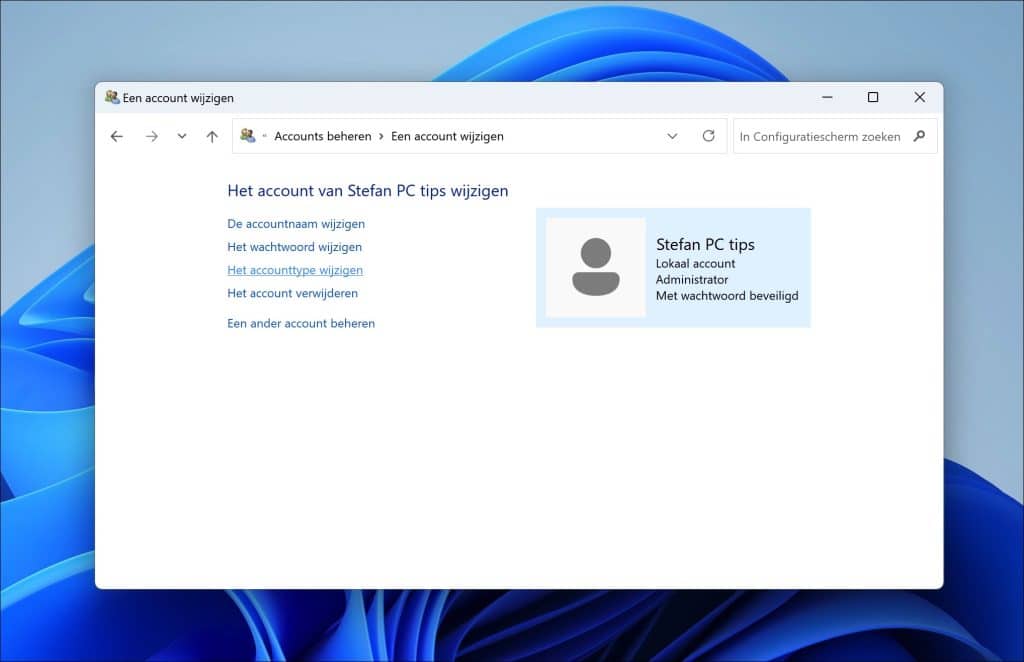
U heeft nu vier verschillende opties om het administrator account te wijzigen.
- De accountnaam wijzigen.
- Het wachtwoord wijzigen.
- Het accounttype wijzigen.
- Het account verwijderen.
Door het accounttype te wijzigen kunt u het account wijzigen naar een administrator account.
Ik hoop u hiermee geholpen te hebben. Bedankt voor het lezen!
Lees verder:
- Aanmelden als administrator.
- E-mailadres van Administrator wijzigen.
- Hoe weet ik of ik administratorrechten heb in Windows 11?
