

In Windows kunt u aanmelden met een pincode. Dit is een handige manier om snel aan te melden zonder complex wachtwoord te hoeven invoeren.
Waar een wachtwoord een verloopdatum heeft, en om de zoveel tijd opnieuw moet worden ingesteld, heeft een pincode standaard geen verloopdatum.
Dit houdt in dat een pincode dus niet om de zoveel tijd opnieuw ingesteld hoeft te worden. Uit beveiligingsoogpunt is dit niet altijd gewenst, daarom leest u in dit artikel hoe u een verloopdatum, of expiratiedatum kunt instellen voor gebruikers die aanmelden met een pincode.
Gerelateerd: Afbeeldingswachtwoord instellen in Windows 11.
Verloopdatum voor PIN-code instellen
Er zijn twee manieren om een verloopdatum voor een pincode in te stellen.
De eerste is de meest gebruikte manier, via het Windows-register. Dit werkt op alle versies van Windows.
De tweede manier is via de groepsbeleidbewerker die alleen beschikbaar is in Windows versie professional.
Via Register-editor
Optioneel: Maak voordat u verder gaat eerst een back-up van het Windows-register.
Open de Register-editor door op Windows + R te drukken, typ ‘regedit’ en druk op Enter.
Navigeer naar:
HKEY_LOCAL_MACHINE\SOFTWARE\Policies\Microsoft\PassportForWork\PINComplexity\
Als de sleutels ‘PassportForWork’ of ‘PINComplexity’ niet bestaan, maakt u deze handmatig aan door met de rechtermuisknop te klikken en ‘Nieuw’ > ‘Sleutel’ te kiezen.
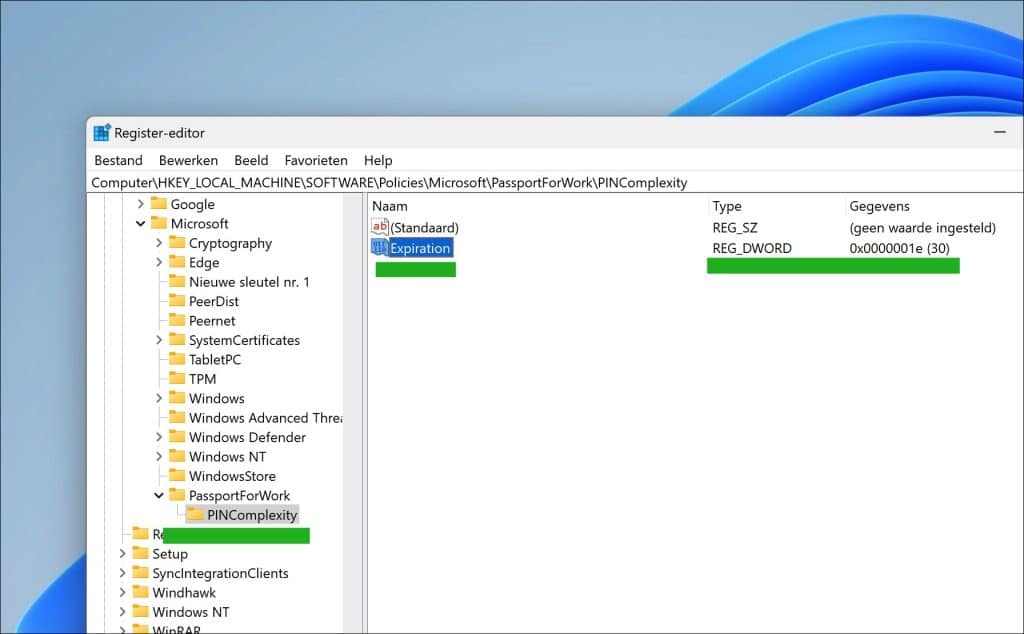
Maak in de sleutel ‘PINComplexity’ een nieuwe DWORD-waarde (32-bits) met de naam ‘Expiration’.
Dubbelklik op ‘Expiration’, selecteer Decimaal als basis en voer een waarde in tussen 1 en 730 om het aantal dagen in te stellen waarna de pincode verloopt. Voer 0 in om de pincode nooit te laten verlopen.
Klik op OK en sluit de Register-editor.
Start de computer opnieuw op als dat nodig is om de wijzigingen door te voeren.
Via Groepsbeleidbewerker
Open de Lokale Groepsbeleidseditor door op Windows + R te drukken, typ ‘gpedit.msc’ en druk op Enter.
Navigeer naar:
Computerconfiguratie > Beheersjablonen > Systeem > Complexiteit pincode.
Dubbelklik op de instelling ‘Verloopdatum’ in het rechterpaneel.
Stel de optie in op ‘Ingeschakeld’ en voer het aantal dagen in waarna de pincode verloopt, tussen 1 en 730 dagen. Stel dit in op 0 om de pincode nooit te laten verlopen.
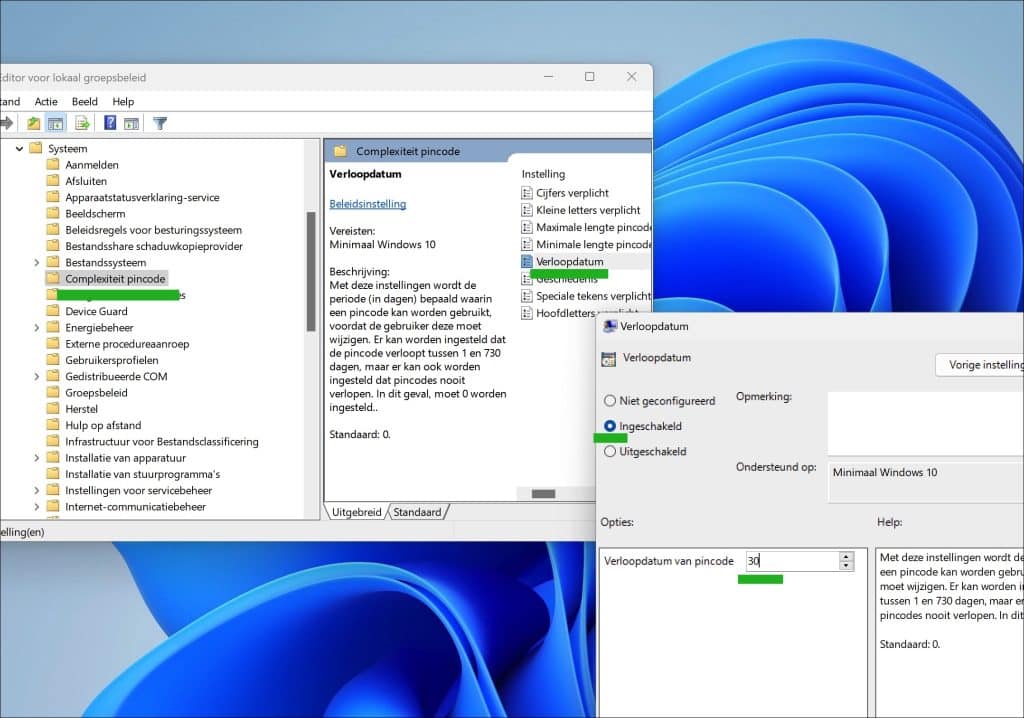
Als alternatief kunt u de optie op ‘Uitgeschakeld’ of ‘Niet geconfigureerd’ instellen om de pincode niet te laten verlopen.
Klik op OK om de wijzigingen op te slaan.
Lees verder: Gebruiker moet wachtwoord wijzigen bij volgende aanmelding.
Ik hoop u hiermee geholpen te hebben. Bedankt voor het lezen!
