

Wanneer u voor het eerst verbinding maakt met een netwerk in Windows 11, krijgt u de keuze tussen een openbaar of een particuliernetwerk.
Soms wordt per ongeluk de verkeerde optie geselecteerd, wat kan leiden tot beperkte netwerktoegang of beveiligingsrisico’s.
In dit artikel leest u hoe u een netwerk instelt als particulier in plaats van openbaar, zodat apparaten binnen hetzelfde netwerk elkaar kunnen detecteren en u veilig bestanden kunt delen.
Maar voordat we verder gaan, wat is het verschil eigenlijk?
Wat is het verschil tussen een openbaar netwerk en een particulier netwerk?
Het belangrijkste verschil tussen een openbaar en een particuliernetwerk in Windows 11 zit in de mate van zichtbaarheid en beveiliging.
Kiest u voor openbaar, dan behandelt Windows het netwerk als onveilig en verbergt het uw computer voor anderen. Handig op een vliegveld of in een ander type openbare omgeving, maar onhandig voor thuis.
Bij een particuliernetwerk gaat Windows ervan uit dat u het netwerk vertrouwt. Apparaten binnen hetzelfde netwerk kunnen elkaar zien, wat handig is voor bijvoorbeeld netwerkprinters of gedeelde mappen.
Wijzig openbaar netwerk in particulier (Privé) in Windows 11
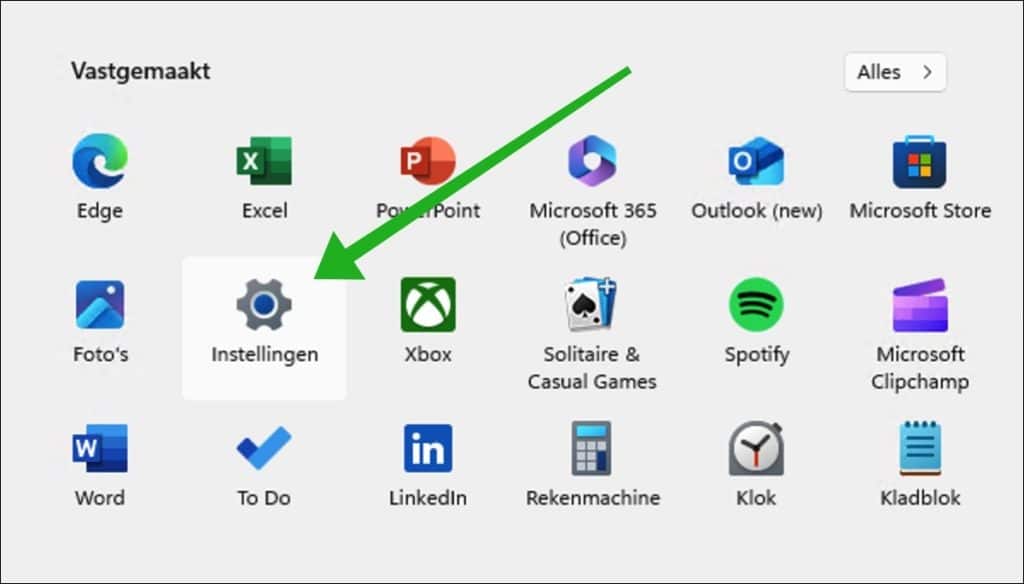
Om te beginnen opent u de instellingen.
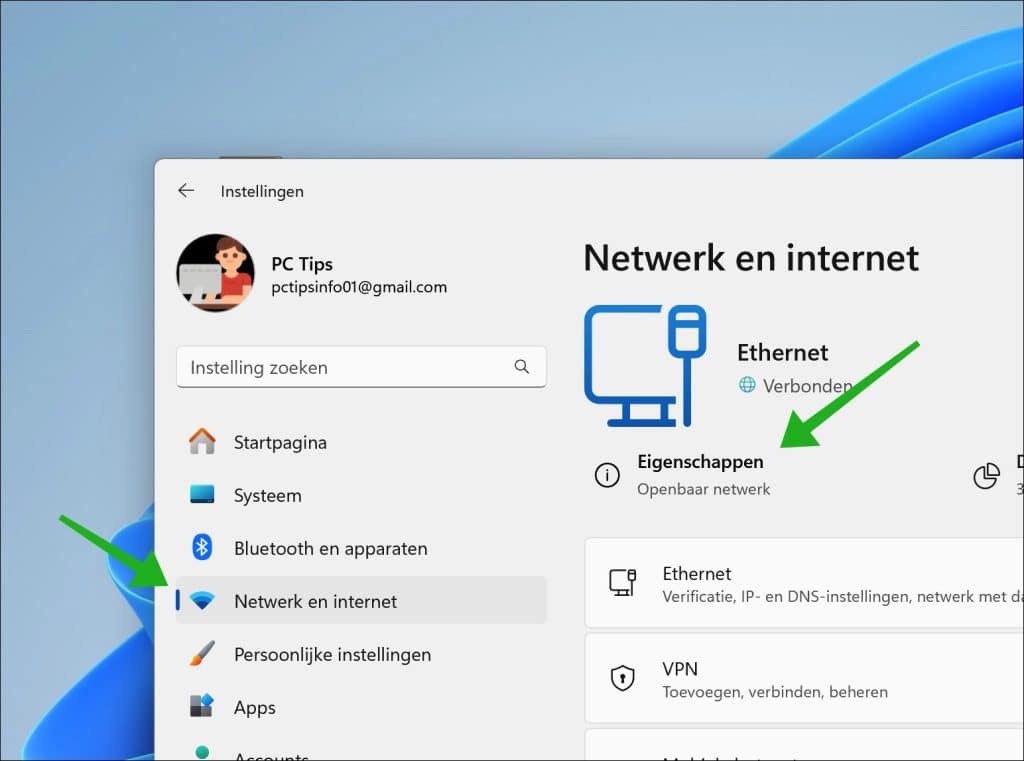
Klik vervolgens op Netwerk en Internet.
Klik daarna op Eigenschappen om de eigenschappen van de huidige netwerkverbinding te openen.
Selecteer nu de optie: Particulier netwerk.
Uw apparaat is vindbaar in het netwerk. Selecteer deze optie als u bestanden wilt delen of apps wilt gebruiken die via dit netwerk communiceren. U moet de personen en apparaten in het netwerk kennen en vertrouwen.
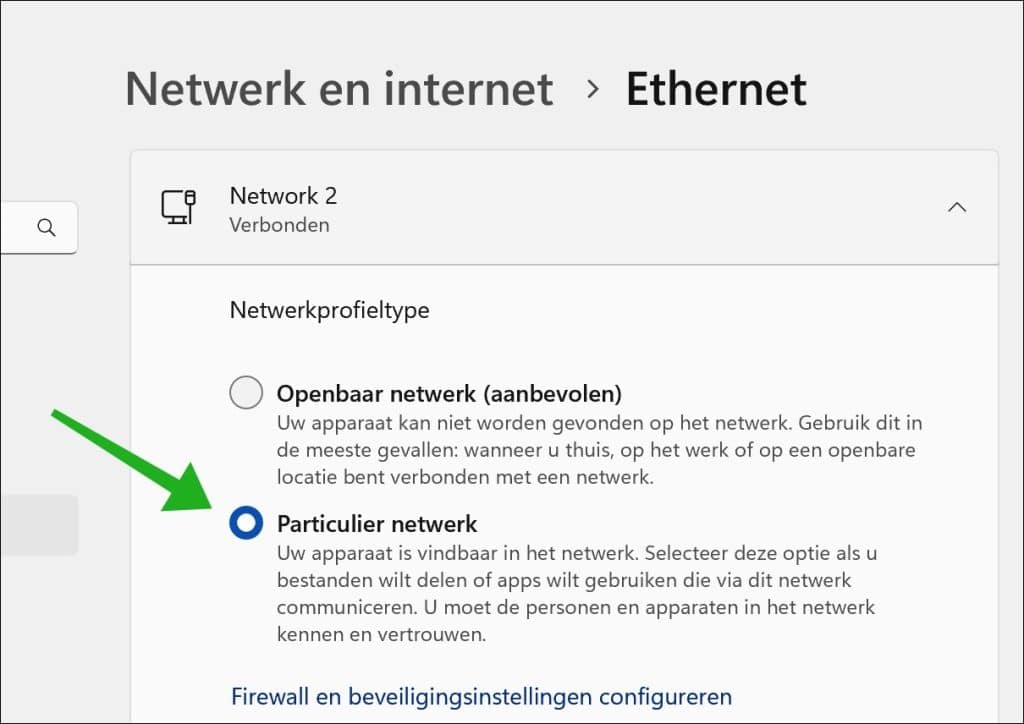
Over het algemeen wordt bij het selecteren van het Particulier netwerk het delen van mappen en bestanden ingeschakeld.
Ik raad u aan om te controleren of:
Ook kunt u Windows-beveiliging optimaliseren zodat u zeker weet dat alles goed ingesteld staat.
Als u een printer gebruikt op het netwerk is het aan te raden om de printer te delen.
Ik hoop u hiermee geholpen te hebben. Bedankt voor het lezen!
