
Een schijf formatteren is iets wat met regelmaat wordt uitgevoerd als u een computer bezit. Het formatteren van een schijf betekent dat u de schijf helemaal leegmaakt en er waar nodig een nieuw bestandssysteem op aanmaakt.
Of het nu gaat om het opnieuw gebruiken van een USB-stick, het voorbereiden van een externe harde schijf, of het oplossen van fouten op een interne schijf. Door een schijf te formatteren wordt alle bestaande data gewist en wordt het opslagmedium opnieuw ingericht met een bestandssysteem zoals NTFS, exFAT of FAT32.
U kunt in Windows 11 een schijf op meerdere manieren formatteren, bijvoorbeeld via de Verkenner, Schijfbeheer of Opdrachtprompt.
In dit artikel leest u stap voor stap hoe u een schijf kunt formatteren.
Schijf formatteren in Windows 11
Via Verkenner
De makkelijkste manier om een schijf te formatteren is via de Verkenner.
U sluit de schijf eerst aan op uw computer, of u heeft de schijf geïnitialiseerd.
Om te beginnen opent u de Verkenner.
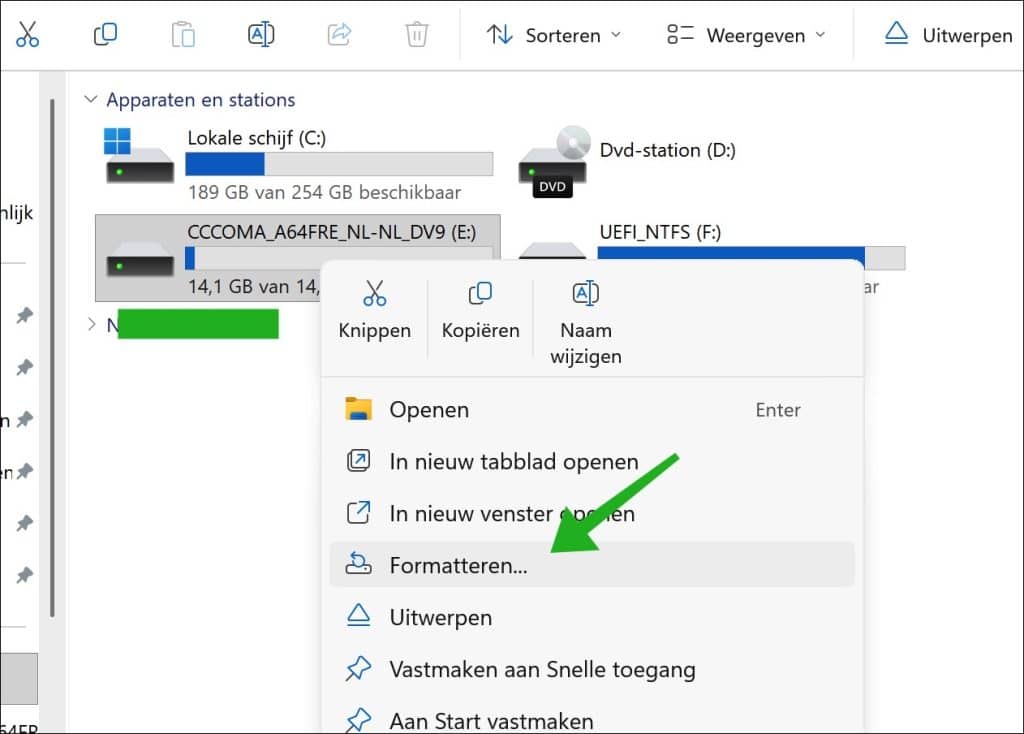
Klik vervolgens op Deze PC en klik met de rechtermuisknop op de schijf en kies Formatteren.
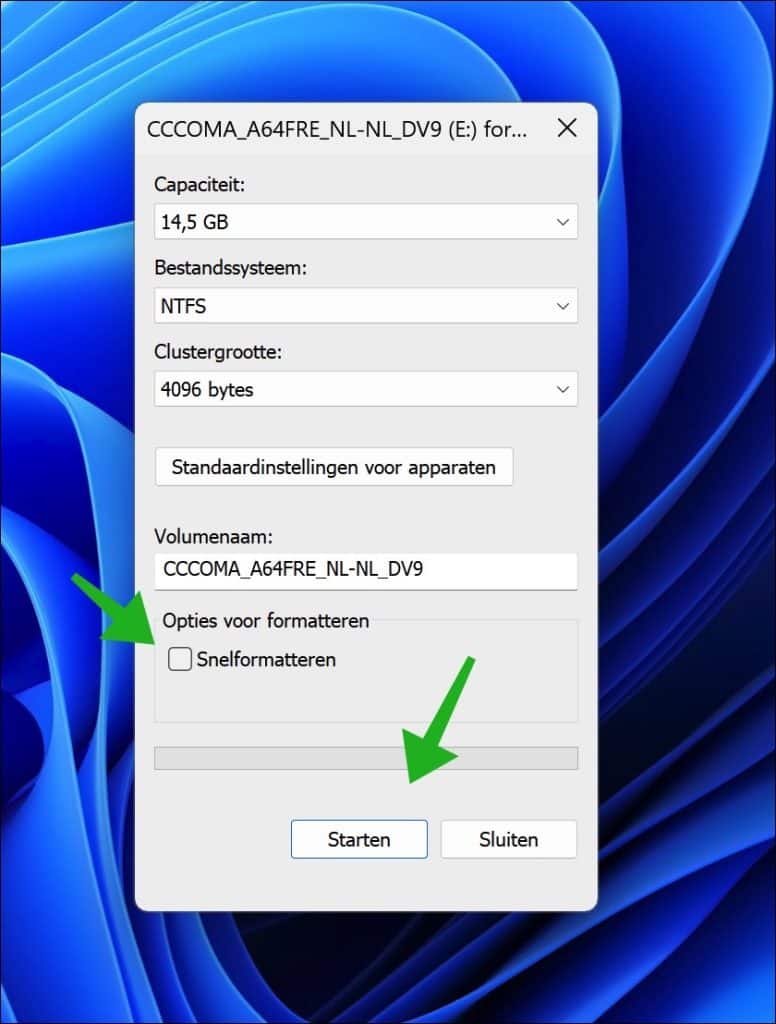
Kies het gewenste bestandssysteem, vink de optie: Snelformatteren, uit en klik op Starten om de schijf te formatteren.
- NTFS is aanbevolen voor Windows-schijven.
- FAT32 is aanbevolen voor kleinere stations tot 32 GB.
- exFAT raad ik aan voor grote USB-sticks en externe schijven.
Alleen vrije ruimte wissen
Door alleen vrije ruimte te wissen, kunt u de vrije ruimte op een schijf veilig overschrijven, zodat eerder verwijderde bestanden niet meer kunnen worden hersteld.
Dit is handig om gevoelige gegevens definitief te wissen zonder bestaande bestanden op de schijf te beïnvloeden.
Open PowerShell.
Geef het volgende commando in:
cipher /w:X:\
U vervangt X door de schijfletter van de schijf.
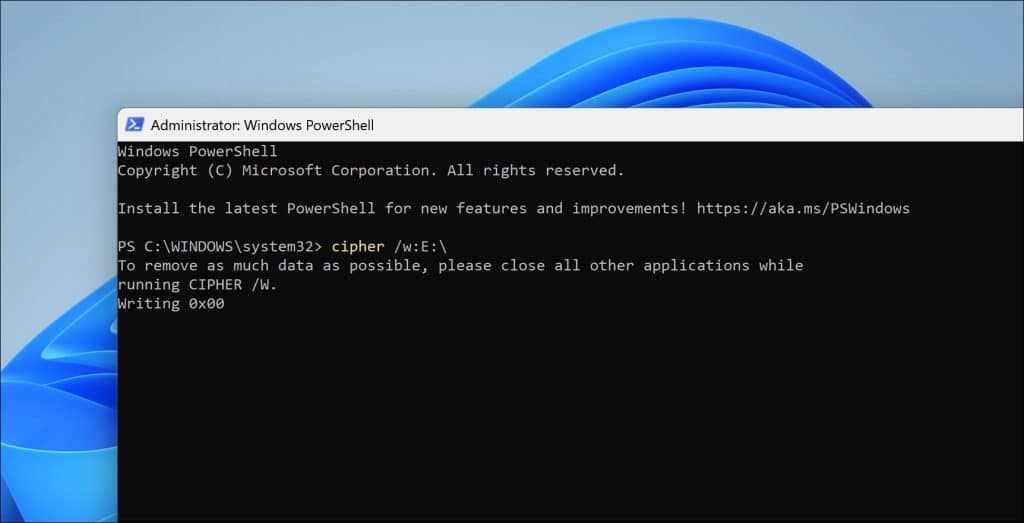
Dit overschrijft lege ruimte op een schijf, maar verwijdert geen bestaande bestanden. Ik raad dit aan voordat u een schijf overdraagt of verkoopt.
Windows-schijf formatteren
Als u de schijf wilt formatteren waar Windows zelf op is geïnstalleerd, dan is dit niet mogelijk. Windows beschermt zichzelf tegen het formatteren van de root-schijf.
U kunt wel het volgende uitvoeren:
- Systeemherstel uitvoeren.
- Windows 11 installeren op een Nieuwe PC of SSD
- Windows 11 repareren (Complete gids)
Via Opdrachtprompt
U kunt er ook voor kiezen om een schijf te formatteren via Opdrachtprompt.
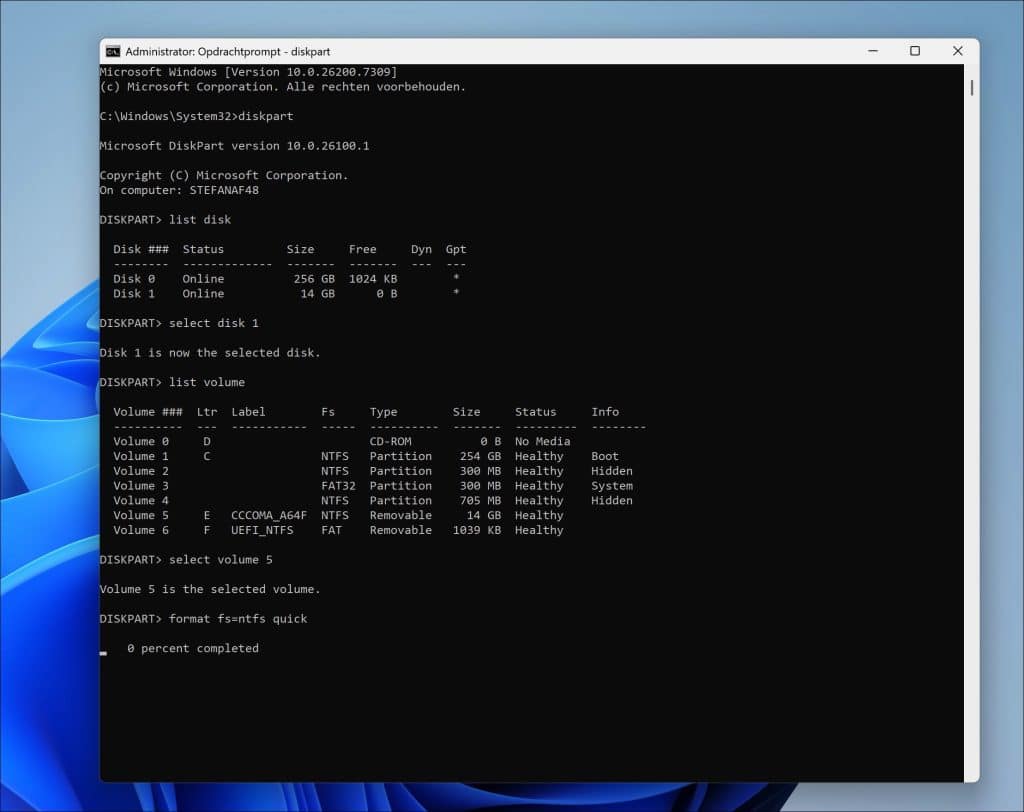
Formatteren via Opdrachtprompt raad ik aan als u geen toegang heeft tot schijfbeheer, of wanneer u meer controle wilt over het formatteren. U kunt formatteren via Diskpart. Dit is een hulpmiddel om schijven en partities te beheren.
Open een Opdrachtprompt als administrator.
Open Diskpart met het commando:
diskpart
Geef het volgende commando in om alle schijven te tonen.
list disk
Selecteer de schijf die u wilt formatteren met commando:
select disk {nummer}
Vervang {nummer} door het nummer in de lijst van ‘list disk’.
Toon de partities op deze schijf met het commando:
list volume
Selecteer het volume dat u wilt formatteren met commando:
select volume {nummer}
Vervang {nummer} door het nummer in de lijst van ‘list volume’.
Maak nu uw keuze:
Voer het formatteren uit, bijvoorbeeld met het NTFS-bestandssysteem:
format fs=ntfs quick
Voer het formatteren uit, bijvoorbeeld met het FAT32-bestandssysteem:
format fs=fat32 quick
Voer het formatteren uit, bijvoorbeeld met het ExFat-bestandssysteem:
format fs=exfat quick
Type:
exit
Om af te sluiten.
Lees verder: Windows 11 To Go maken op USB-stick of externe SSD.
Ik hoop u hiermee geholpen te hebben. Bedankt voor het lezen!

ik heb een externe schijf van 3 tb. na het schoonmaken v/d computer [intern] heb ik alle kabels weer aangesloten.
in windows word de schijf niet gezien, maar wel via schijfbeheer. er staat:” schijf in niet geinialiseerd”
hoe doe ik dat? en ik weet dat na het inialiseren de schijf geformateerd moet worden. dus dan ben ik bestanden die op die externe scfijf kwijt.
is er nog een andere manier om toch mijn bestanden te kunnen veilig stellen en zo niet hoe voer ik het inialiseren uit?
U kunt proberen recovery software te gebruiken om de data op te halen van deze schijf. Ook kunt u een live- usb met linux proberen.
Bij het initialiseren en niet toegewezen ruimte toepassen verliest u inderdaad de bestanden.
Ik raad specialistische hulp aan als u niet zeker bent.