
Als u een manier zoekt om Windows 11 mee te nemen, en te kunnen opstarten op meerdere computers, dan kunt u Windows 11 to go overwegen.
U start de computer simpelweg op vanaf de USB-stick, waarna u in uw Windows 11 omgeving kunt werken, ongeacht welke computer u gebruikt. Dit is ideaal voor testen, mobiel werken of om een oude computer nieuw leven in te blazen.
Windows To Go was oorspronkelijk een functie in de Enterprise-editie van Windows 8 en 10, maar Microsoft heeft de officiële ondersteuning gestopt. Toch kunt u nog steeds zelf een Windows 11 To Go maken via rufus.
Windows 11 to go vereisten:
- Ik raad aan om een USB 3.0 stick te gebruiken in verband met snelle data overdracht.
- Gebruikt u geen USB, dan gebruikt u een externe SSD-schijf. Een HDD is vaak te traag.
- Minimaal 64 GB vrije ruimte op de USB of SSD.
- Windows 11 ISO-bestand.
Gerelateerd: USB of Externe schijf formatteren.
Windows 11 To Go maken op USB-stick of externe SSD
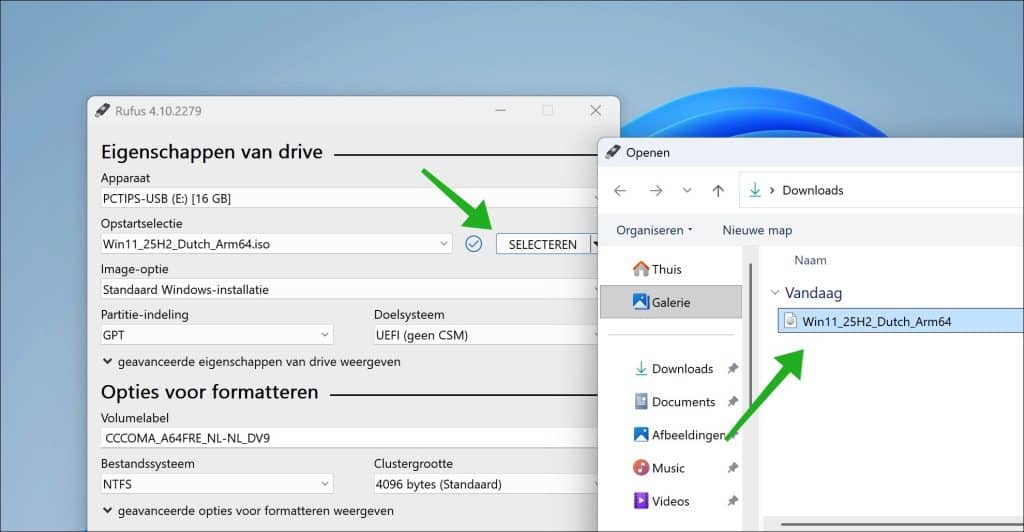
Om te beginnen download u Rufus naar uw computer.
Plaats de USB-stick in uw computer of selecteer de SSD-schijf.
Klik op de knop: SELECTEREN en selecteer het ISO-bestand.
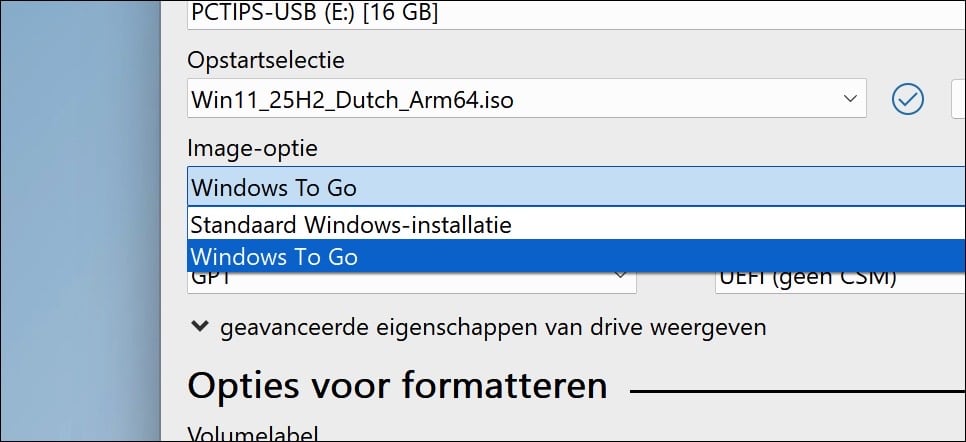
Wijzig de image-optie naar: Windows to go.
Laat de partitie- en bestandssysteeminstellingen standaard staan (GPT/NTFS voor de meeste pc’s).
Klik op STARTEN en volg de stappen.
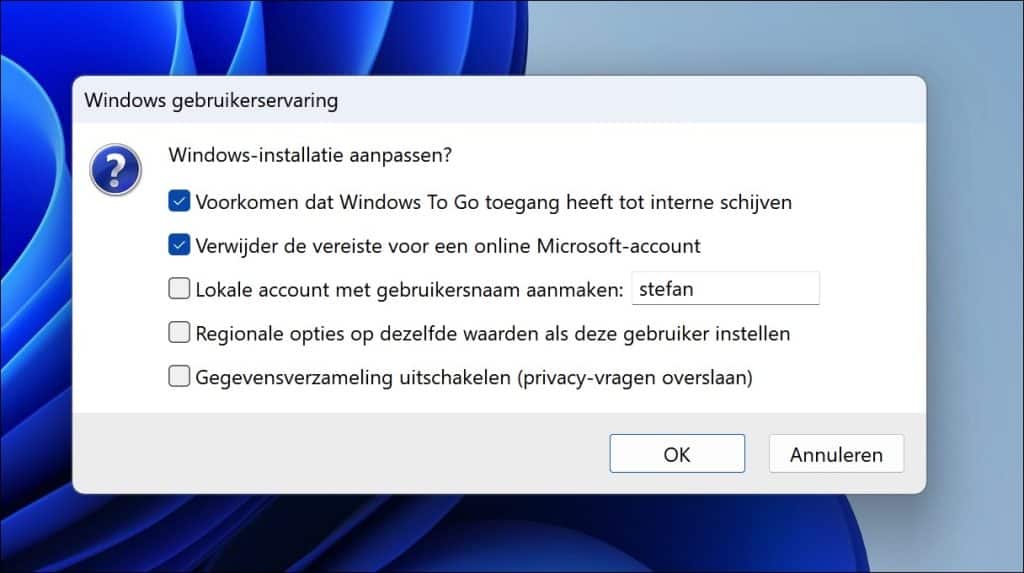
U krijgt nu, afhankelijk van geselecteerd ISO-bestand, enkele opties om te selecteren.
- Voorkomen dat Windows To Go toegang heeft tot interne schijven.
- Verwijder de vereiste voor een online Microsoft-account.
- Lokale account met gebruikersnaam aanmaken:
- Regionale opties op dezelfde waarden als deze gebruiker instellen.
- Gegevensverzameling uitschakelen (privacy-vragen overslaan).
Maak hierin uw keuze.
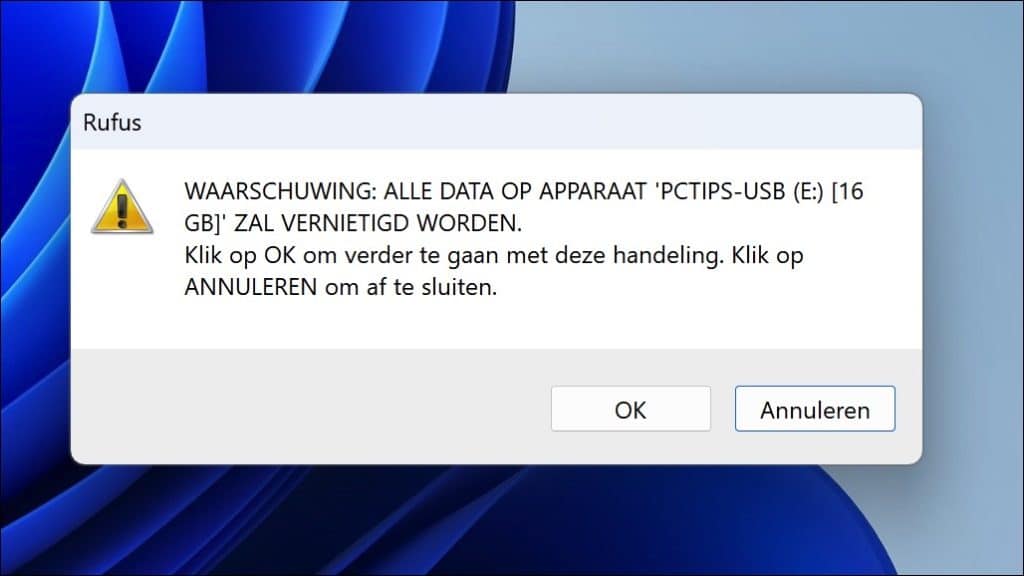
U krijgt als laatste een waarschuwing dat alle data op de USB of SSD verloren gaat.
Bevestig met OK als u door wilt gaan.
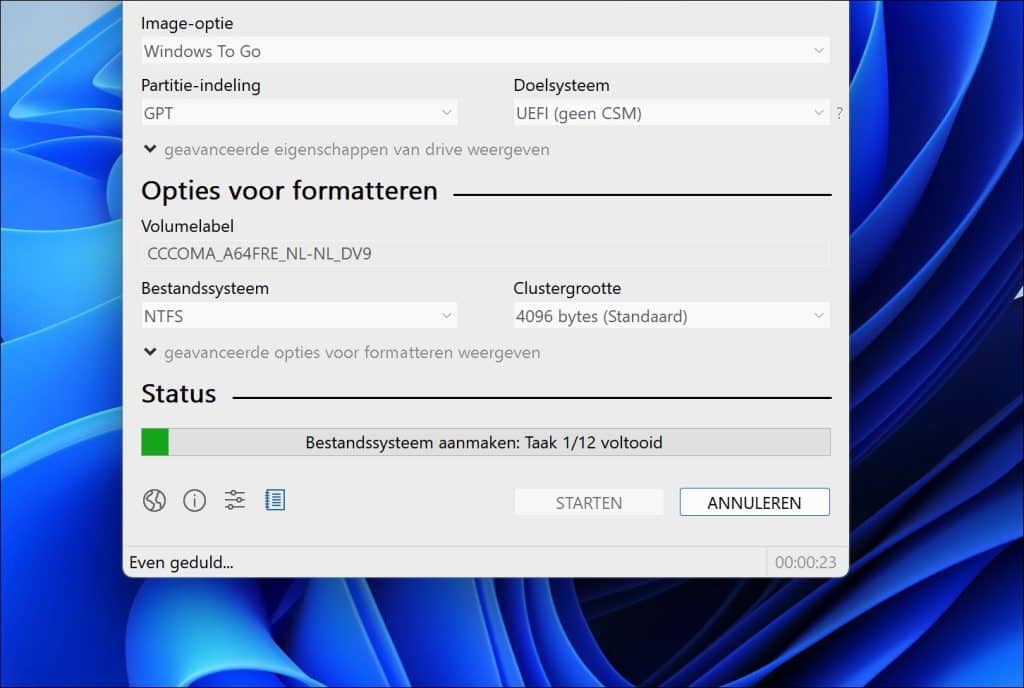
Windows to go wordt nu aangemaakt. Dit duurt even.
Windows to go starten
Wanneer de installatie gereed is, kunt u Windows To Go starten.
Plaats de zojuist aangemaakte USB-schijf of SSD via USB in een willekeurige computer.
Open het Bootmenu van de pc (meestal via F12, Esc of F10 tijdens het opstarten).
Kies het USB-apparaat als opstartapparaat.
Windows 11 wordt geladen vanaf de externe schijf.
De eerste keer dat de computer opstart zal Windows zich instellen alsof u een nieuwe pc configureert. Daarna werkt het als een normale Windows-installatie.
Ik hoop u hiermee geholpen te hebben. Bedankt voor het lezen!
