

Als u Windows gebruikt, dan ontkomt u er niet aan om soms problemen te moeten oplossen. Voor degenen die de voorkeur geven aan het zelf repareren van hun computer, zijn er verschillende gratis hulpmiddelen beschikbaar om problemen op te lossen. Deze hulpmiddelen kunnen ook nuttig zijn als u anderen helpt met hun computer.
Een populaire tool voor het oplossen van computerproblemen is Medicat.
Medicat is een toolkit met verschillende tools voor bijvoorbeeld algemene reparaties, schijf- en opstarttools, antivirus- en malwarescanners, wachtwoordherstel, hardwarediagnostiek, besturingssysteemherstel, back-ups, het partitioneren van harde schijven, opstarten in live besturingssystemen, het resetten van Windows en meer.
Op dit moment bevat Medicat toolkit de volgende tools:
| Categorie (in het Engels net als de USB) | Tools |
|---|---|
| Antivirus | Malwarebytes Bootable |
| Backup & Recovery | Acronis Cyber Backup, Acronis True Image, AOMEI Backupper, EaseUS Data Recovery Wizard, EaseUS Todo Backup, Elcomsoft System Recovery, Macrium Reflect, MiniTool Power Data Recovery, MiniTool ShadowMaker, Rescuezilla, Symantec Ghost |
| Boot Repair | BootIt Bare Metal, Boot-Repair-Disk, EasyUEFI, Rescatux, Super Grub2 Disk |
| Diagnostic Tools | HDAT2, PassMark MemTest86, MemTest86+, SpinRite, Ultimate Boot CD |
| Live Operating Systems | Active@ Data Studio, Mini Windows 10, SystemRescue |
| Partition Tools | Acronis Disk Director, AOMEI Partition Assistant, DiskGenius, EaseUS Partition Manager, MiniTool Partition Wizard, Paragon Hard Disk Manager, Parted Magic, ShredOS |
| Password Removal | Jayro’s Lockpick |
| Windows Recovery | Windows 8 Recovery, Windows 10 Recovery, Windows 11 Recovery |
In dit artikel leest u hoe u USB met Medicat kunt aanmaken en hoe u het kunt gebruiken om problemen op te lossen.
Medicat USB – draagbare PC reparatietool
Om Medicat te kunnen gebruiken, moet u de Medicat USB-installatiebestanden downloaden van de Medicat website. Ook heeft u een USB-stick nodig met een capaciteit van minimaal 22 GB.
Vervolgens moet u een opstartbare USB-stick maken met behulp van het installatiebestand. Er zijn verschillende versies beschikbaar, maar we gebruiken nu alleen de Windows-versie.
Voordat u de Medicat USB-stick gaat aanmaken, raad ik aan om de realtimebescherming van Microsoft Defender in de Windows Beveiliging-app uit te schakelen. Medicat wordt soms als kwaadaardig beschouwd vanwege de diverse hulpmiddelen, terwijl dat niet het geval is.
Zorg ervoor dat u realtimebescherming weer inschakelt zodra u klaar bent met het maken van de USB.
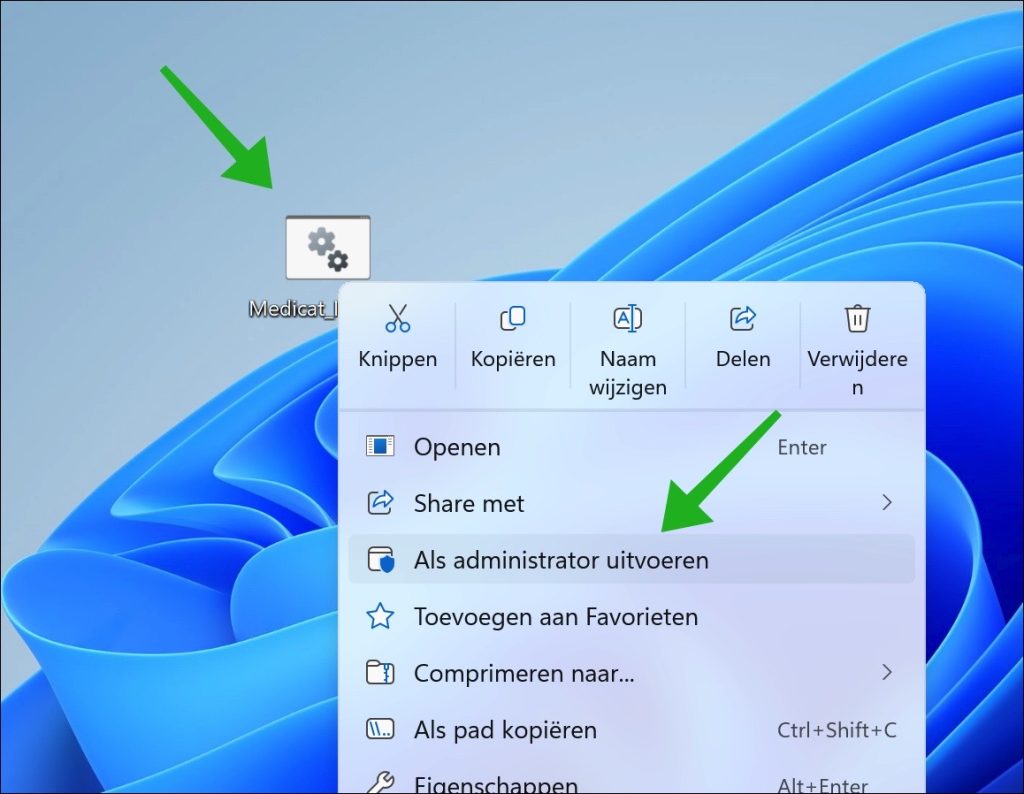
Als u Medicat heeft gedownload, dan heeft u een Medicat_installer.bat bestand. Klik erop met de rechtermuisknop en klik op Als administrator uitvoeren.
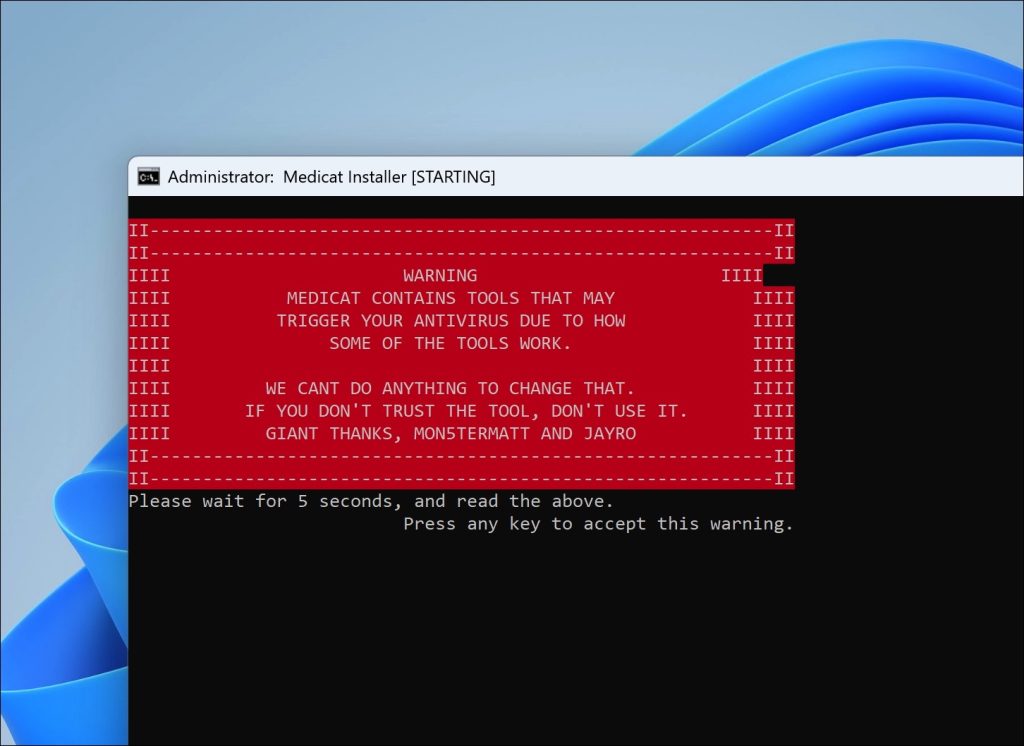
U ziet nu een waarschuwing. Lees deze door en bevestig door op een toets te drukken.
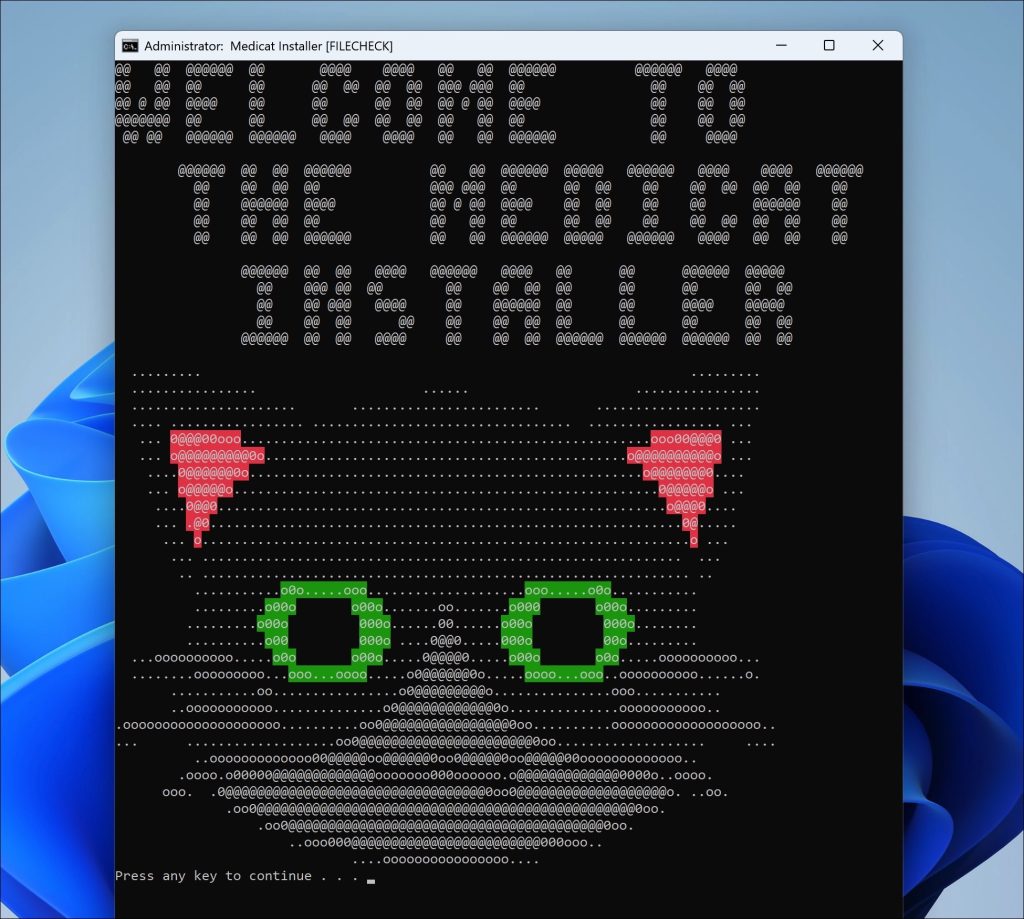
Er worden nu installatiebestanden gedownload. Als deze zijn gedownload, dan ziet u een beginscherm. Bevestig door nogmaals op een toets te drukken.
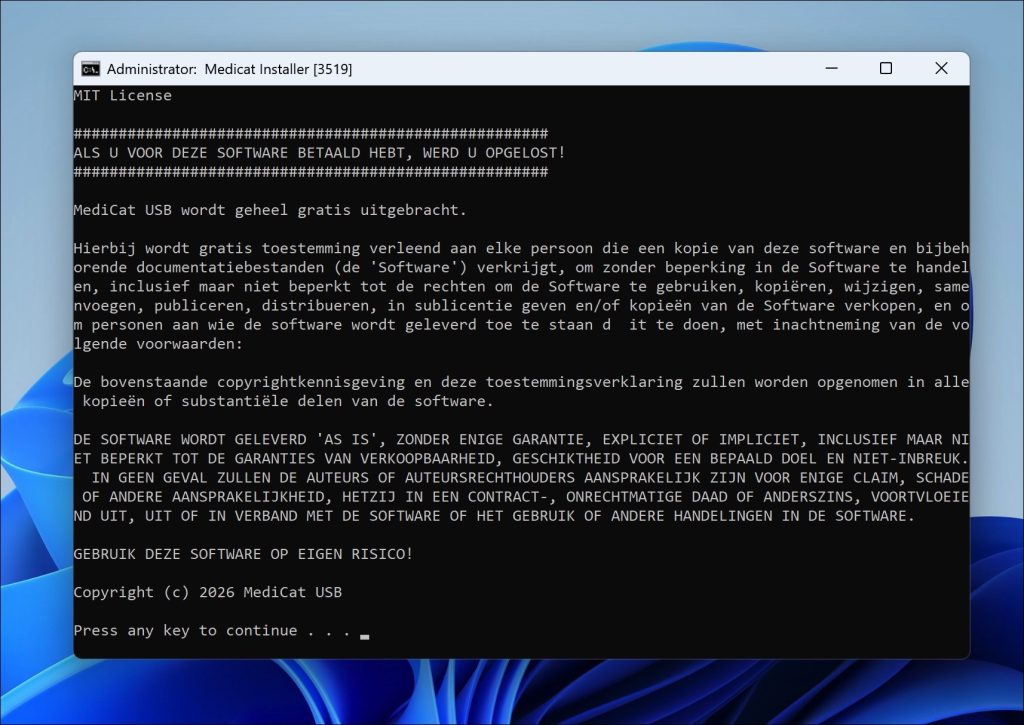
In het volgende scherm bevestigt u de melding nogmaals door op een toets te drukken.
Plaats nu de USB in uw computer en zorg dat de USB herkend wordt.
Klik op Install Medicat.
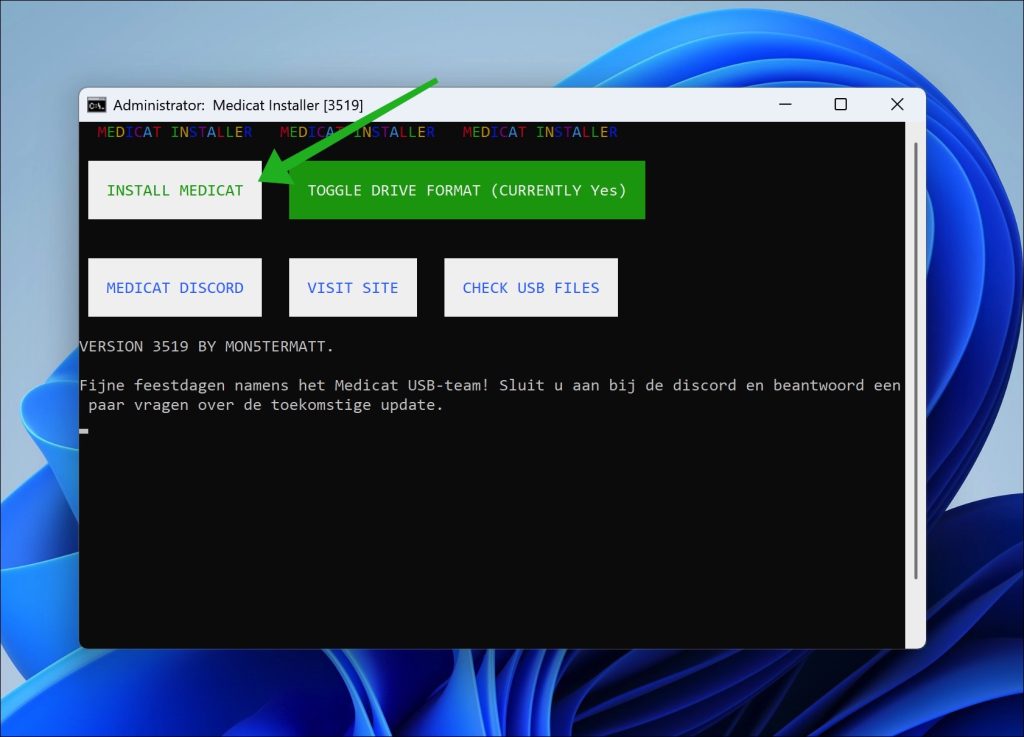
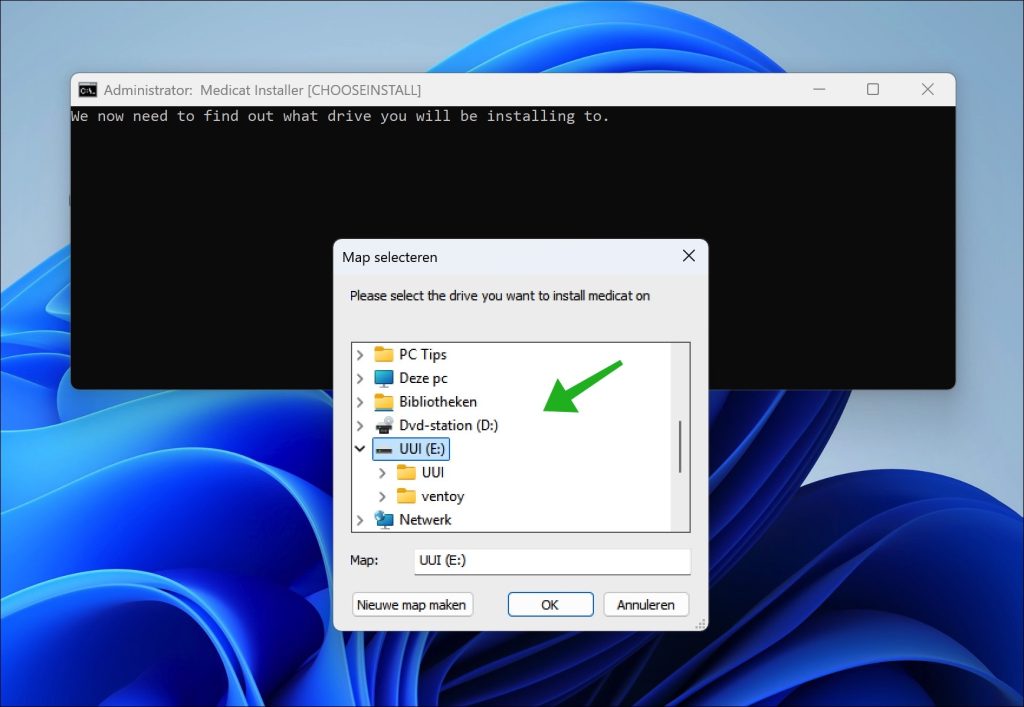
Om de USB aan te maken, wordt Ventoy gedownload. Als deze download klaar is, wordt u gevraagd de schijfletter van de USB te selecteren.
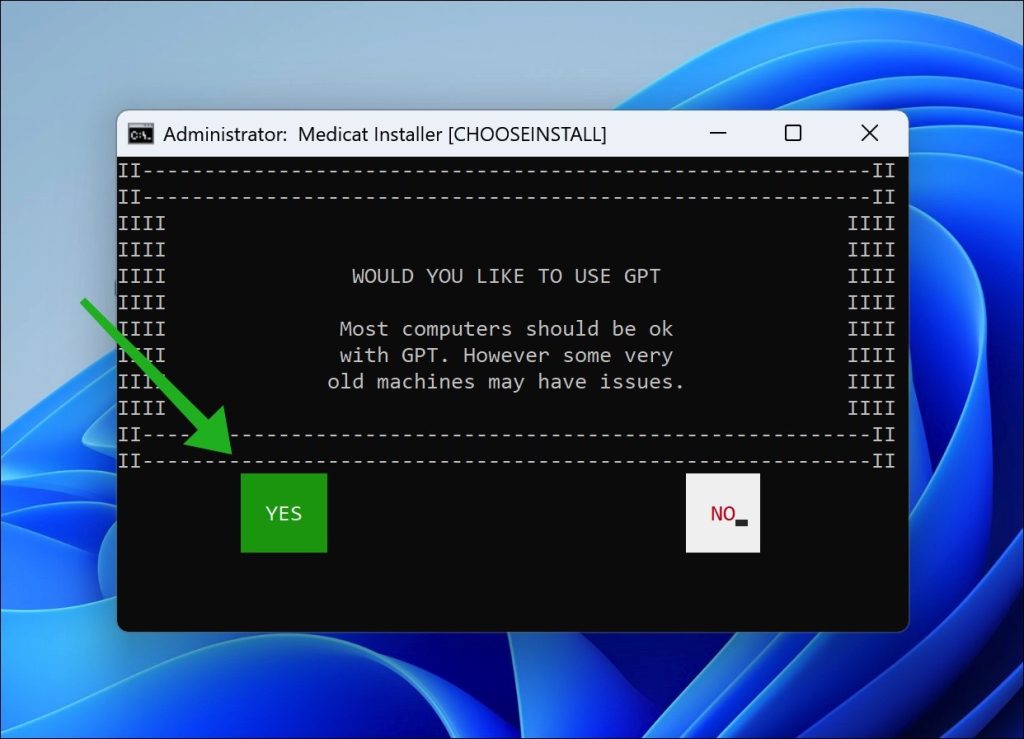
Selecteer GPT of MBR. Ik raad aan dat als u Windows 11 heeft, u GPT selecteert.
Heeft u een oudere computer, dan dient u te onderzoeken of MBR mogelijk wordt gebruikt. Kies dan No.
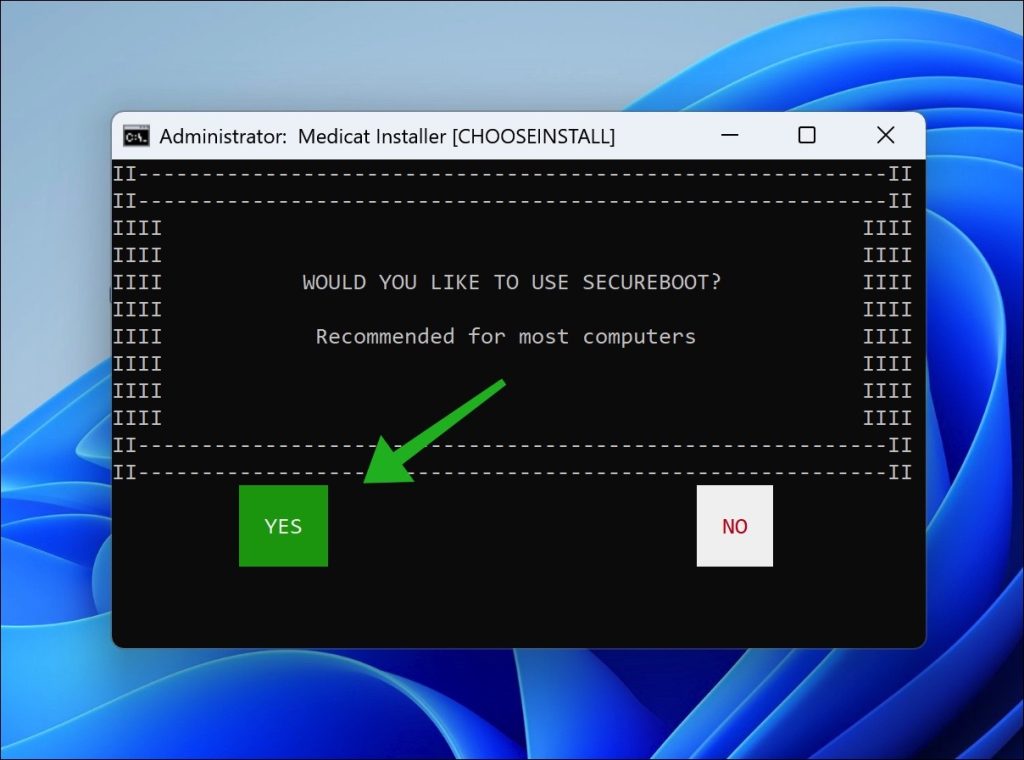
Controleer of uw computer Secure Boot ondersteunt (Veilig opstarten). Kies dan de gewenste optie.
Ventoy wordt nu gedownload. Hiermee wordt een USB aangemaakt.

Druk op ENTER om de huidige schijfletter voor de USB te gebruiken. Gebruikt de USB een andere schijfletter, vul deze dan in.
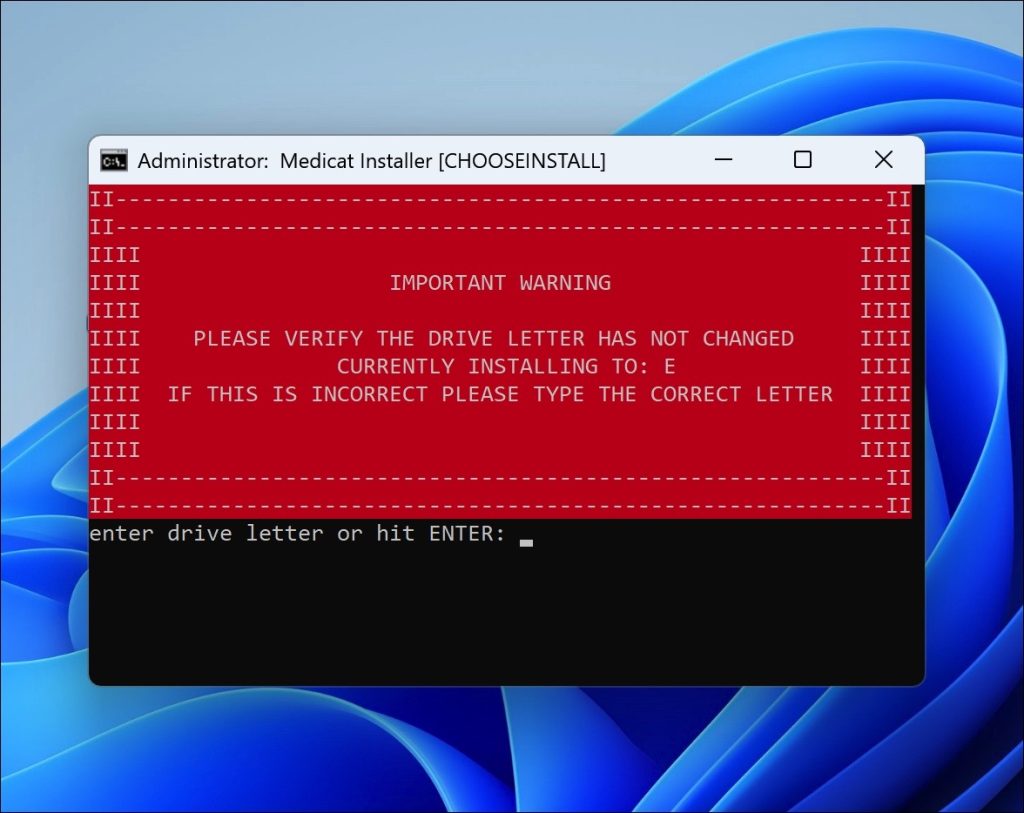
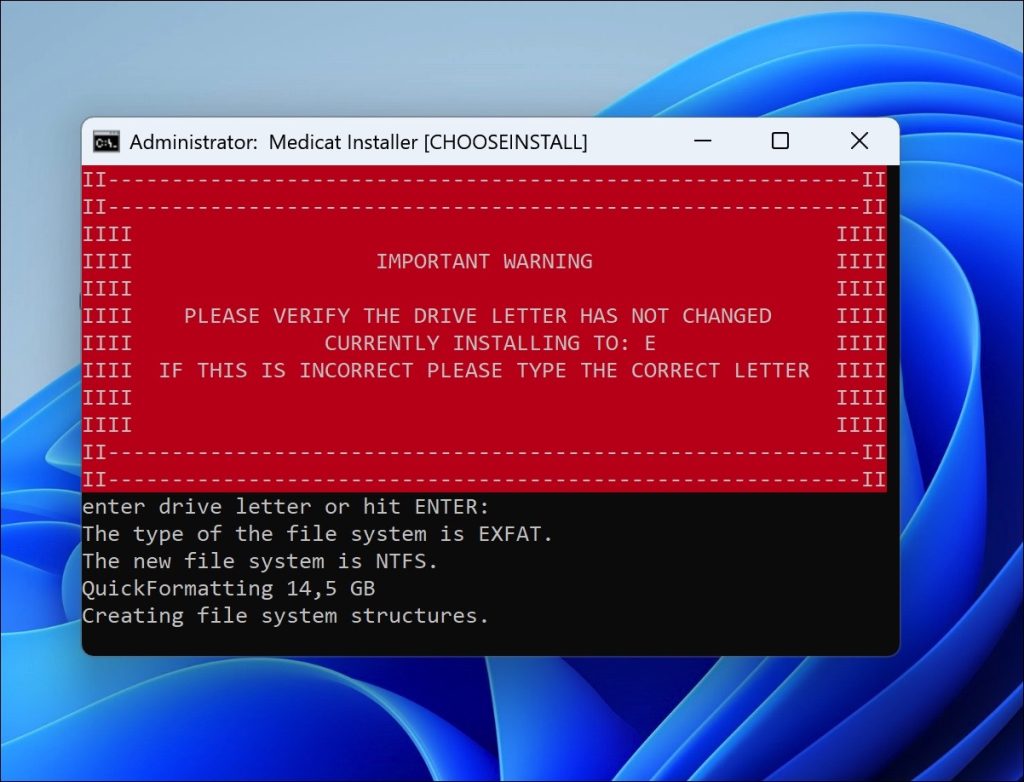
De USB wordt nu geformatteerd. Alle data op de USB wordt gewist.
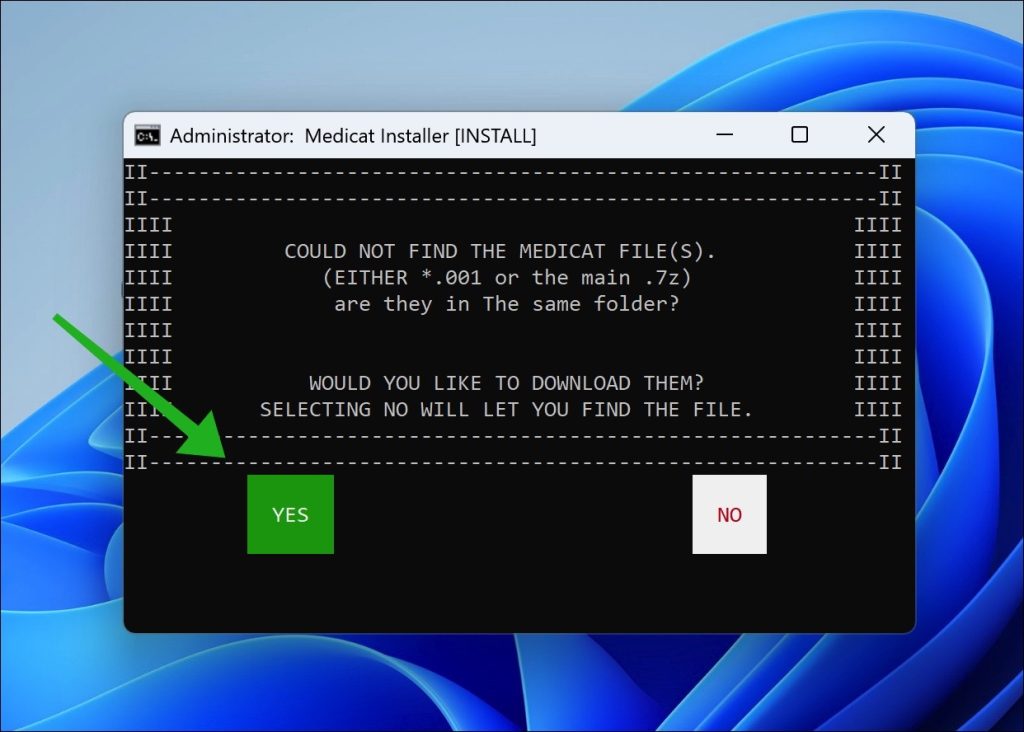
Medicat bestanden moeten nu worden gedownload om aan te maken op de USB. Selecteer Yes om de bestanden te downloaden.
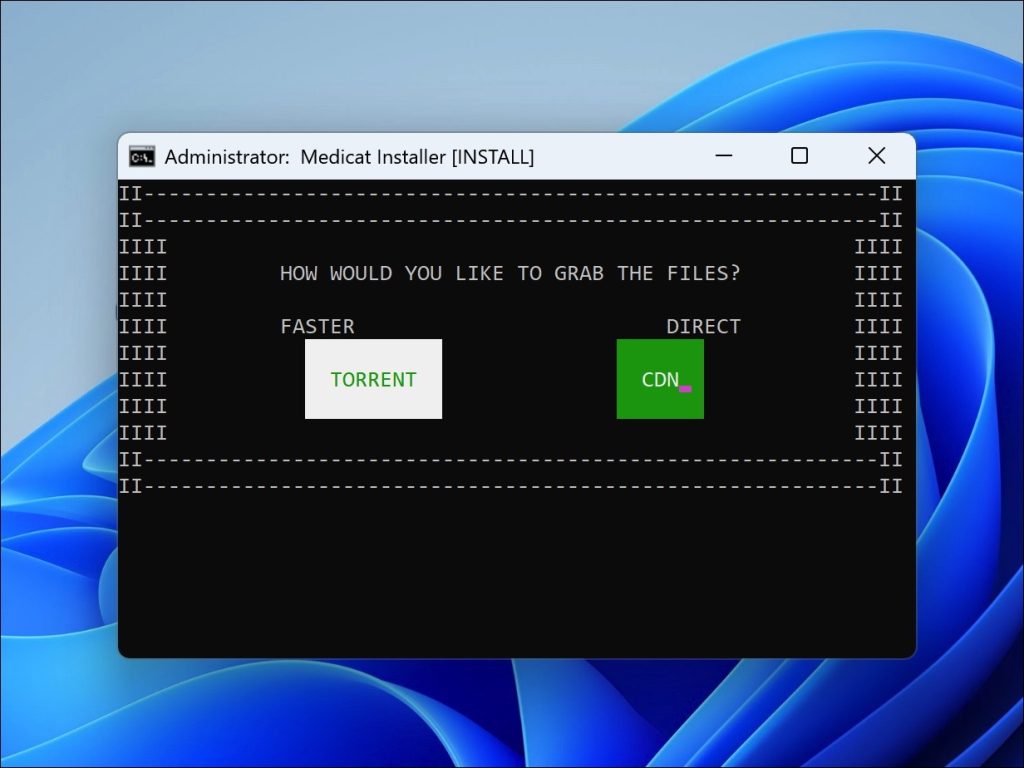
U kunt de Medicat installatiebestanden downloaden via Torrent of via CDN. Maak hierin uw keuze.
De bestanden worden nu gedownload en uiteindelijk geverifieerd. Dit duurt even.
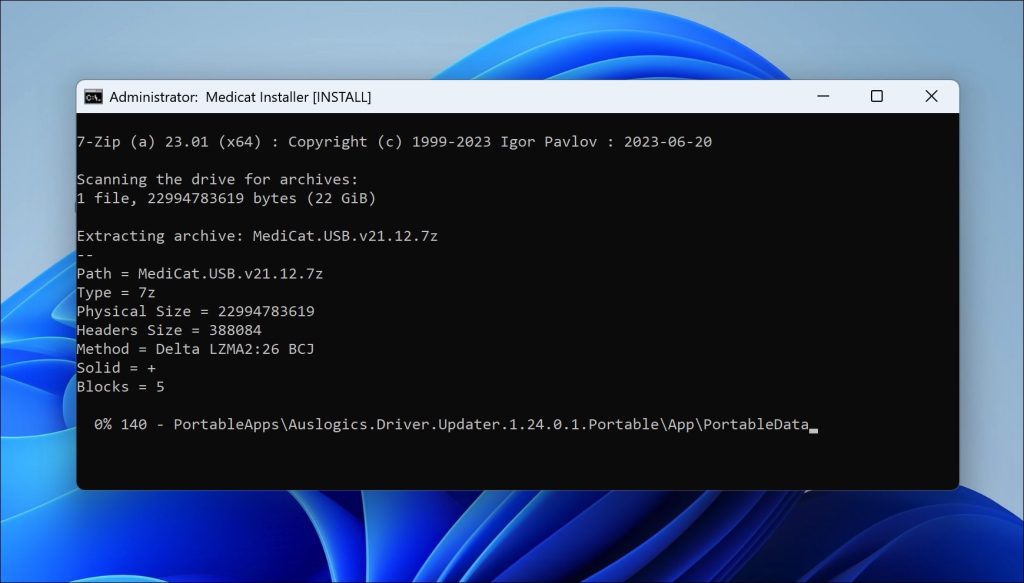
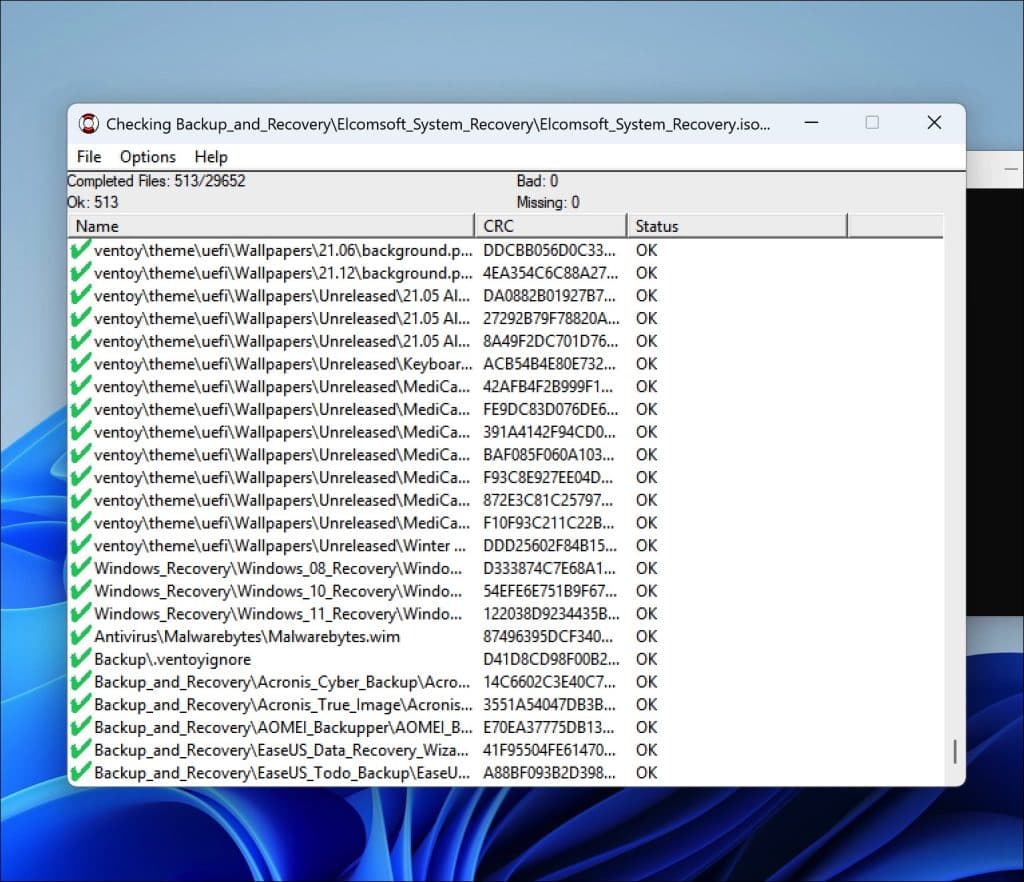
Hierna worden de lokale bestanden nogmaals gecontroleerd. Klik dit venster niet weg.
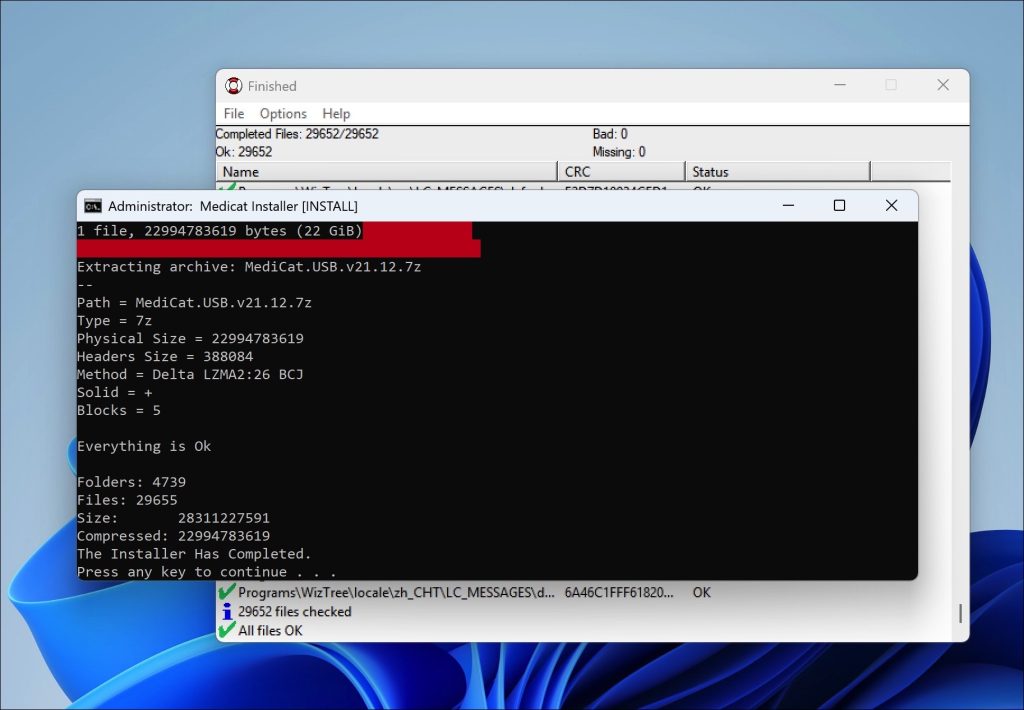
Als de controles klaar zijn, dan klikt u nogmaals (voor de laatste keer) op een toets.
Start nu de computer op vanaf USB.
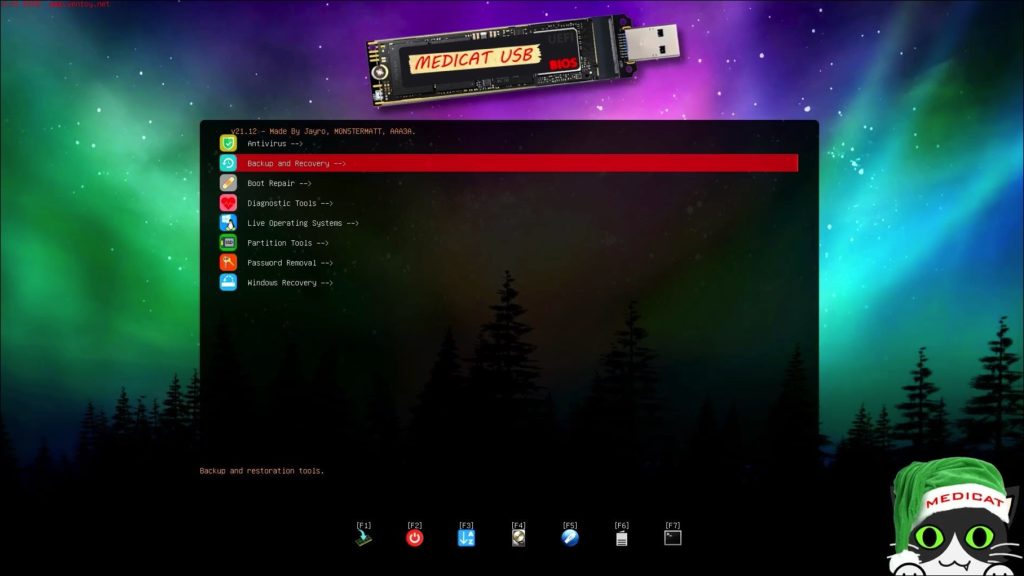
Medicat USB wordt nu opgestart. Hier ziet u de verschillende categorieën met tools die u kunt gebruiken.
Onder ziet u verschillende functietoetsen die u kunt gebruiken.
F1 – Geeft helpinformatie weer of toont details over het opstartmenu en Medicat.
F2 – Blader door bestanden op de lokale schijf en start deze op.
F3 -Toont een overzicht van alle tools op één plek.
F4 – Start op vanaf de interne harde schijf van de computer zonder gebruik te maken van Medicat-tools.
F5 – Overige hulpprogramma’s die u kunt gebruiken.
F6 – Aanvullende opstartopties.
F7 – Schakelt tussen grafische modus (GUI) en tekstmodus.
Lees verder: Meerdere besturingssystemen op één USB met Universal USB Installer
Ik hoop u hiermee geholpen te hebben. Bedankt voor het lezen!
