

Als u opmerkt dat de ventilator van uw computer of laptop continu draait, dan betekent dit dat de computer probeert te koelen.
Het continu ventileren doet uw computer om te voorkomen dat deze oververhit raakt. Dit wordt meestal veroorzaakt door achtergrondprocessen, energie-instellingen, firmware-interactie of thermische triggers.
De ventilator in uw computer reageert niet zozeer op Windows zelf, maar op temperatuur en belasting. Alles wordt vaak aangestuurd door de BIOS/UEFI en de ingebouwde temperatuursensoren op het moederbord, de processor (CPU) en soms ook de videokaart (GPU).
Als Windows de ventilator constant aanjaagt, dan is dit meestal het gevolg van:
- Een hoog CPU- of GPU-verbruik. Bijvoorbeeld tijdens gamen.
- Energie-instellingen zoals hoge prestaties.
- Een vastlopend proces.
- Niet-compatibele stuurprogramma’s, bijvoorbeeld verouderd of niet geschikt voor de hardware.
- Malware zoals cryptominers.
Het is normaal dat de ventilator hard werkt onder belasting. De tips in dit artikel zijn dan ook alleen van toepassing als de ventilator continu hard blaast terwijl de belasting laag is.
Ventilator van computer of laptop draait continu
Controleer CPU-gebruik
Belangrijk dat u eerst controleert of er processen actief zijn die rekenkracht vragen van de computer. Door dit proces te identificeren, kunt u de rekenkracht gaan beperken.
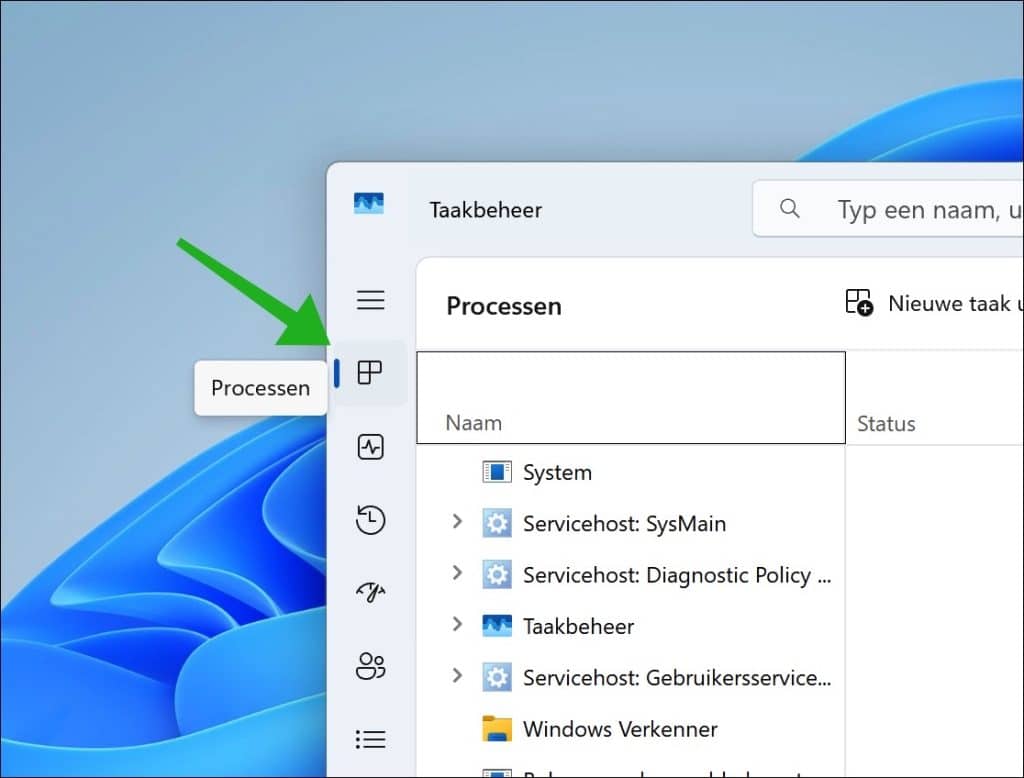
Om te beginnen opent u Taakbeheer.
Klik vervolgens links op Processen.
Sorteer daarna de kolom ‘Processor’ op aflopend. U ziet dan de processen die de meeste CPU-rekenkracht gebruiken bovenaan.
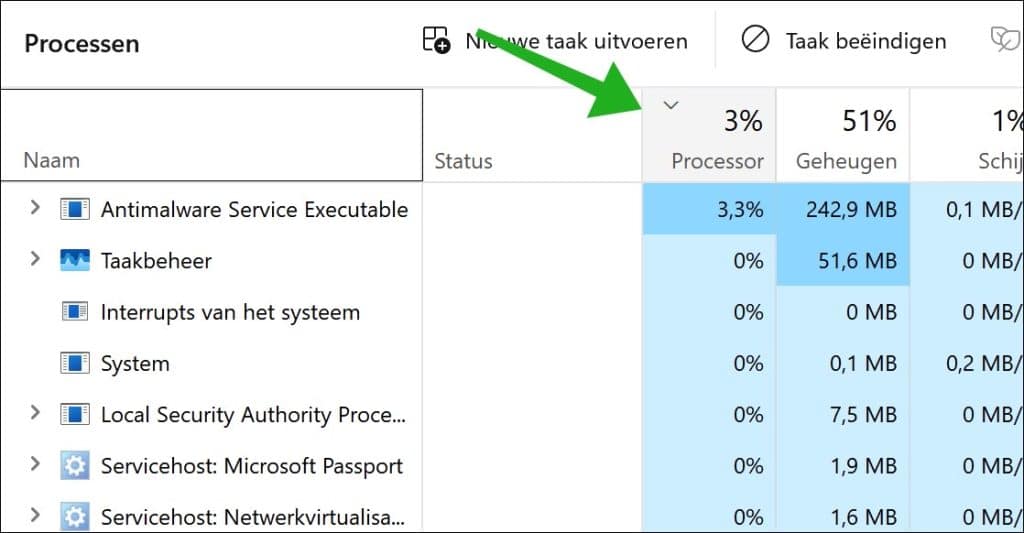
De richtlijn voor een proces:
- 10 tot 30% is normaal.
- 30% of hoger is een hoog verbruik.
Let specifiek op:
- Antimalware Service Executable (Windows Defender proces voor realtime virus- en malwarebescherming)
- Windows Modules Installer Worker (Windows-proces die updates, optionele onderdelen en systeemcomponenten installeert)
- SearchHost.exe (Proces voor zoekfunctie en Verkenner)
- Browser-processen (zoals Edge of Chrome).
Sluit het proces indien nodig of onderneem andere acties, afhankelijk van welk proces. Geen idee wat te doen? Herstart dan de computer.
Controleer energieprofiel
Als er een energieprofiel is geselecteerd als hoge prestaties of beste prestaties, dan raad ik aan om het gebalanceerd energieprofiel te kiezen. Dit energieprofiel past het energieverbruik dynamisch aan op basis van de belasting van het systeem, waardoor de processor en andere hardware niet continu op maximale snelheid draaien.
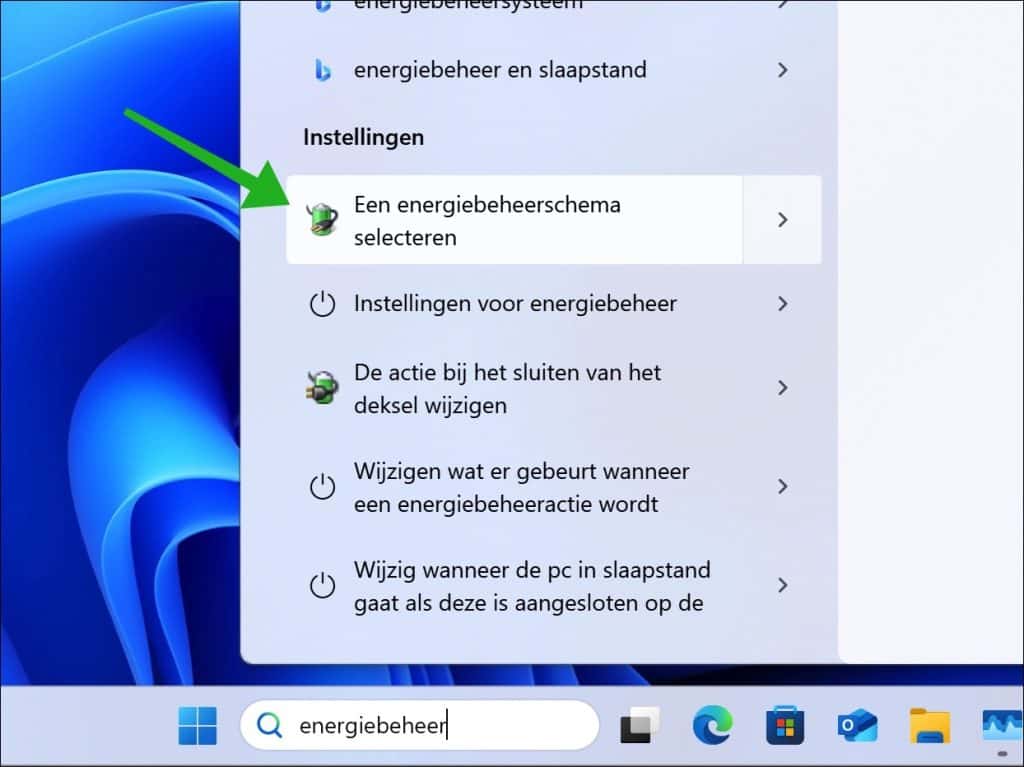
Klik op Zoeken en zoek op: energiebeheer.
Klik vervolgens op Een energiebeheerschema selecteren.
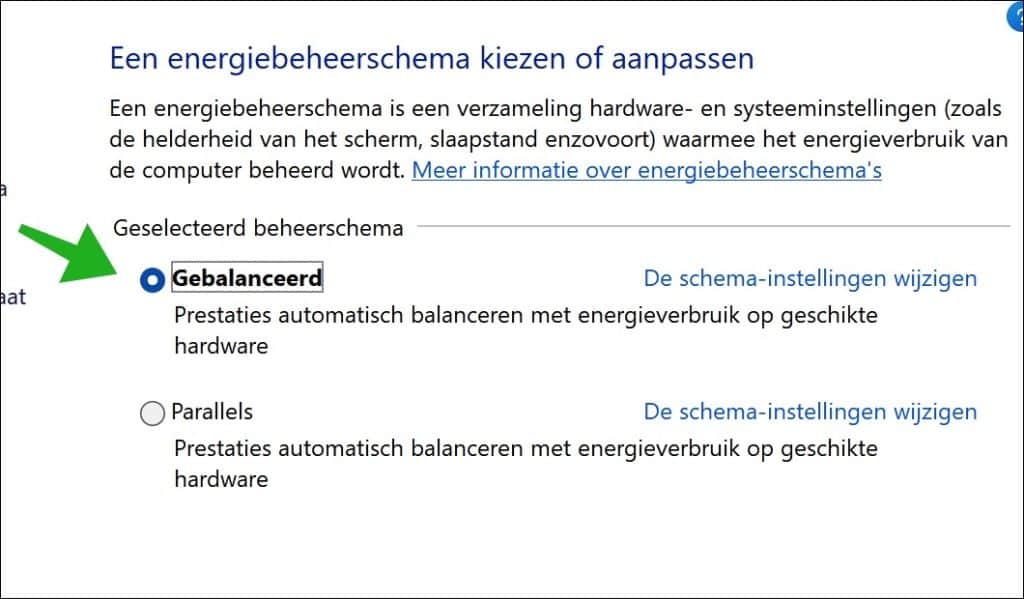
Selecteer het energiebeheerschema ‘Gebalanceerd’.
Door dit energiebeheerschema te selecteren kan overmatig CPU-gebruik, onnodige warmteontwikkeling en een hogere ventilatorsnelheid worden voorkomen, terwijl de prestaties behouden blijven.
Controleer firmware
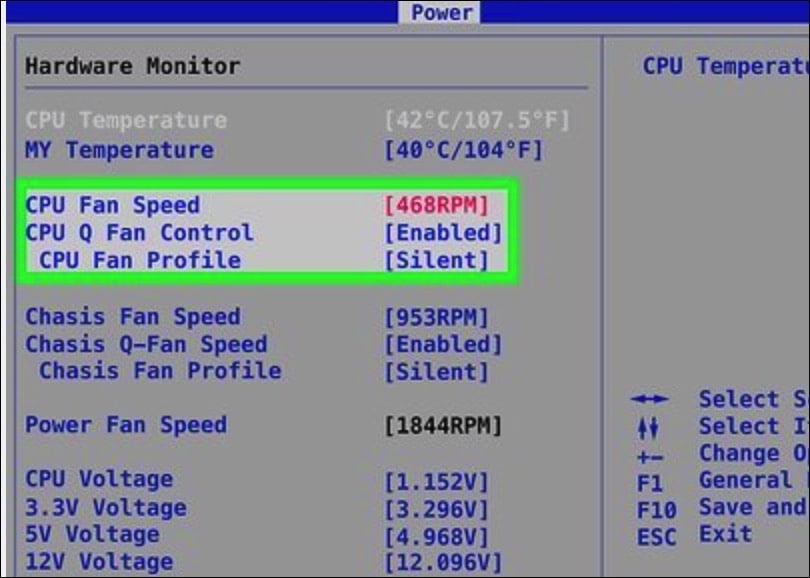
Vaak wordt de ventilator ook aangestuurd door de UEFI. U kunt dan de prestaties van de ventilator aanpassen in de UEFI.
Onder Advanced of iets dergelijks (afhankelijk van UEFI versie).
Zoek naar:
- CPU Fan profile.
- Thermal profile.
- Performance / Quiet mode.
En wijzig deze instelling naar Balanced, Quiet of Normal.
Hierbij een voorbeeld:
Test in veilige modus
Als het probleem nog steeds niet duidelijk is, dan kunt u onderstaand proberen om tot een richtlijn te komen. Hiermee wijs ik niet specifiek aan waar het zit, maar bied ik handvaten om gerichter te zoeken waar het probleem zit.
Start de computer op in veilige modus.
- Blijft de ventilator hard blazen, ook in veilige modus? Dan is het hoogstwaarschijnlijk een hardwareprobleem of zit het in de UEFI/BIOS instellingen.
- Wordt de ventilator stiller of blaast deze nu normaal? Dan is het hoogstwaarschijnlijk een probleem met software, energie-instellingen of stuurprogramma’s.
Lees verder: Computer wordt heet, voor meer tips.
Ik hoop u hiermee geholpen te hebben. Bedankt voor het lezen!
