

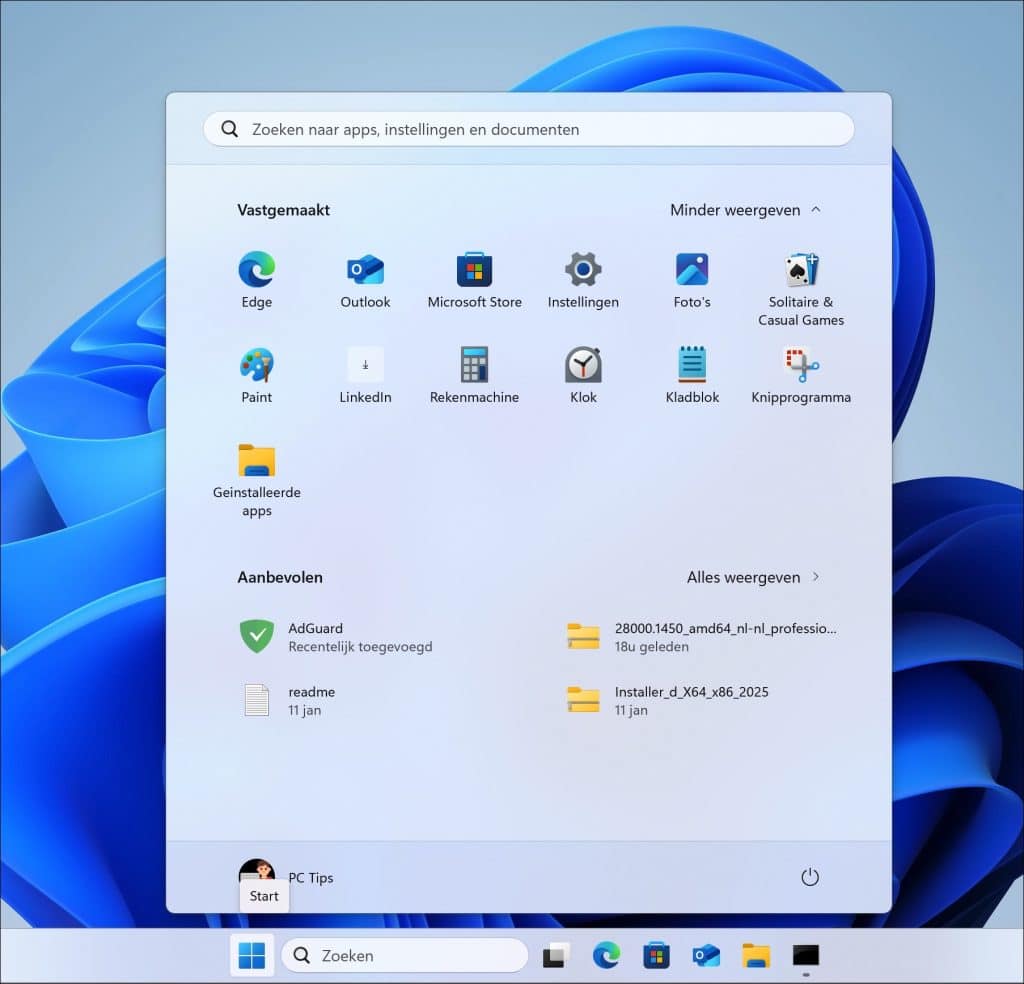
Als u in het Startmenu de ‘Alle apps’ sectie wilt verwijderen, dan leest u in dit artikel hoe u dat kunt doen. Wanneer u ‘Alle Apps’ gaat verwijderen, dan ziet u enkel nog de secties ‘Vastgemaakt’ en ‘Aanbevolen’.
Als onderdeel van de recente ontwerpen in Windows 11 heeft Microsoft een nieuw ontwerp voor het Startmenu geïntroduceerd, waarbij de weergaven ‘Vastgemaakt’ en ‘Alle’ zijn gecombineerd in een grotere lay-out, met de optie om het gedeelte ‘Aanbevolen’ uit te schakelen. Veel mensen hebben echter gemengde gevoelens over deze nieuwe lay-out, omdat deze onnodig groot is.
Gerelateerd: Aanbevolen sectie verwijderen uit Verkenner
Als u de sectie ‘Alle apps’ wilt verwijderen, dan doet u dit via onderstaande aanpassing in het register. Ik raad aan van tevoren een herstelpunt aan te maken.
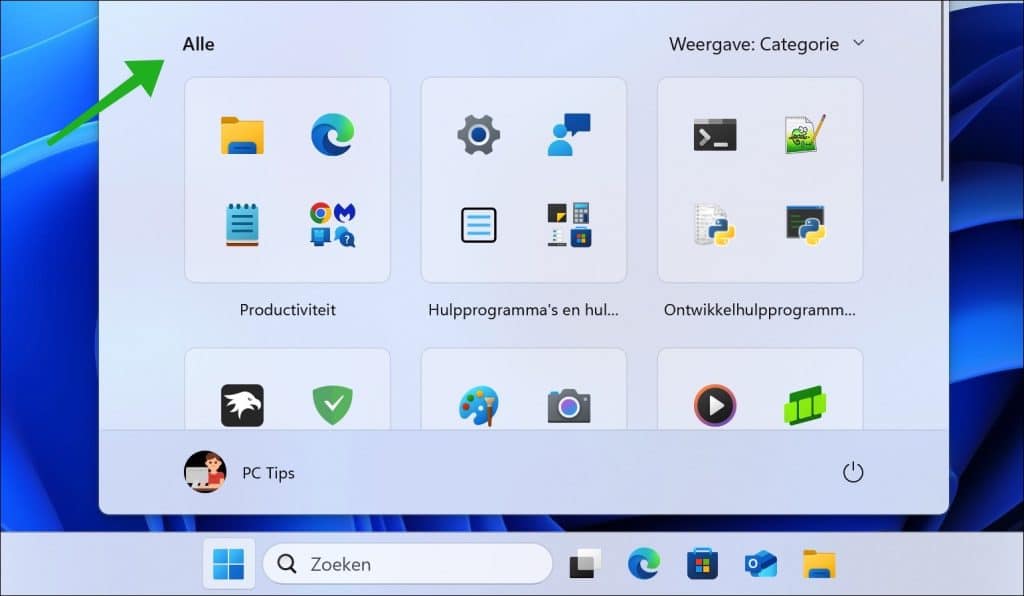
Verberg de lijst met Alle Apps in het Startmenu van Windows 11
Om te beginnen opent u het Register.
Ga naar sleutel:
HKEY_CURRENT_USER\Software\Microsoft\Windows\CurrentVersion\Policies\
Klik met de rechtermuisknop op de sleutel Policies, selecteer Nieuw en klik op Sleutel.
Geef de sleutel de naam:
Explorer
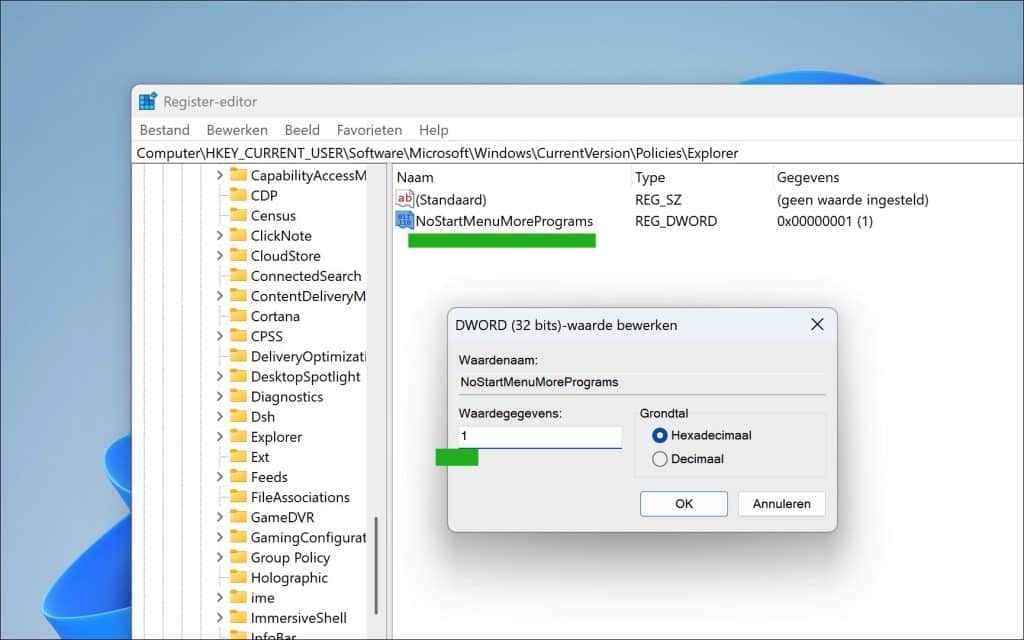
Klik met de rechtermuisknop op de Explorer sleutel aan de rechterzijde, selecteer Nieuw en klik op DWORD (32-bit) waarde.
Geef deze waarde de naam:
NoStartMenuMorePrograms
En stel de waardegegevens in op:
1
Herstart nu uw computer.
Na de herstart ziet u geen ‘Alle’ sectie meer in het Startmenu van Windows 11.
Lees verder:
- Windows 11 Startmenu aanpassen met thema’s (aanbevolen)
- Oude klassieke Startmenu terugzetten in Windows 11
Ik hoop u hiermee geholpen te hebben. Bedankt voor het lezen!
