

Als u een document probeert te printen en u ziet dat de printer de status offline heeft, dan kunt u de printer op dat moment niet gebruiken.
Dit probleem kom ik regelmatig tegen, ook bij printers die gewoon aanstaan en correct verbonden zijn met wifi of USB. In Windows blijft de printer dan toch op offline staan, waardoor afdrukken niet worden uitgevoerd.

Zo ziet dit probleem er in de praktijk uit:
- Uw printer staat aan en is verbonden met wifi of USB.
- In Windows staat hij op Offline.
- Afdrukken blijven in de wachtrij hangen.
- Soms werkt hij ineens weer… en daarna weer niet.
In de meeste gevallen is dit probleem goed op te lossen. Het is vaak geen defecte printer, maar een instelling of verbinding in Windows die niet klopt. U moet alleen even weten waar u moet kijken.
Printer is offline? Zo lost u het op
Om te beginnen opent u de Instellingen.
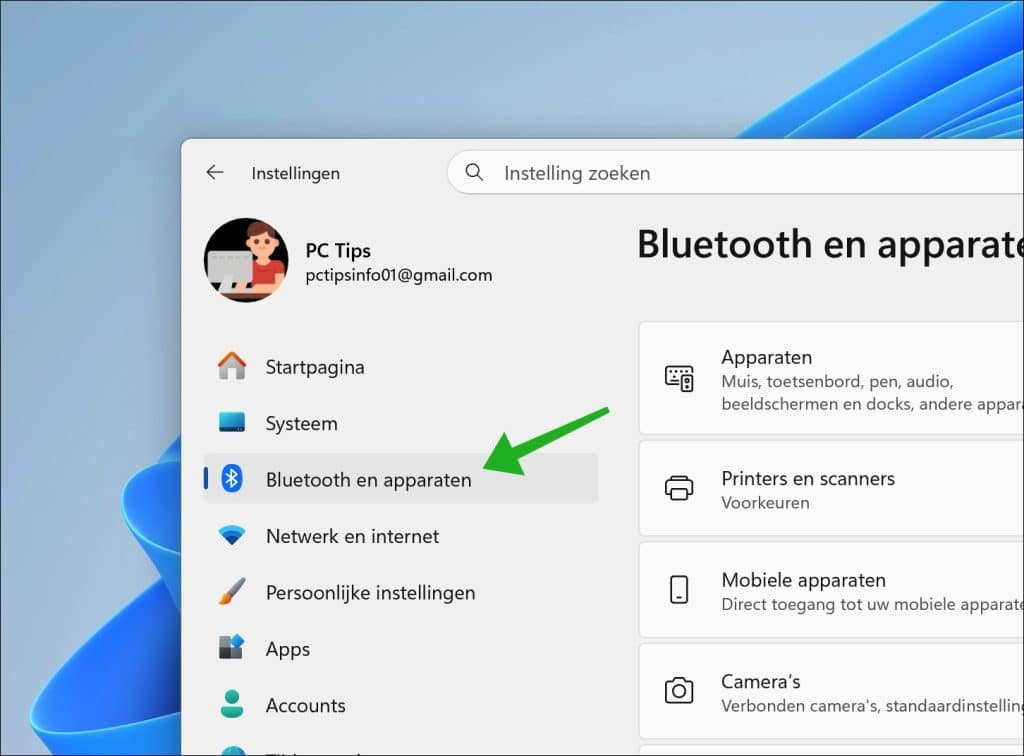
Klik vervolgens op Bluetooth en apparaten.
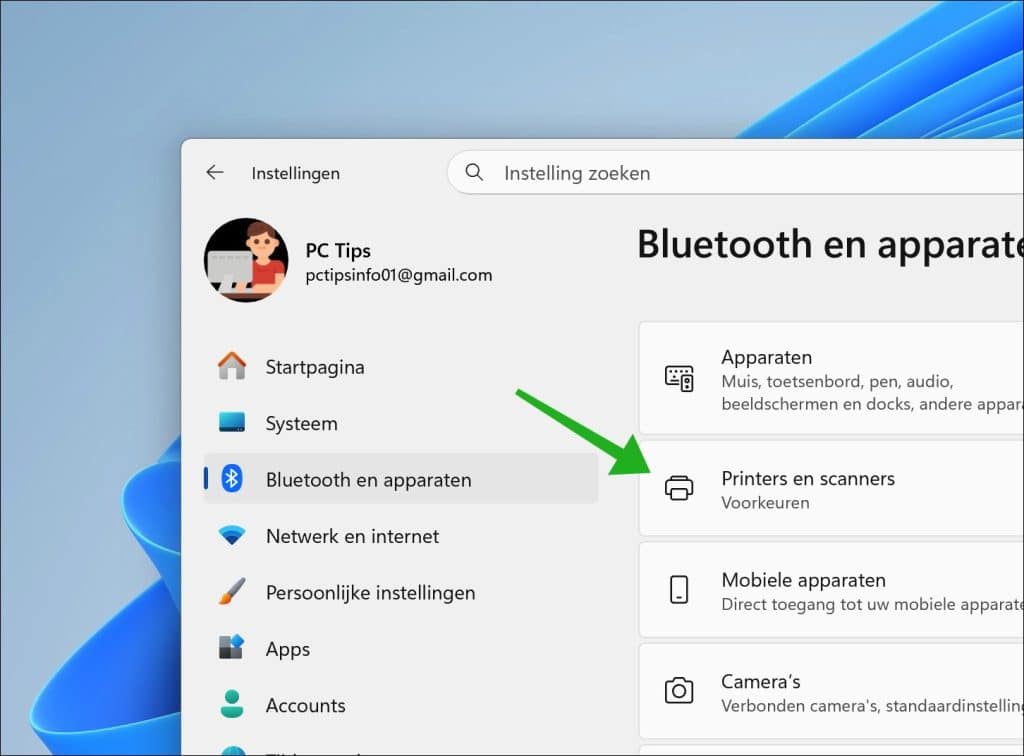
Daarna klikt u op Printers en scanners.
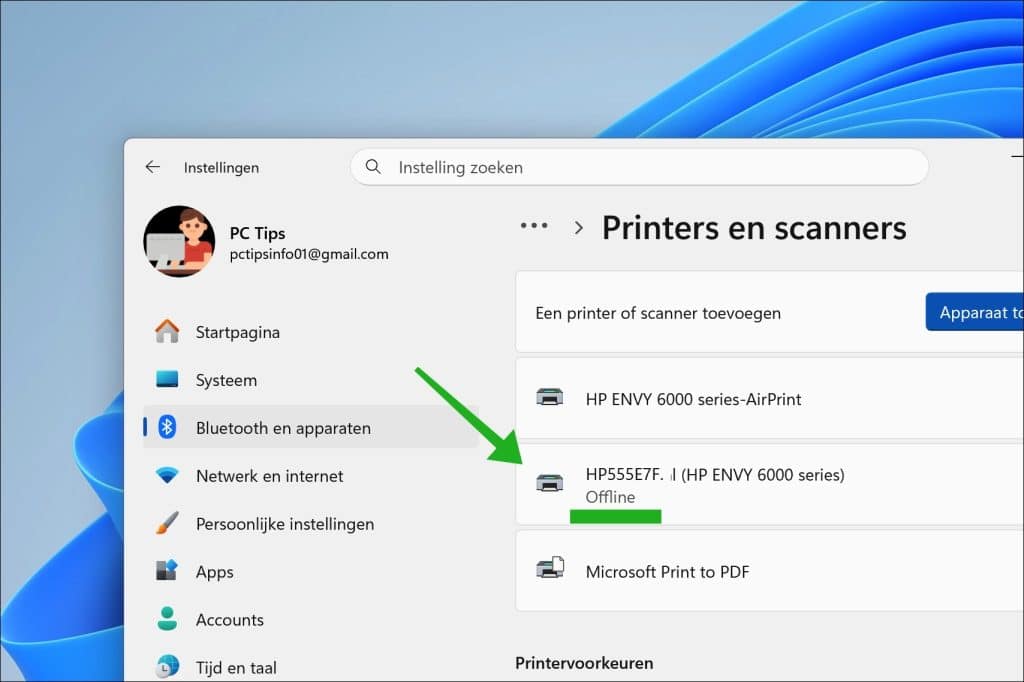
Klik op de printer met status Offline.
Gerelateerd:
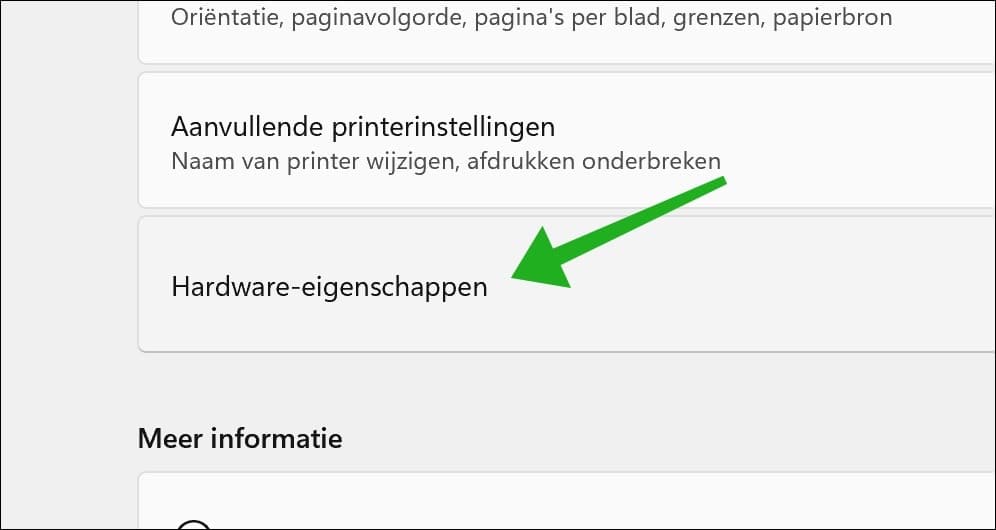
Klik onderin op Hardware-eigenschappen.
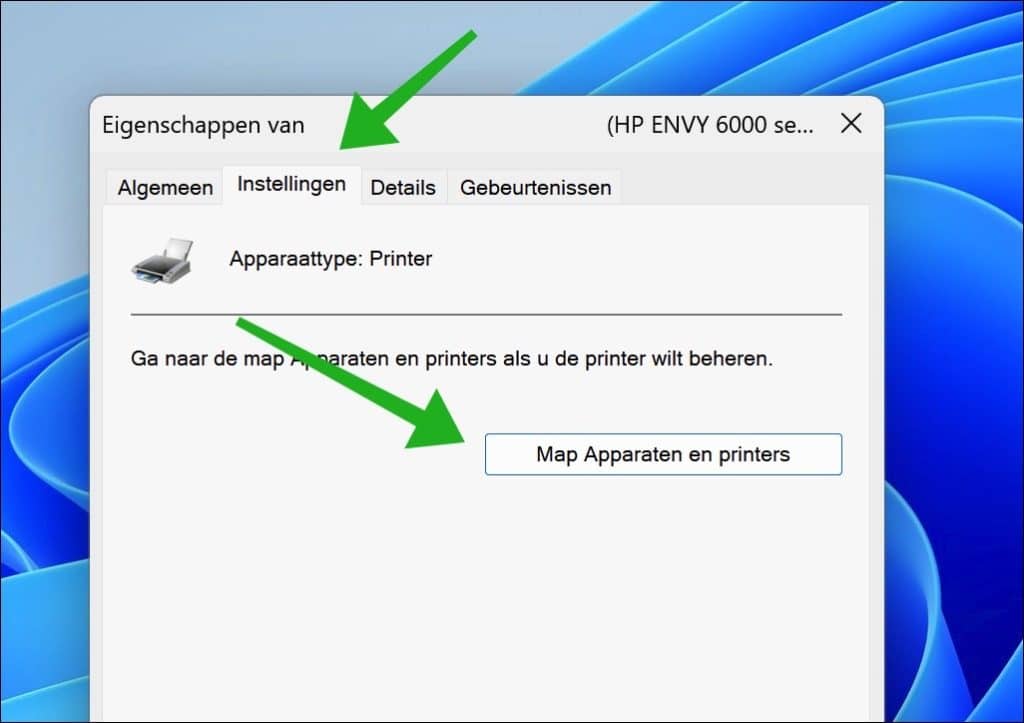
Klik nu op tabblad Eigenschappen en vervolgens op de knop Map apparaten en printers.
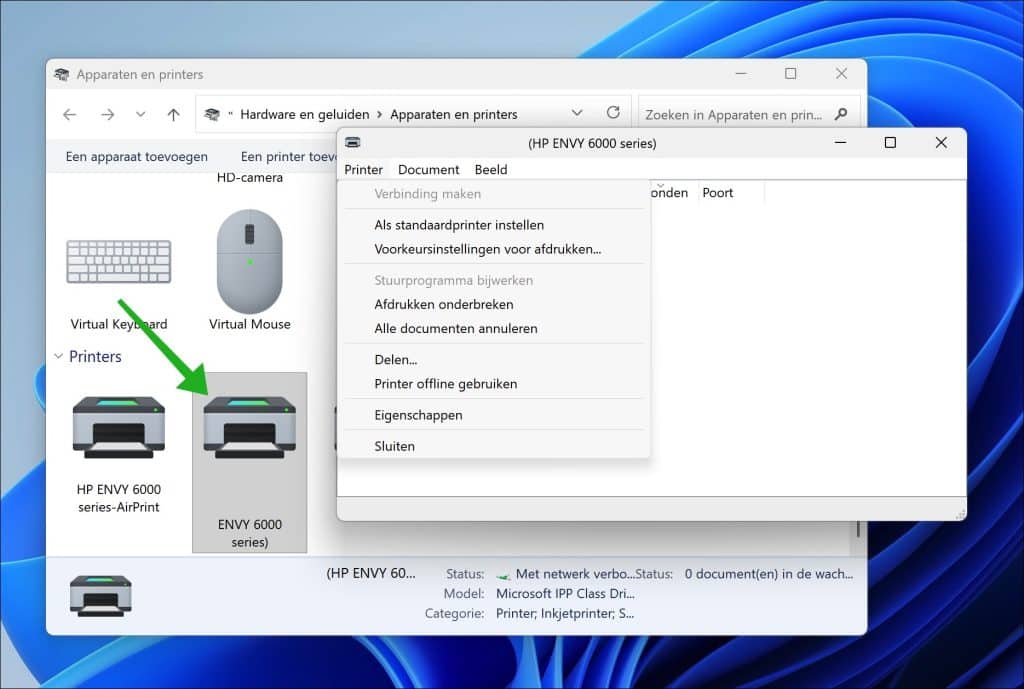
Open de printers en dubbelklik op de lichtgrijs gemarkeerde printer, de printer die offline is.
In het eigenschappenvenster dat opent, klikt u op Printer, en daarna schakelt u de optie: Printer offline gebruiken, uit.
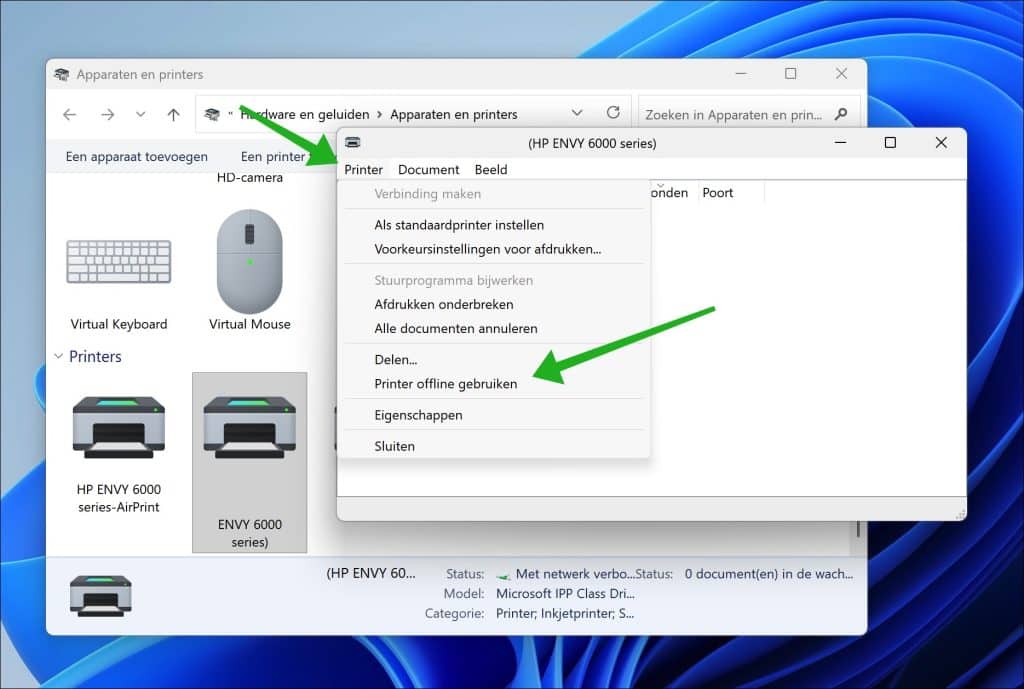
U kunt nu de printer gebruiken. De printer is nu weer online en klaar voor gebruik.
Gerelateerd: Klassieke Apparaten en printers openen in Windows 11
Print Spooler resetten
Soms wil het ook weleens helpen om de printer spooler te resetten. Gebruik dit alleen wanneer niets werkt.
Open Opdrachtprompt als administrator en voer uit, iedere lijn apart een enter:
net stop spooler
del /Q /F %systemroot%\System32\spool\PRINTERS\*.*
net start spooler
Wat dit doet:
- Het stopt de printservice.
- Daarna wist het alle vastgelopen printtaken of de printerwachtrij.
- Start alles weer opnieuw.
Lees ook: Problemen met een printer oplossen in Windows 11
Ik hoop u hiermee geholpen te hebben. Bedankt voor het lezen!
