

Als u problemen ondervindt bij het openen van de BIOS of UEFI op uw computer, dan merkt u dit vaak aan dat de sneltoets die u gebruikt niet de BIOS/UEFI opent.
In de meeste gevallen is dit niet omdat er geen BIOS beschikbaar is, maar door een configuratie.
In dit artikel leg ik u uit wat de meest voorkomende oorzaken van dit probleem zijn en hoe u het kunt oplossen, zodat u alsnog kunt opstarten naar de BIOS en daar uw acties kunt uitvoeren.
Waarom lukt het niet om in de BIOS/UEFI te komen?
Enkele veelvoorkomende problemen bij het niet kunnen openen van de BIOS zijn:
- U drukt op de verkeerde sneltoetsen om de BIOS te openen.
- U drukt te laat op de sneltoets om de BIOS te openen.
- Het toetsenbord dat u gebruikt, wordt nog niet direct herkend en opent daarom de BIOS niet.
- Snel opstarten is ingeschakeld, waardoor de computer direct doorstart en niet de BIOS opent.
Snel opstarten is in de meeste gevallen het probleem. Zorg dat u ook zeker bent dat u de goede sneltoets gebruikt.
Computer opstarten naar BIOS/UEFI werkt niet
BIOS opstarten van Windows zelf
Als u constant doorgestart wordt naar Windows en daardoor niet de BIOS kunt openen, kunt u ook via Windows zelf opstarten naar de UEFI-instellingen.
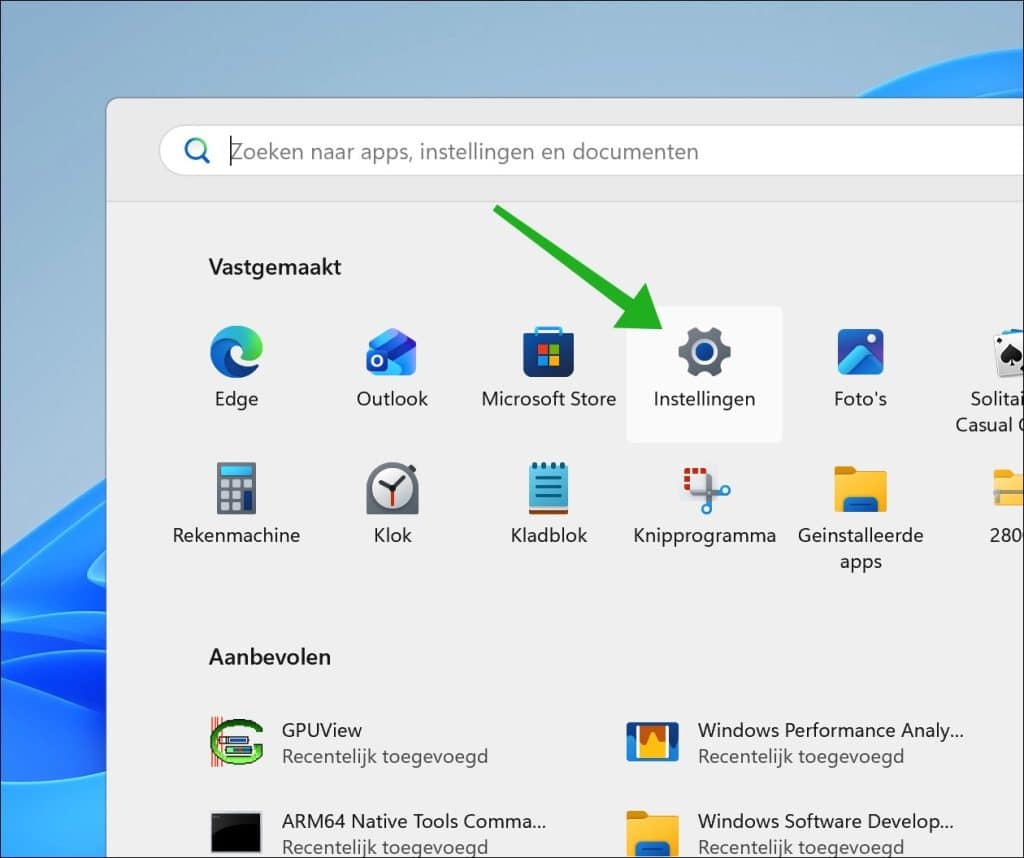
Om te beginnen opent u de Instellingen.
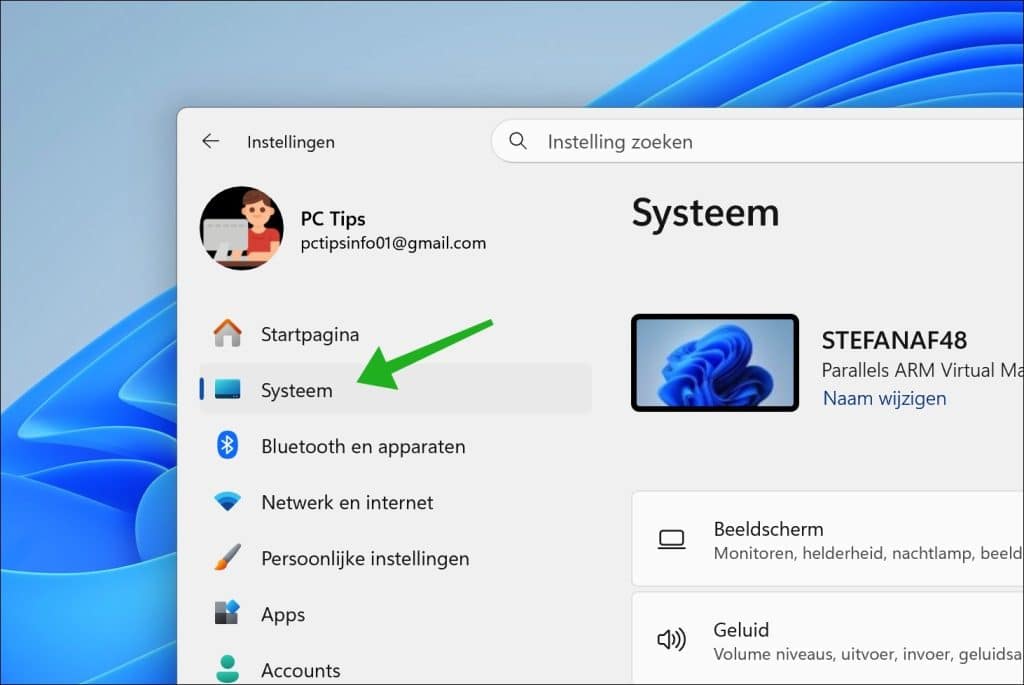
Klik daarna op Systeem.
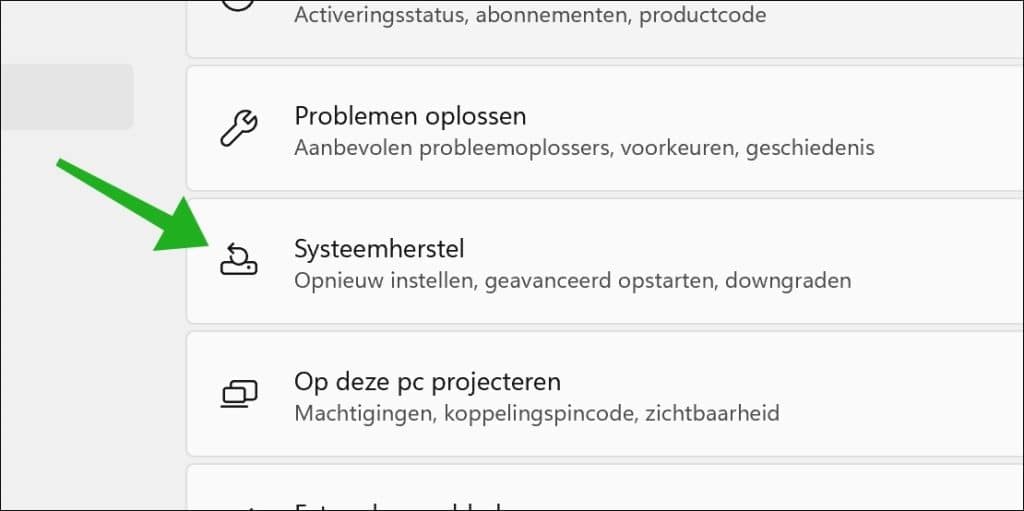
Klik vervolgens op Systeemherstel.
Klik daarna op de Nu opnieuw opstarten knop onder Geavanceerde opstartopties.
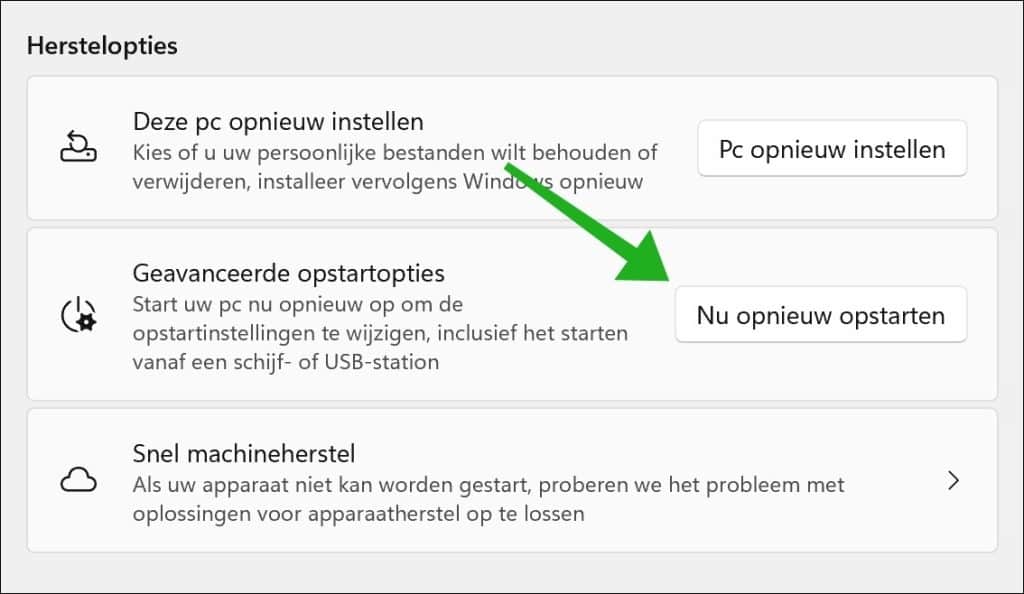
In de Geavanceerde opstartopties kiest u voor Problemen oplossen > Geavanceerde opties > Instellingen voor UEFI-firmware > Opnieuw opstarten.
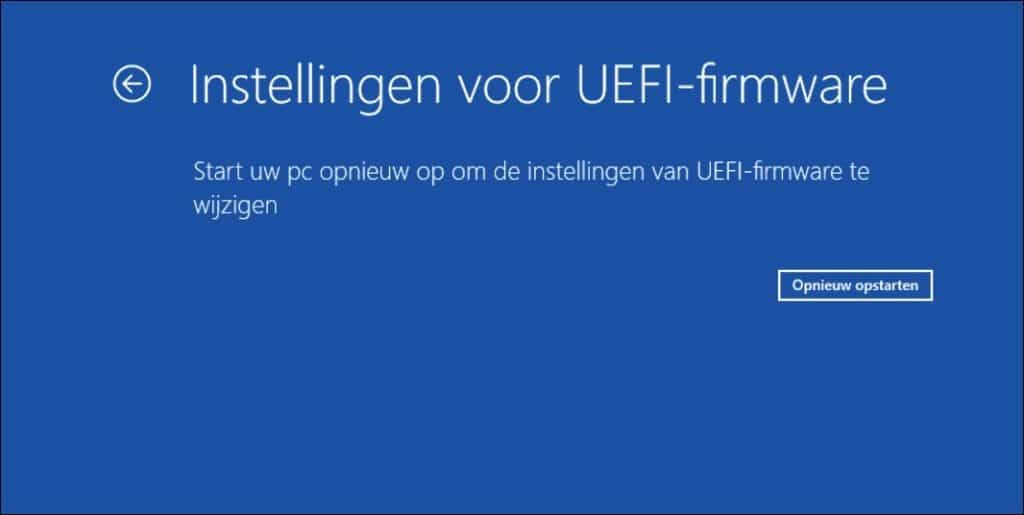
Uw computer start nu op in de BIOS/UEFI.
Snel opstarten uitschakelen om op te starten naar de BIOS
Als Snel opstarten is ingeschakeld, dan krijgt u geen tijd om de sneltoets voor de BIOS in te drukken. Uw computer start dan direct door naar Windows.
Door Snel opstarten (eventueel tijdelijk) uit te schakelen, kunt u de sneltoets wel gebruiken om de UEFI/BIOS te openen.
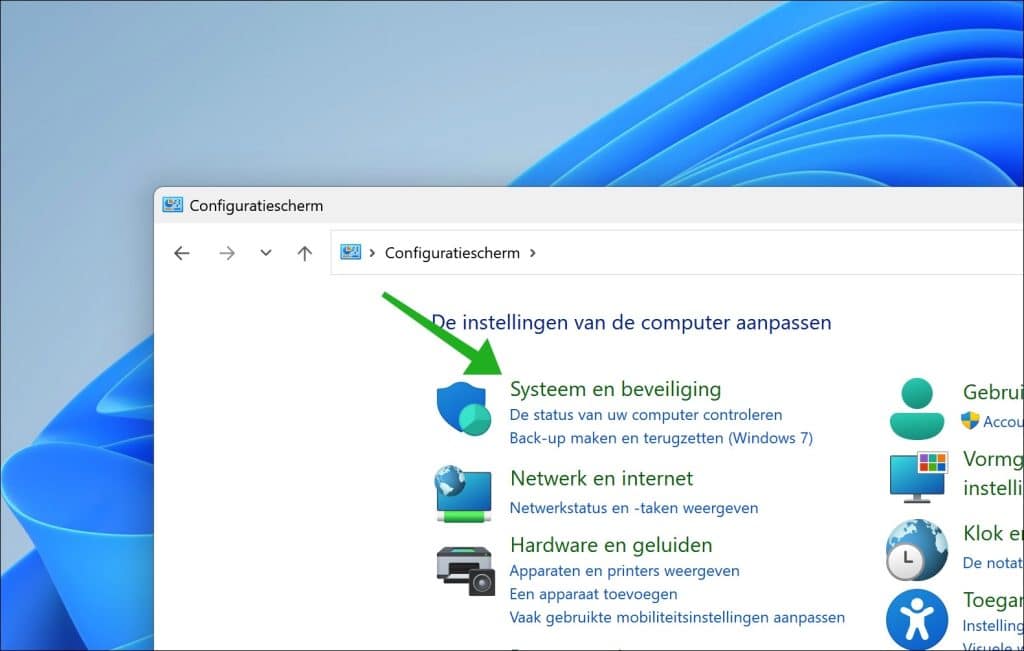
Om te beginnen opent u het Configuratiescherm.
Klik vervolgens op Systeem en beveiliging.
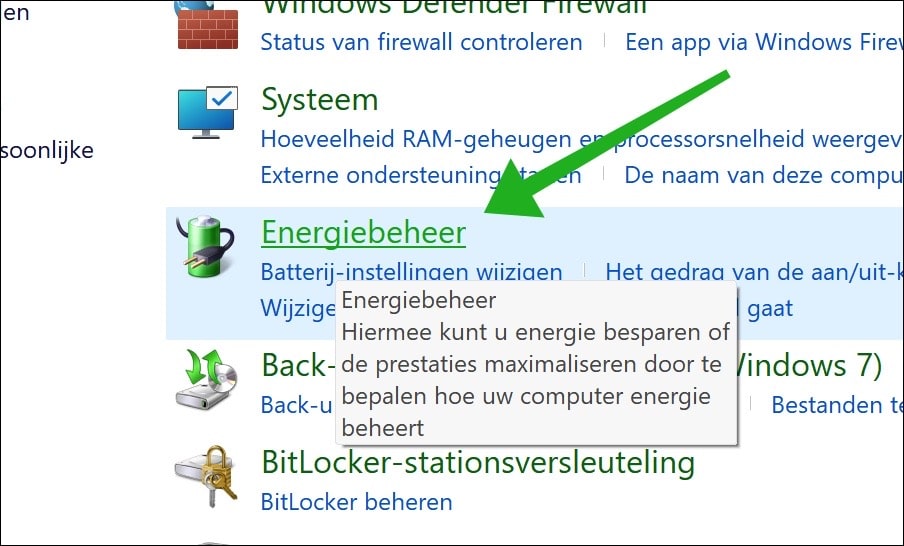
Daarna klikt u op Energiebeheer.
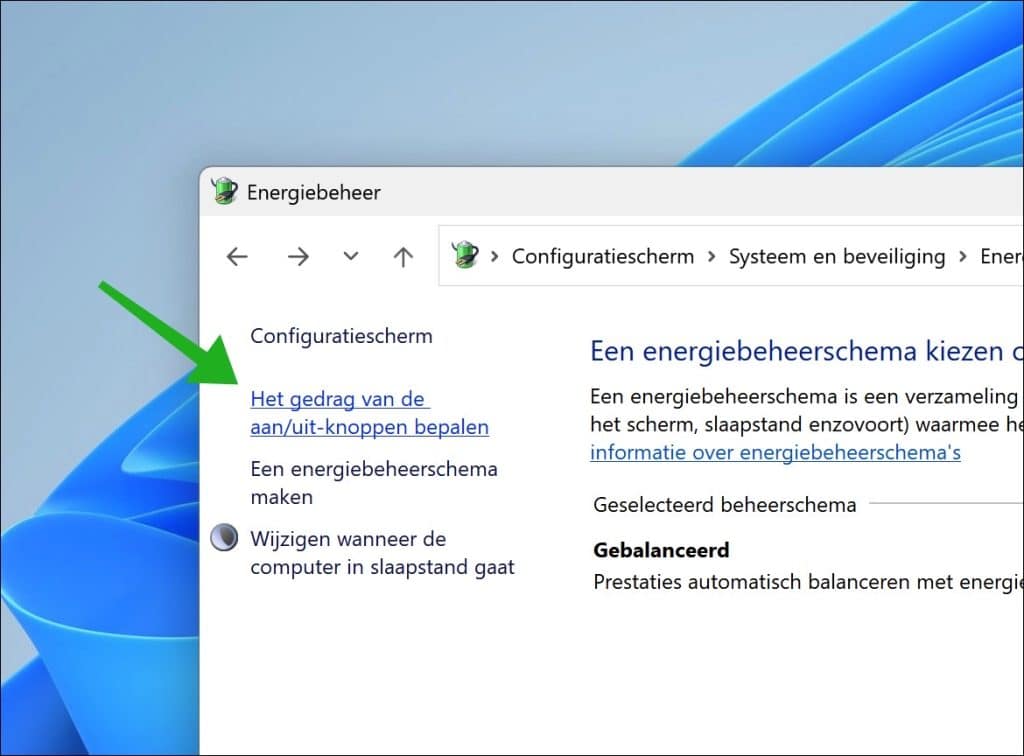
Klik rechtsbovenin op Het gedrag van de aan/uit-knoppen bepalen.
Klik op Instellingen wijzigen die momenteel niet beschikbaar zijn.
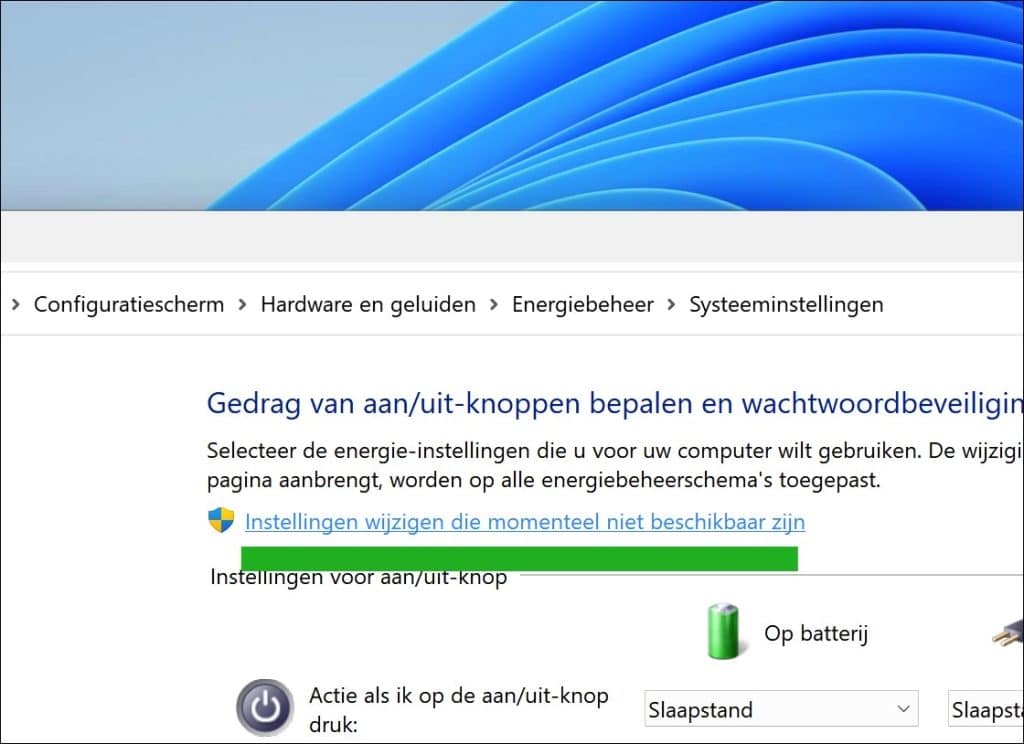
Haal daarna het vinkje weg bij Snel opstarten (aanbevolen).
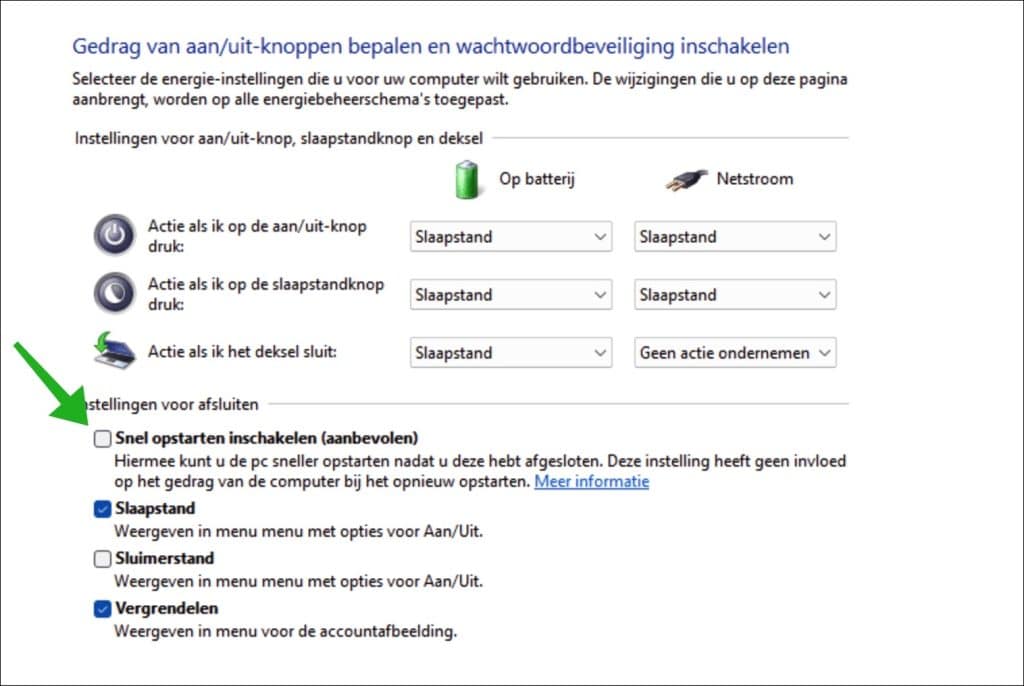
Bevestig door op Wijzigingen toepassen te klikken en herstart uw computer. Probeer opnieuw via de sneltoets de BIOS/UEFI te openen.
Gebruik de juiste sneltoets
De meeste computers en laptops gebruiken een sneltoets om de BIOS te openen. Het hangt af van welke fabrikant of welk model u gebruikt welke sneltoets de UEFI/BIOS opent.
Hieronder een paar voorbeelden die u kunt proberen:
- Del: wordt vaak gebruikt bij desktop moederborden.
- F2: gebruikt bij veel laptops.
- F12 of ESC: opstartmenu (vanuit daar naar BIOS/UEFI).
Probeer een ander toetsenbord
Als u zeker bent dat u de juiste sneltoets gebruikt en u heeft Snel opstarten ook uitgeschakeld, dan raad ik aan om een ander toetsenbord te proberen.
Bij voorkeur geen draadloos toetsenbord, maar eentje verbonden via USB-A of USB-C. Soms wil de verbinding vertraagd tot stand worden gebracht, waardoor de sneltoets niet geregistreerd wordt en de BIOS niet opent.
Computer volledig afsluiten en opnieuw proberen
Zorg dat u niet de computer herstart, maar de computer volledig uitzet. Daarna herstart u de computer opnieuw en drukt u op de sneltoets om de BIOS/UEFI te openen. Het herstarten van de computer kan ervoor zorgen dat de sneltoets niet geregistreerd wordt doordat Windows wat heet ‘hybride afsluit’.
Ik hoop u hiermee geholpen te hebben. Bedankt voor het lezen!
