

Als u gewend bent om te zoeken via het Startmenu, of via het Zoeken in de Taakbalk in Windows 11, dan merkt u dat dit zoeken soms traag is.
Via Flow Launcher kunt u het zoeken versnellen, maar ook verbeteren. Flow Launcher is een handige zoek- en starttool die lijkt op Spotlight van macOS, maar dan voor Windows.
Met Flow Launcher kunt u bijvoorbeeld:
- Programma’s starten.
- Bestanden zoeken.
- Berekeningen uitvoeren.
- Zoekopdrachten uitvoeren op het internet.
- Commando’s uitvoeren op uw computer.
Het is eigenlijk een verbeterde zoektool voor Windows, waarmee u meer kunt dan alleen zoeken. Het is op de achtergrond actief en u kunt het openen via een sneltoets.
Gerelateerd: LocalSend het alternatief voor AirDrop, maar dan voor Windows
Sneller en makkelijk zoeken in Windows 11 met Flow Launcher
Belangrijk om te vermelden is dat Flow Launcher een gratis tool is en open-source. Dit houdt in dat de broncode door iedereen kan worden ingezien en aangepast.
Om te beginnen downloadt u Flow Launcher naar uw computer. U kunt kiezen om Flow Launcher te installeren of de portable versie te gebruiken zonder installatie.
Na de installatie doorloopt Flow Launcher een aantal stappen waarin duidelijk wordt hoe de app werkt en hoe u deze kunt gebruiken.
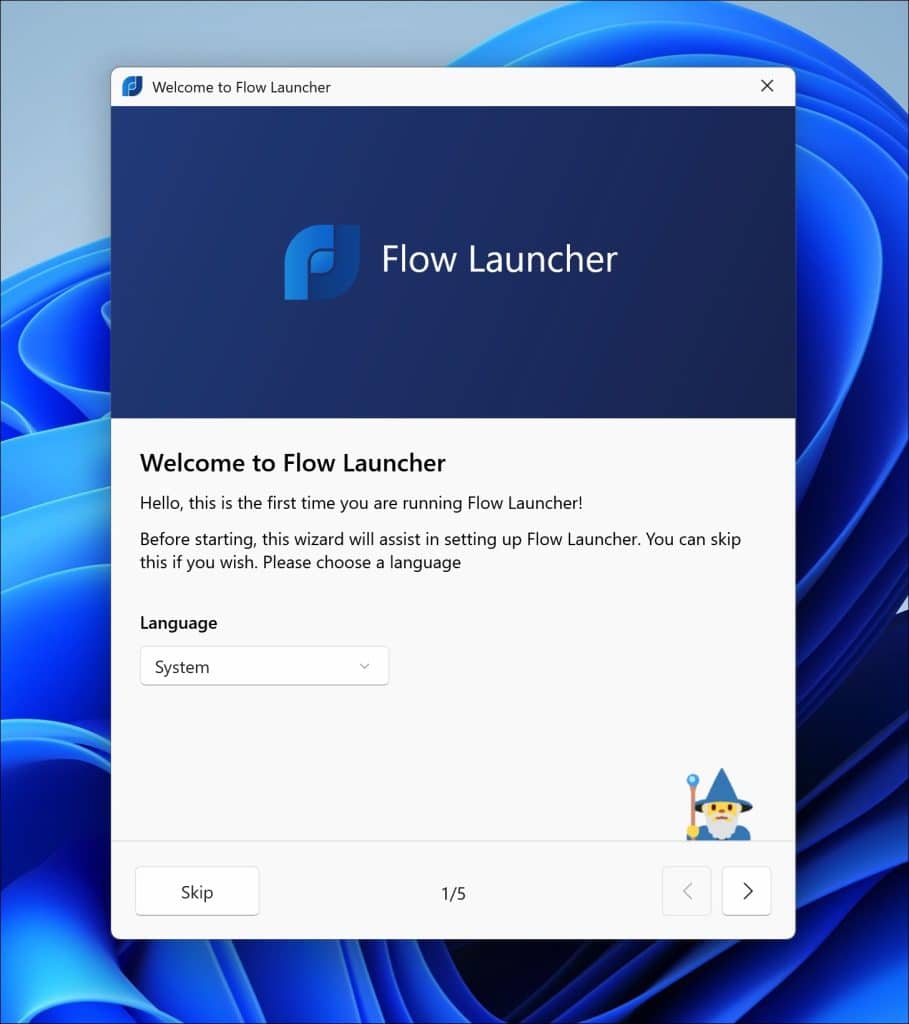
Taal kiezen
Bij de eerste keer starten kunt u kiezen in welke taal Flow Launcher moet worden uitgevoerd. De Nederlandse taal is beschikbaar onder Dutch.
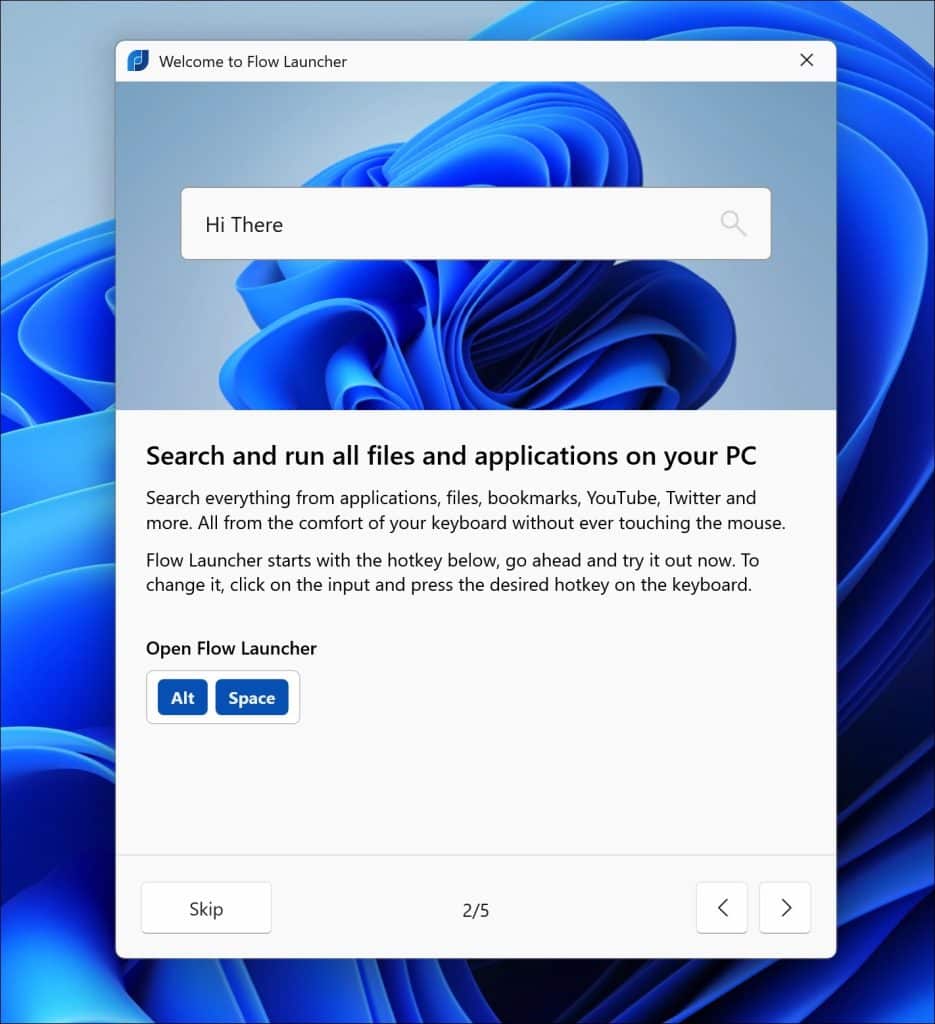
Sneltoets instellen
Om Flow Launcher direct te openen, kunt u gebruikmaken van een sneltoets. Dit is standaard de sneltoets ALT + spatiebalk, maar dit kunt u wijzigen.
Klik hiervoor op de standaardtoetsen en kies indien nodig een nieuwe sneltoetscombinatie.
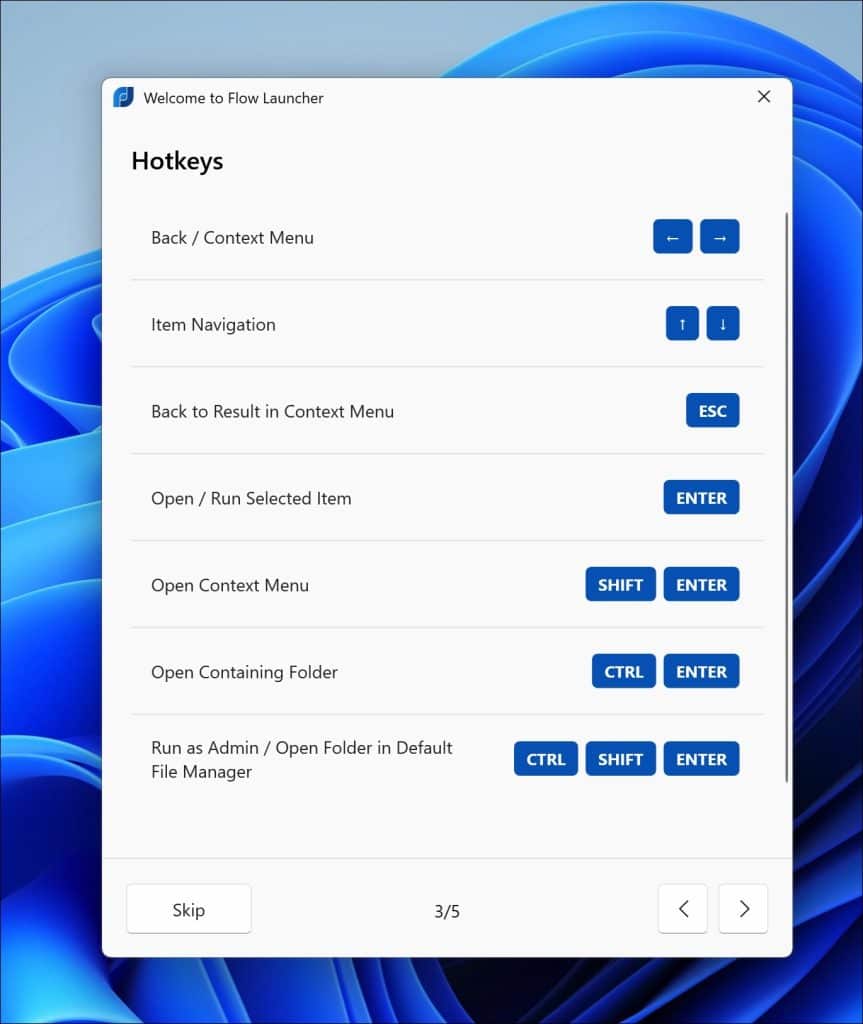
Hotkeys wijzigen
In de volgende stap kunt u hotkeys wijzigen. Dit zijn toetsen die een actie uitvoeren.
Als u de standaardhotkeys wilt wijzigen, klikt u erop en wijst u een andere toets toe. Anders neemt u kennis van de toetsen en gaat u verder.
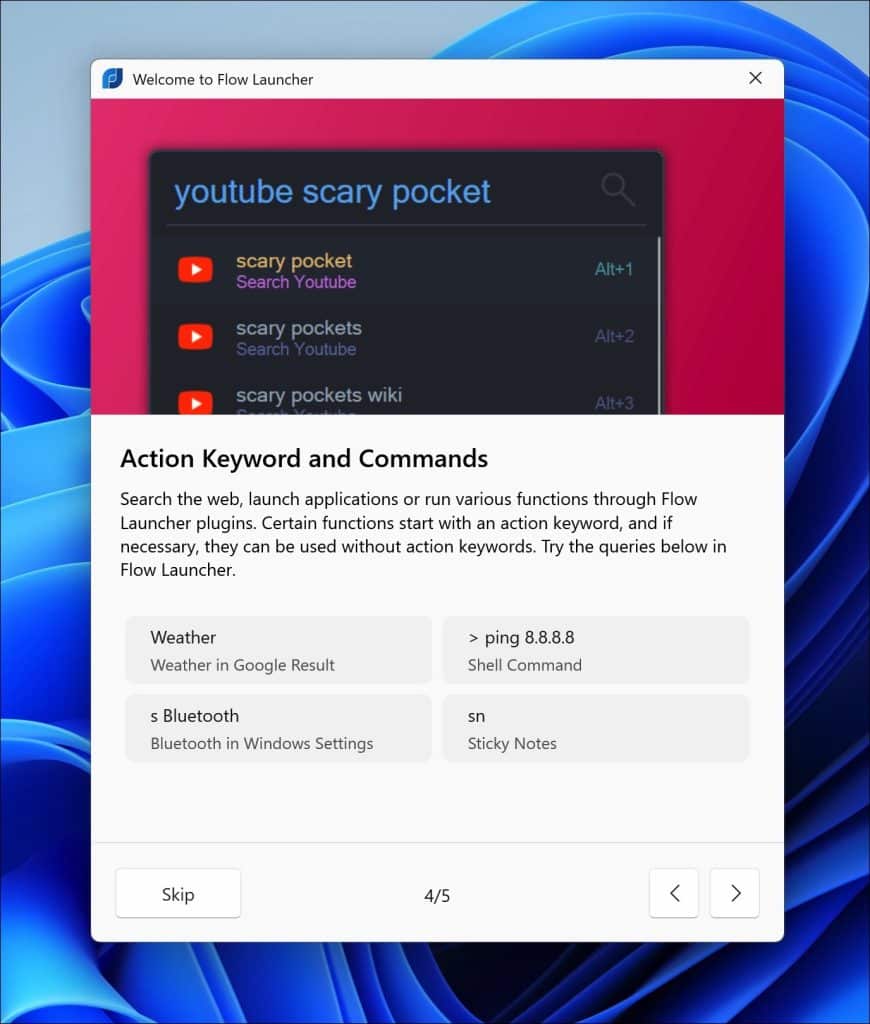
Acties en commando’s
Zoek op internet, start applicaties of voer verschillende functies uit via Flow Launcher-plugins. Bepaalde functies beginnen met een actiewoord, en indien nodig kunnen ze ook zonder actiewoord worden gebruikt. Probeer de onderstaande zoekopdrachten eens in Flow Launcher.
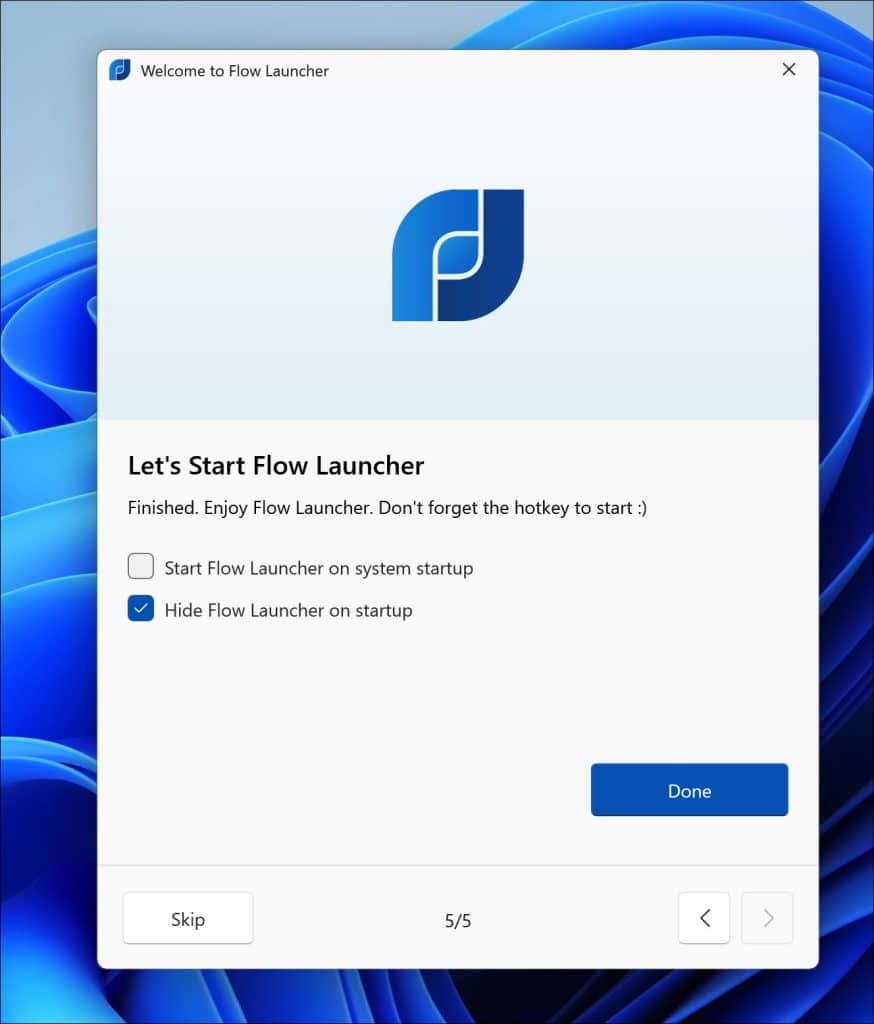
Flow Launcher opstarten met de computer
Als laatste kunt u aanpassen of Flow Launcher samen met uw computer opgestart dient te worden of juist niet.
Klik op Done om te bevestigen dat u klaar bent met instellen.
Flow Launcher opstarten
Om Flow Launcher te starten, gebruikt u de door u ingestelde sneltoets of drukt u op de standaardsneltoets ALT + spatiebalk.
Het venster wordt nu geopend waarmee u kunt zoeken.
U kunt snel programma’s, bestanden en mappen op uw computer zoeken en direct openen. U kunt daarnaast berekeningen uitvoeren, zoekopdrachten via het internet starten en computerinstellingen openen zonder door menu’s te hoeven klikken. Door simpelweg te typen wat u nodig heeft, werkt u sneller en efficiënter in Windows.
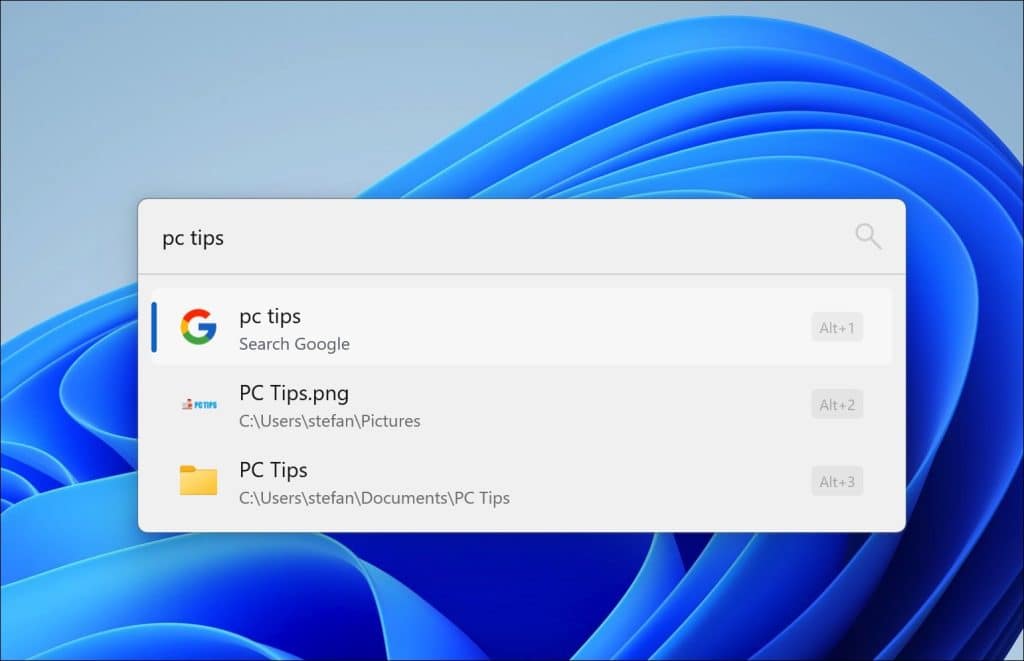
Voorbeelden van hoe u Flow Launcher gebruikt
Hierbij enkele voorbeelden die u zou kunnen gebruiken om u een idee te geven hoe u de app kunt gebruiken:
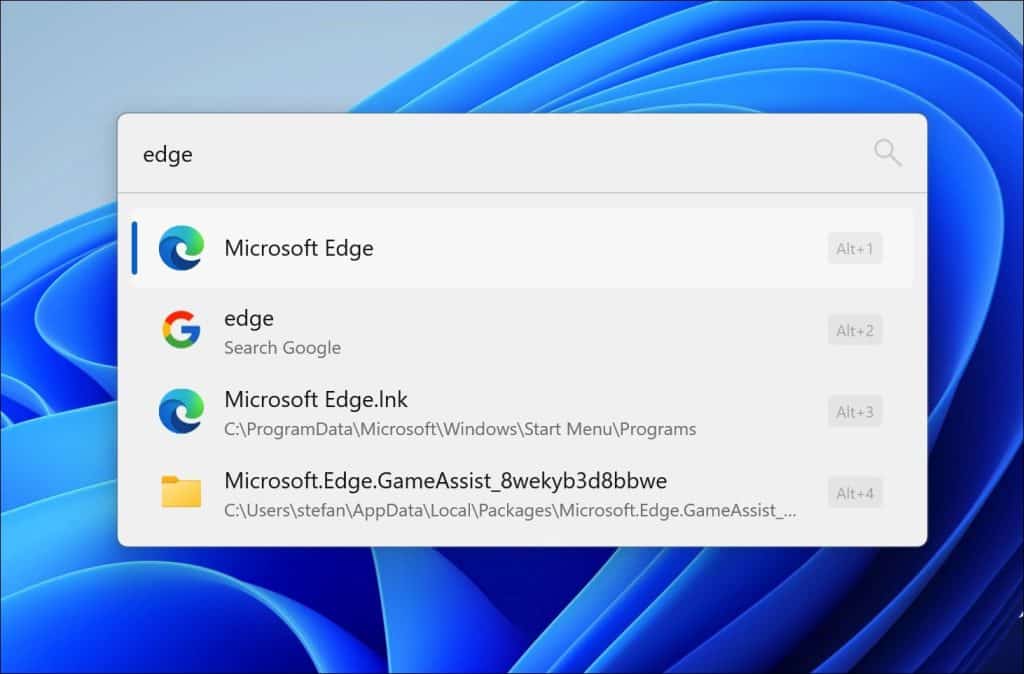
- U typt Edge om direct uw browser te openen.
- U typt Kladblok om snel een tekstbestand te openen.
- U typt 5*12 om direct een berekening uit te voeren.
- U typt computer afsluiten om uw computer af te sluiten.
- U typt opnieuw opstarten om Windows opnieuw op te starten.
- U typt instellingen om de Windows-instellingen te openen.
- U typt YouTube, gevolgd door de artiest, om direct een zoekopdracht te starten.
- U typt ip om netwerkgegevens op te vragen (via plugin).
- U typt cmd om de opdrachtprompt te openen.
Plugins
Flow Launcher kan worden uitgebreid met plugins. Dit zijn extra onderdelen die nieuwe functies toevoegen aan de app. U kunt hiermee de mogelijkheden van Flow Launcher uitbreiden.
U kunt plugins beheren via de instellingen van Flow Launcher.
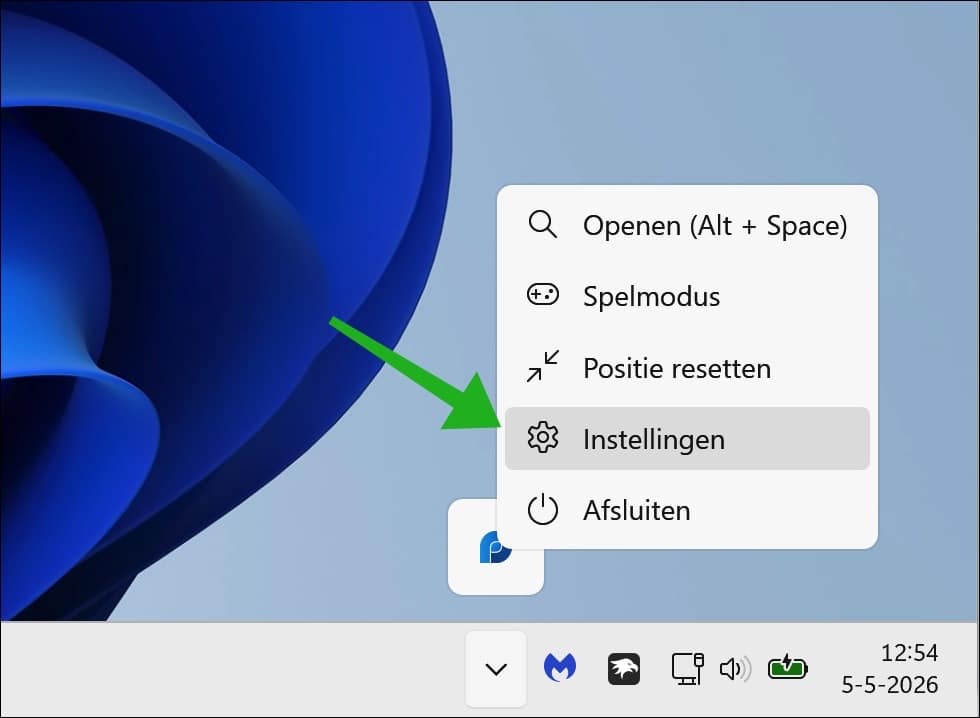
Hier kunt u plugins in- of uitschakelen en eventueel nieuwe plugins installeren via de Winkel. Zo bepaalt u zelf welke functies u gebruikt en houdt u de app overzichtelijk.
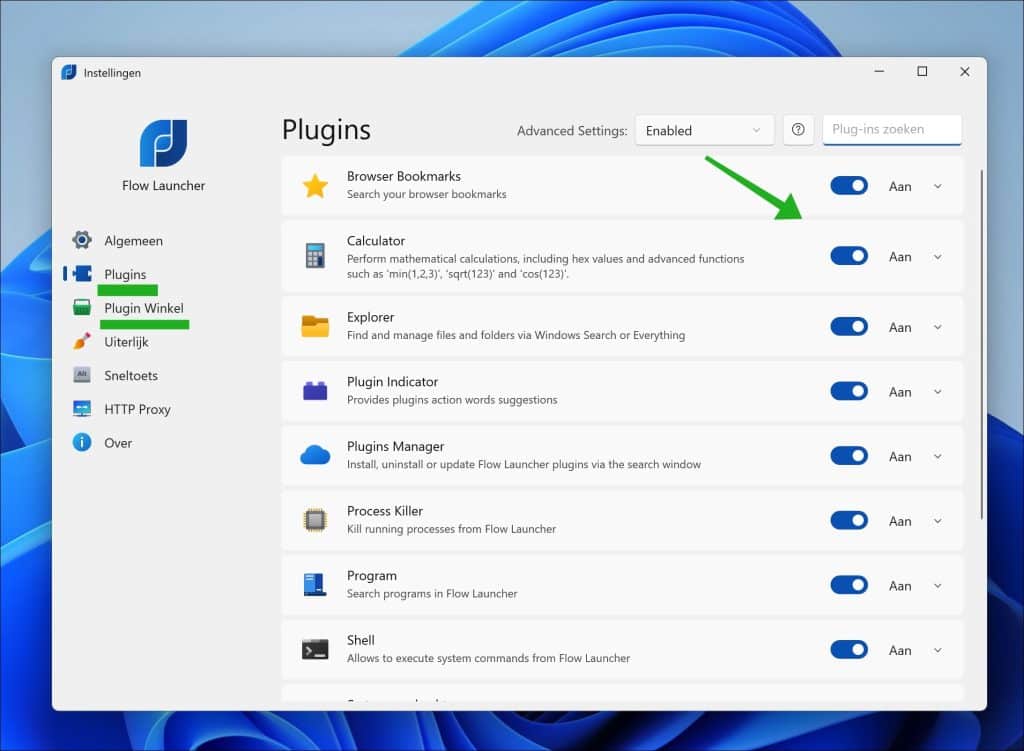
Een veelgebruikte plugin is bijvoorbeeld de Everything-plugin. Deze werkt samen met de Everything-app en zorgt ervoor dat u bestanden nog sneller kunt vinden op uw computer. Ook zijn er plugins beschikbaar voor vertalen, valuta omrekenen en het uitvoeren van commando’s.
Door gebruik te maken van plugins maakt u Flow Launcher persoonlijker. U stemt de app volledig af op uw eigen manier van werken, waardoor u nog efficiënter met Windows kunt omgaan.
Flow Launcher is een enorm handige app als u sneller met uw computer wilt werken. Het biedt snel toegang tot allerlei mappen, bestanden, opties, functies en instellingen door ernaar te zoeken. Het scheelt u aanzienlijk tijd, omdat u niet steeds door menu’s hoeft te klikken om iets te vinden. De ondersteuning voor plugins en externe zoekopdrachten zoals op het internet of YouTube, gevolgd door een artiest, maakt het een erg fijne app.
Lees verder:
Ik hoop u hiermee geholpen te hebben. Bedankt voor het lezen!

Het is even wennen, maar het is een heel handige app, bedankt!