

Als u apps wilt installeren of aanpassingen in Windows 11 wilt doorvoeren zonder gebruik te maken van moeilijke scripts, aanpassingen in het register of ingewikkelde commando’s uit te voeren, dan kunt u Chris Titus Tech’s Windows Utility gebruiken.
Met Chris Titus Tech’s Windows Utility past u Windows 11 sneller aan zonder allerlei instellingen, services en apps te hoeven nalopen. Deze tool is vooral handig als u Windows 11 wilt opschonen, onnodige standaardapps wilt verwijderen, privacyinstellingen wilt toepassen of bepaalde Windows-functies wilt uitschakelen die u toch niet gebruikt.
In plaats van zelf het register te gaan aanpassen en verschillende Windows-menu’s te zoeken, krijgt u via deze tool een venster met veelgebruikte optimalisaties. Daardoor kunt u gerichter bepalen wat u wel en niet wilt aanpassen aan Windows 11.
In dit artikel leest u waar u Chris Titus Tech’s Windows Utility tool voor kunt gebruiken en waar u op moet letten voordat u wijzigingen toepast.
Chris Titus Tech’s Windows Utility gebruiken in Windows 11
Om deze tool te openen, dient u een commando uit te voeren via Terminal. Er is geen installatie noodzakelijk.
Klik met de rechtermuisknop op de Startknop en klik op Terminal (beheerder).
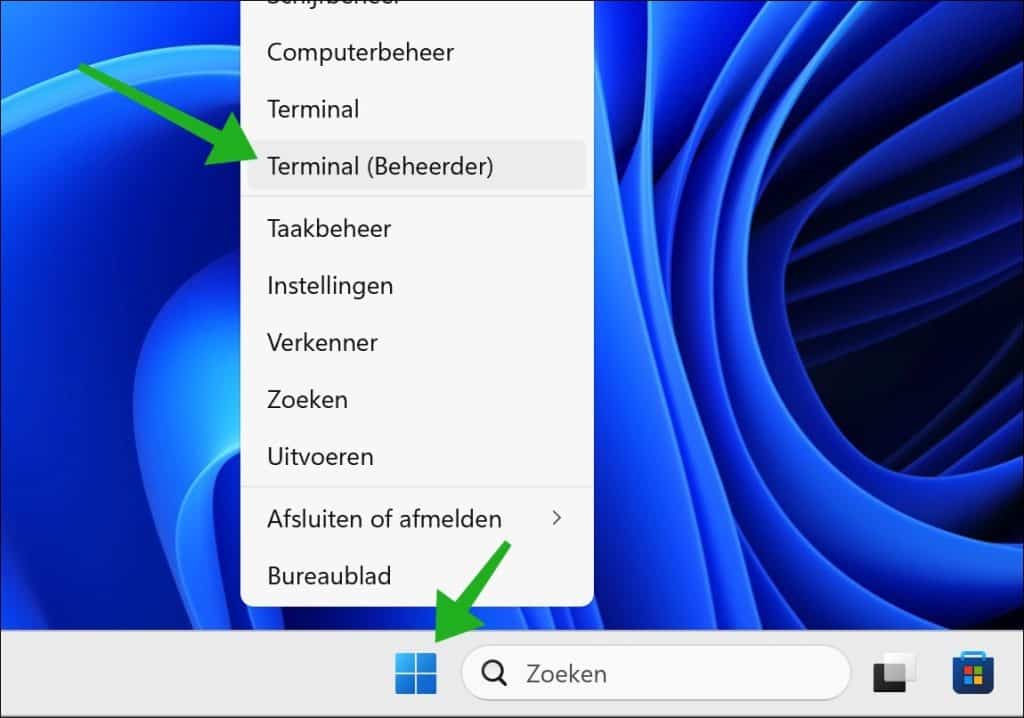
Geef het volgende commando in om deze tool te openen.
irm https://christitus.com/win | iex
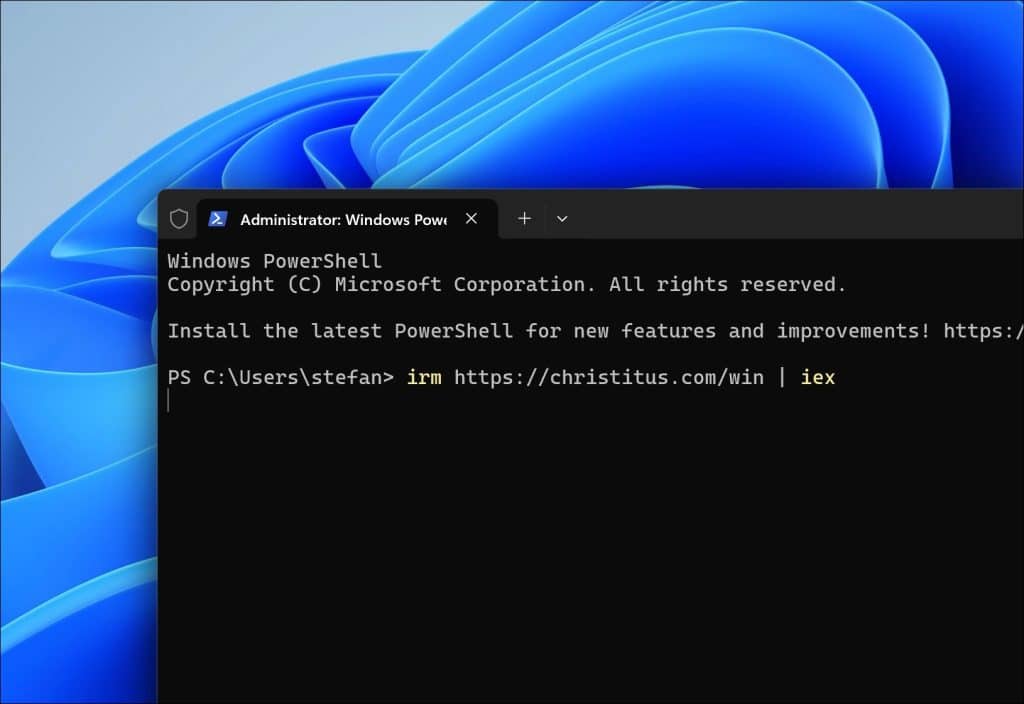
Chris Titus Tech’s Windows Utility wordt nu gedownload en geopend. Het wordt dus niet geïnstalleerd.
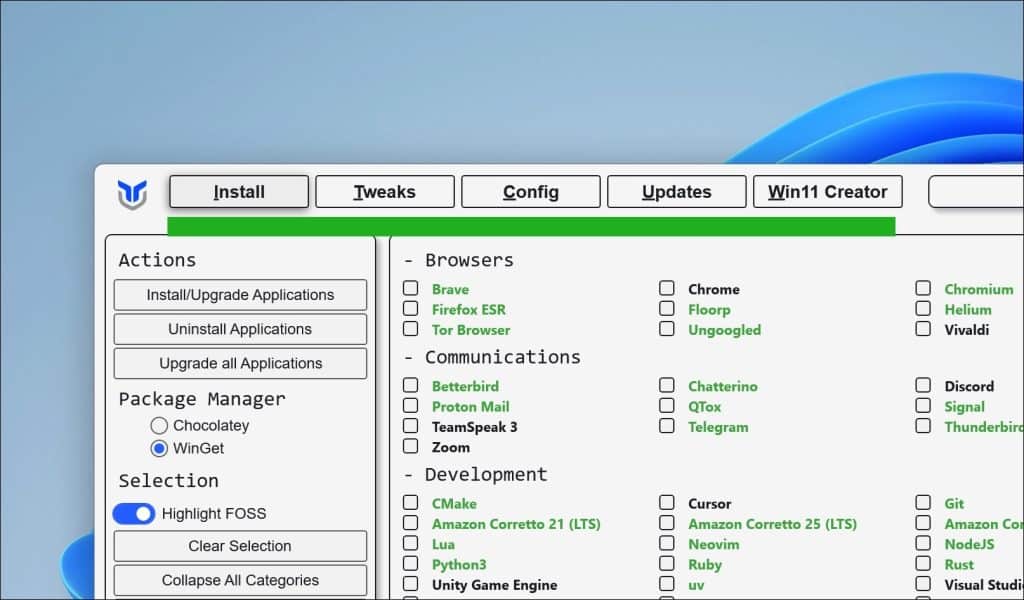
Aan de bovenzijde ziet u verschillende menu-items waarmee u door de functies van de tool navigeert. Elk menu opent een ander onderdeel van deze tool. Hieronder leest u wat deze menu-items betekenen.
Install
In het menu Install kunt u dus uw apps installeren, bijwerken en verwijderen vanuit één overzicht. U hoeft hierdoor niet handmatig naar websites te gaan om installatiebestanden te downloaden. De tool gebruikt een package manager, zoals WinGet of Chocolatey, om de geselecteerde software automatisch op te halen en te installeren.
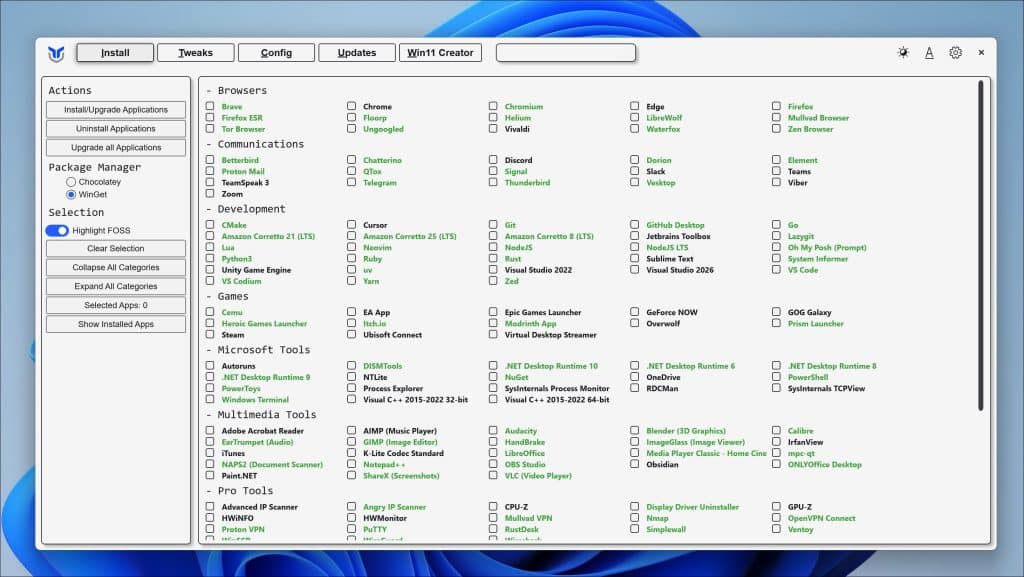
Aan de linkerzijde ziet u eerst het onderdeel Actions. Hier vindt u de knoppen waarmee u de gekozen actie uitvoert. Met Install/Upgrade Applications installeert u de geselecteerde apps of werkt u bestaande apps bij. Met Uninstall Applications verwijdert u geselecteerde apps van uw computer. De knop Upgrade all Applications gebruikt u om alle ondersteunde apps in één keer bij te werken naar een nieuwe versie.
Onder Package Manager kiest u welke pakketbeheerder de tool moet gebruiken. In de afbeelding ziet u de keuze tussen Chocolatey en WinGet. WinGet is de pakketbeheerder van Microsoft en is in Windows 11 vaak standaard aanwezig. Chocolatey is een bekende externe pakketbeheerder die ook veel software ondersteunt. Voor de meeste mensen is WinGet meestal de meest logische keuze, omdat deze goed aansluit op Windows 11.
Bij Selection ziet u extra opties voor het selecteren van apps. De optie Highlight FOSS markeert vrije en open-source software. Dit helpt u om sneller apps te herkennen die open-source zijn. Met Clear Selection wist u alle aangevinkte apps. De knoppen Collapse All Categories en Expand All Categories gebruikt u om alle categorieën in te klappen of juist volledig uit te klappen.
Rechts ziet u de apps verdeeld over verschillende categorieën. Bij Browsers kunt u webbrowsers selecteren, zoals Brave, Chrome, Firefox, Edge, Vivaldi, Tor Browser en Ungoogled Chromium. Dit is handig wanneer u na een nieuwe installatie direct uw voorkeurbrowser wilt installeren.
Onder Communications vindt u social apps zoals Discord, Signal, Telegram, Slack, Teams, Zoom en Thunderbird. U kunt hiermee de apps installeren die u gebruikt voor chat, e-mail, videobellen of samenwerking.
De categorie Development is bedoeld voor softwareontwikkelaars. Hier ziet u onder andere Git, NodeJS, Python3, VS Code, Visual Studio, Ruby, Rust en JetBrains Toolbox. Als u Windows 11 gebruikt om te programmeren, kunt u via dit onderdeel snel een ontwikkelomgeving samenstellen.
Bij Games vindt u gameplatforms en gerelateerde tools, zoals Steam, Epic Games Launcher, EA App, Ubisoft Connect, GOG Galaxy, GeForce NOW en Heroic Games Launcher. Dit maakt het snel en eenvoudig om na een herinstallatie van Windows direct uw gameplatforms opnieuw te installeren.
De categorie Microsoft Tools bevat handige hulpapps van Microsoft en andere tools. U ziet hier bijvoorbeeld PowerToys, Windows Terminal, Autoruns, Process Explorer, NuGet, OneDrive, .NET Desktop Runtime en Visual C++ Redistributables. Dit zijn apps die vaak nodig zijn voor beheer, probleemoplossing of het goed laten werken van bepaalde software.
Onder Multimedia Tools staan vooral apps voor beeld, geluid, documenten en media. Denk bijvoorbeeld aan Adobe Acrobat Reader, Audacity, GIMP, HandBrake, IrfanView, VLC, OBS Studio, Blender, LibreOffice en Notepad++. Dit onderdeel is vooral handig wanneer u Windows 11 direct wilt voorzien van praktische software voor dagelijks gebruik.
Bij Pro Tools vindt u meer technische apps, zoals Advanced IP Scanner, CPU-Z, GPU-Z, HWiNFO, HWMonitor, PuTTY, RustDesk, Nmap, OpenVPN Connect, Mullvad VPN, Proton VPN, SimpleWall en Display Driver Uninstaller. Deze categorie is vooral interessant als u computers beheert, netwerkproblemen oplost of meer controle wilt over hardware, stuurprogramma’s en netwerk- of internetverbindingen.
Het voordeel van dit Install-menu is dat u meerdere apps tegelijk kunt aanvinken. Daarna voert u één actie uit en laat u de tool de rest doen. Dit bespaart veel tijd, vooral na een schone installatie van Windows 11 of wanneer u een nieuwe computer snel wilt voorzien van de juiste software.
Tweaks
In het menu Tweaks kunt u Windows 11 op verschillende manieren aanpassen. Dit onderdeel is vooral bedoeld om functies uit te schakelen, Windows rustiger te maken en bepaalde instellingen sneller te wijzigen. In plaats van zelf door allerlei Windows-menu’s te zoeken, ziet u hier veel aanpassingen bij elkaar.
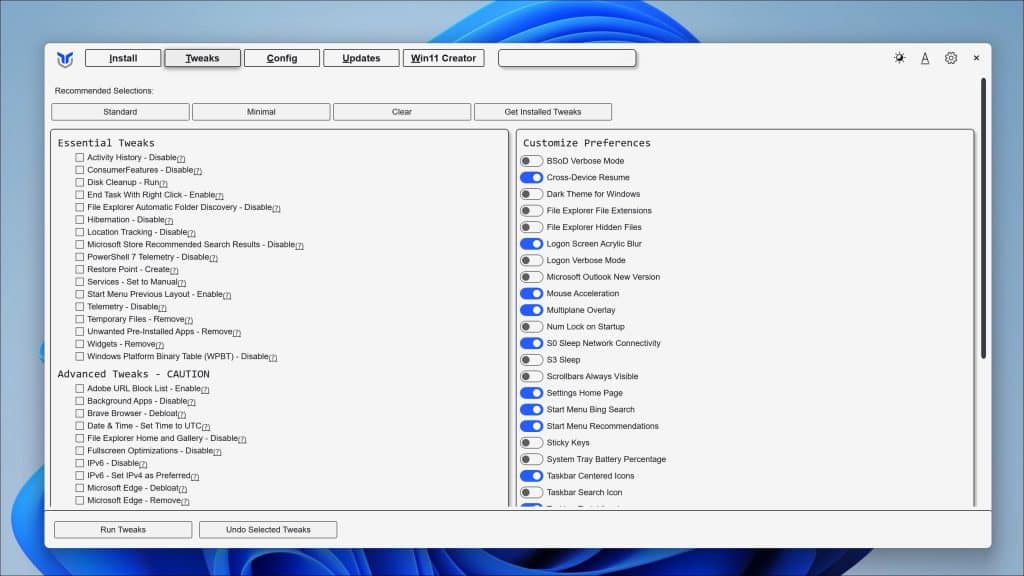
Bovenaan ziet u Recommended Selections. Hiermee kunt u snel een vooraf ingestelde selectie kiezen. Standard kiest een standaardset met tweaks die voor veel mensen geschikt zijn. Minimal is een voorzichtigere selectie met minder ingrijpende aanpassingen. Met Clear wist u de huidige selectie. Via Get Installed Tweaks kunt u controleren welke tweaks al op uw computer zijn toegepast.
Aan de linkerkant ziet u Essential Tweaks. Dit zijn de meest gebruikte aanpassingen binnen dit menu. U vindt hier opties om onder andere activiteitsgeschiedenis, telemetrie, widgets, tijdelijke bestanden en ongewenste vooraf geïnstalleerde apps aan te passen of te verwijderen. Dit zijn vooral instellingen waarmee u Windows 11 schoner en privacyvriendelijker kunt maken.
In vat ze samen in een tabel voor een beter overzicht:
| Tweak of Onderdeel | Wat doet het? |
|---|---|
| Activity History – Disable | Met Activity History – Disable schakelt u de activiteitsgeschiedenis uit. Windows houdt dan minder bij welke apps, bestanden en activiteiten u gebruikt. Dit kan prettig zijn als u minder gegevens wilt laten opslaan over uw gebruik. |
| Consumer Features – Disable | Consumer Features – Disable is bedoeld om bepaalde consumentgerichte functies van Windows uit te schakelen. Denk bijvoorbeeld aan aanbevelingen, voorgestelde apps of andere extra’s die Microsoft in Windows toont. Door dit uit te schakelen voelt Windows vaak minder druk aan. |
| Disk Cleanup – Run | Met Disk Cleanup – Run voert u een schijfopruiming uit. Hiermee kunt u tijdelijke bestanden en overbodige gegevens laten verwijderen. Dit is handig als u Windows 11 wilt opschonen zonder zelf allerlei mappen te hoeven controleren. |
| End Task With Right Click – Enable | End Task With Right Click – Enable voegt een handige optie toe om apps sneller af te sluiten. Als een app vastloopt, kunt u deze eenvoudiger beëindigen via een rechtermuisklik. Dit kan tijd besparen wanneer een app niet meer reageert. |
| File Explorer Automatic Folder Discovery – Disable | File Explorer Automatic Folder Discovery – Disable schakelt automatische mapherkenning in Verkenner uit. Windows probeert soms zelf te bepalen wat voor soort bestanden er in een map staan. Daardoor kan de weergave veranderen. Door dit uit te schakelen blijft Verkenner voorspelbaarder. |
| Hibernation – Disable | Met Hibernation – Disable schakelt u de slaapstand uit. Dit kan schijfruimte besparen, omdat Windows hiervoor een apart systeembestand gebruikt. Gebruik deze optie alleen als u de slaapstand niet gebruikt. |
| Location Tracking – Disable | Location Tracking – Disable schakelt locatiebepaling uit. Apps en Windows-onderdelen kunnen dan minder makkelijk uw locatie gebruiken. Dit is vooral interessant als u privacy belangrijk vindt en locatievoorzieningen niet nodig heeft. |
| Microsoft Store Recommended Search Results – Disable | Microsoft Store Recommended Search Results – Disable voorkomt dat Windows aanbevolen zoekresultaten uit de Microsoft Store toont. Hierdoor wordt zoeken in Windows minder rommelig en meer gericht op wat er lokaal op uw computer staat. |
| PowerShell 7 Telemetry – Disable | PowerShell 7 Telemetry – Disable schakelt telemetrie voor PowerShell 7 uit. Dit is vooral handig als u PowerShell gebruikt en zo min mogelijk gebruiksgegevens wilt delen. |
| Restore Point – Create | Met Restore Point – Create maakt u een herstelpunt aan. Dit raad ik aan voordat u meerdere tweaks toepast. Mocht een wijziging niet goed uitpakken, dan kunt u Windows terugzetten naar de situatie van voor de aanpassing. |
| Services – Set to Manual | Services – Set to Manual past bepaalde Windows-services aan, zodat ze niet meer automatisch starten. Dit kan achtergrondactiviteit verminderen. Wees hier wel voorzichtig mee, want sommige services zijn nodig voor functies die u later misschien toch gebruikt. |
| Start Menu Previous Layout – Enable | Start Menu Previous Layout – Enable is bedoeld om een eerdere indeling van het Startmenu terug te halen. Dit kan handig zijn als u liever een bekendere of rustigere indeling gebruikt dan de standaardindeling van Windows 11. |
| Telemetry – Disable | Telemetry – Disable probeert diagnostische gegevens en gebruiksgegevens zoveel mogelijk uit te schakelen. Dit is een veelgebruikte tweak voor mensen die Windows 11 privacyvriendelijker willen maken. |
| Temporary Files – Remove | Temporary Files – Remove verwijdert tijdelijke bestanden. Dit kan opslagruimte vrijmaken en Windows iets schoner houden. Het is een relatief veilige opruimactie, omdat tijdelijke bestanden meestal opnieuw worden aangemaakt wanneer ze nodig zijn. |
| Unwanted Pre-Installed Apps – Remove | Unwanted Pre-Installed Apps – Remove verwijdert ongewenste vooraf geïnstalleerde apps. Dit is handig als u Windows 11 wilt ontdoen van apps die u niet gebruikt. Denk aan meegeleverde apps die ruimte innemen of onnodig in het Startmenu staan. |
| Widgets – Remove | Widgets – Remove verwijdert of schakelt Widgets uit. Hierdoor wordt de taakbalk rustiger en krijgt u minder nieuws, weerinformatie en andere widgetinhoud te zien. |
| Windows Platform Binary Table (WPBT) – Disable | Windows Platform Binary Table (WPBT) – Disable is een meer technische tweak. Deze optie heeft te maken met software die via firmware of systeemtabels kan worden geladen. Dit is vooral bedoeld voor mensen die meer controle willen over wat Windows automatisch toestaat. |
| Advanced Tweaks – CAUTION | Onder Essential Tweaks ziet u Advanced Tweaks – CAUTION. De naam zegt het eigenlijk al: deze opties zijn geavanceerder en kunnen meer invloed hebben op Windows. Gebruik dit onderdeel daarom bewuster dan de standaardtweaks. Maak bij voorkeur eerst een herstelpunt voordat u hier meerdere opties tegelijk inschakelt. |
| Background Apps – Disable | Background Apps – Disable schakelt achtergrondapps uit. Apps kunnen dan minder actief blijven wanneer u ze niet gebruikt. Dit kan helpen bij prestaties en batterijgebruik, maar sommige apps tonen daardoor mogelijk minder snel meldingen. |
| File Explorer Home and Gallery – Disable | File Explorer Home and Gallery – Disable schakelt Home en Gallery in Verkenner uit. Dit maakt Verkenner rustiger en meer zoals oudere Windows-versies. U ziet dan minder aanbevolen bestanden of galerijweergaven. |
| Fullscreen Optimizations – Disable | Fullscreen Optimizations – Disable schakelt schermvullende optimalisaties uit. Dit kan soms helpen bij games of oudere apps die problemen hebben met beeld, prestaties of invoervertraging. |
| IPv6 – Disable | IPv6 – Disable schakelt IPv6 uit. Dit kan in specifieke netwerksituaties problemen oplossen, maar is niet voor iedereen verstandig. Veel moderne netwerken kunnen IPv6 gebruiken. |
| IPv6 – Set IPv4 as Preferred | IPv6 – Set IPv4 as Preferred geeft IPv4 voorrang boven IPv6. Dit is minder ingrijpend dan IPv6 volledig uitschakelen. Het kan nuttig zijn wanneer u netwerkproblemen ervaart en vermoedt dat IPv6 daarbij een rol speelt. |
| Microsoft Edge – Debloat | Microsoft Edge – Debloat past Microsoft Edge aan door bepaalde onderdelen of extra functies te beperken. Dit is handig als u Edge wel wilt houden, maar de browser minder druk of minder gekoppeld aan Microsoft-diensten wilt maken. |
| Microsoft Edge – Remove | Microsoft Edge – Remove verwijdert Microsoft Edge. Dit is een ingrijpende optie. Omdat Edge op sommige plekken met Windows 11 verweven is, zou ik deze optie alleen gebruiken als u zeker weet wat u doet. |
| Customize Preferences | Aan de rechterkant ziet u Customize Preferences. Dit onderdeel werkt met schuifknoppen. Daarmee kunt u voorkeuren direct in- of uitschakelen. Het gaat hier vooral om instellingen voor uiterlijk, gedrag, Verkenner, taakbalk, Startmenu en energiebeheer. |
| Dark Theme for Windows | Dark Theme for Windows schakelt het donkere thema van Windows in. Dit is prettig als u liever met een donkere interface werkt of als u in de avond minder fel licht van uw scherm wilt. |
| File Explorer File Extensions | File Explorer File Extensions zorgt ervoor dat bestandsextensies zichtbaar worden in Verkenner. U ziet dan bijvoorbeeld of een bestand eindigt op .jpg, .pdf, .docx of .exe. Dit is niet alleen handig, maar ook veiliger, omdat u misleidende bestanden sneller herkent. |
| File Explorer Hidden Files | File Explorer Hidden Files toont verborgen bestanden en mappen. Dit is handig bij probleemoplossing of wanneer u systeemmappen wilt bekijken. Voor normaal dagelijks gebruik hoeft dit niet altijd aan te staan. |
| Logon Screen Acrylic Blur | Logon Screen Acrylic Blur past het vervagingseffect op het aanmeldscherm aan. Dit is vooral een visuele instelling. U bepaalt hiermee of de achtergrond van het aanmeldscherm wazig wordt weergegeven. |
| Mouse Acceleration | Mouse Acceleration past het gedrag van de muis aan. Als muisversnelling actief is, beweegt de cursor anders afhankelijk van hoe snel u de muis beweegt. Sommige mensen schakelen dit liever uit voor nauwkeuriger muisgebruik. |
| Num Lock on Startup | Num Lock on Startup bepaalt of Num Lock automatisch wordt ingeschakeld bij het starten van Windows. Dit is handig als u vaak het numerieke toetsenblok gebruikt, bijvoorbeeld bij het invoeren van een pincode of wachtwoord. |
| Scrollbars Always Visible | Scrollbars Always Visible zorgt ervoor dat schuifbalken altijd zichtbaar blijven. Windows verbergt deze soms automatisch. Door ze zichtbaar te houden, ziet u sneller of er meer inhoud beschikbaar is. |
| Settings Home Page | Settings Home Page bepaalt of de startpagina van de app Instellingen wordt getoond. Als u deze uitschakelt, kan de Instellingen-app rustiger ogen en minder aanbevelingen tonen. |
| Start Menu Bing Search | Start Menu Bing Search bepaalt of Bing-resultaten in het Startmenu worden getoond. Als u alleen lokaal naar apps, instellingen en bestanden wilt zoeken, is dit een nuttige optie om uit te schakelen. |
| Start Menu Recommendations | Start Menu Recommendations bepaalt of aanbevelingen in het Startmenu zichtbaar zijn. Door dit uit te schakelen wordt het Startmenu overzichtelijker en ziet u minder voorgestelde bestanden of apps. |
| Taskbar Centered Icons | Taskbar Centered Icons bepaalt of pictogrammen op de taakbalk gecentreerd staan. Dit is de standaardweergave van Windows 11. Als u liever de klassieke indeling gebruikt, kunt u de pictogrammen links uitlijnen. |
Onderaan ziet u de knoppen Run Tweaks en Undo Selected Tweaks. Met Run Tweaks past u de geselecteerde wijzigingen toe. Met Undo Selected Tweaks kunt u geselecteerde tweaks proberen terug te draaien. Mijn advies is om niet alles tegelijk aan te passen. Kies eerst de instellingen waarvan u zeker weet dat u ze wilt wijzigen en controleer daarna of Windows nog werkt zoals u verwacht.
Config
In het menu Config vindt u instellingen en tools die meer gericht zijn op Windows-onderdelen, reparaties en snelkoppelingen naar klassieke configuratievensters. Dit menu is minder bedoeld voor het opschonen van apps, maar vooral voor het inschakelen van functies, het herstellen van problemen en het openen van bekende Windows-panelen.
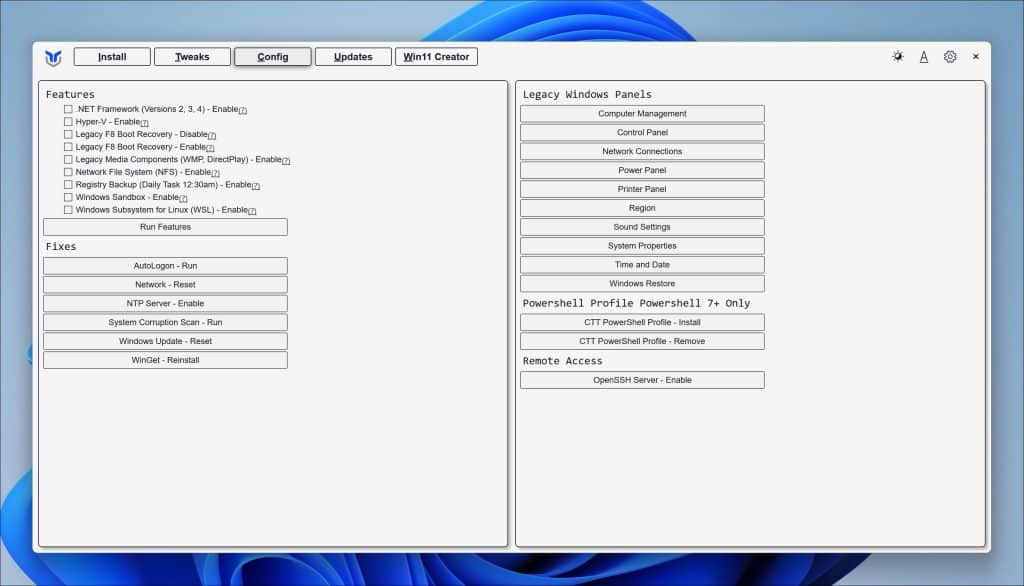
Aan de linkerkant ziet u het onderdeel Features. Hier kunt u bepaalde Windows-functies in- of uitschakelen. Dit zijn onderdelen die niet iedere gebruiker standaard nodig heeft, maar die in specifieke situaties wel handig kunnen zijn. Denk bijvoorbeeld aan oude Windows-onderdelen, virtualisatie, Linux-ondersteuning en extra systeemfuncties.
| Onderdeel | Wat doet het? |
|---|---|
| .NET Framework (Versions 2, 3, 4) – Enable | Met .NET Framework (Versions 2, 3, 4) – Enable schakelt u oudere .NET Framework-versies in. Dit kan nodig zijn voor oudere apps die zonder deze onderdelen niet goed starten of foutmeldingen geven. |
| Hyper-V – Enable | Hyper-V – Enable schakelt de virtualisatiefunctie van Windows in. Hiermee kunt u virtuele machines gebruiken. Dit is vooral handig als u andere besturingssystemen wilt testen of geïsoleerde Windows-omgevingen wilt maken. |
| Legacy F8 Boot Recovery – Disable | Legacy F8 Boot Recovery – Disable schakelt de oude F8-opstartoptie uit. Deze functie had te maken met het openen van herstelopties tijdens het opstarten. Gebruik deze optie alleen als u zeker weet dat u deze oude herstelmethode niet nodig heeft. |
| Legacy F8 Boot Recovery – Enable | Legacy F8 Boot Recovery – Enable schakelt de oude F8-opstartoptie weer in. Dit kan handig zijn als u tijdens het opstarten makkelijker toegang wilt krijgen tot herstelopties of veilige modus. |
| Legacy Media Components (WMP, DirectPlay) – Enable | Legacy Media Components (WMP, DirectPlay) – Enable schakelt oudere media-onderdelen in, zoals Windows Media Player en DirectPlay. Dit kan nuttig zijn voor oudere games of oudere apps die deze onderdelen nog gebruiken. |
| Network File System (NFS) – Enable | Network File System (NFS) – Enable schakelt ondersteuning voor NFS in. Dit is vooral interessant als u bestanden wilt delen met bepaalde servers, NAS-systemen of Linux-omgevingen die NFS gebruiken. |
| Registry Backup (Daily Task 12:30am) – Enable | Registry Backup (Daily Task 12:30am) – Enable maakt een geplande taak aan voor registerback-ups. Dit kan handig zijn als extra vangnet, omdat het Windows-register belangrijke systeeminstellingen bevat. |
| Windows Sandbox – Enable | Windows Sandbox – Enable schakelt Windows Sandbox in. Hiermee kunt u een tijdelijke, geïsoleerde Windows-omgeving openen. Dit is handig om onbekende bestanden of apps veiliger te testen zonder direct uw normale Windows-installatie te beïnvloeden. |
| Windows Subsystem for Linux (WSL) – Enable | Windows Subsystem for Linux (WSL) – Enable schakelt Linux-ondersteuning binnen Windows in. Hiermee kunt u Linux-tools en distributies gebruiken zonder een aparte Linux-installatie nodig te hebben. |
Onder Features ziet u de knop Run Features. Nadat u een of meerdere onderdelen heeft aangevinkt, gebruikt u deze knop om de gekozen Windows-functies toe te passen. Houd er rekening mee dat sommige functies pas goed werken na een herstart van Windows.
Onder Features ziet u het onderdeel Fixes. Dit zijn reparatieopties voor veelvoorkomende Windows-problemen. Dit gedeelte is handig als Windows Update, WinGet, netwerkfuncties of systeembestanden niet goed meer werken.
| Onderdeel | Wat doet het? |
|---|---|
| AutoLogon – Run | Met AutoLogon – Run opent of start u een functie om automatisch aanmelden in te stellen. Hiermee kunt u Windows zo configureren dat u niet steeds handmatig hoeft in te loggen. Gebruik dit alleen op een computer waar anderen geen toegang toe hebben. |
| Network – Reset | Network – Reset voert een netwerkreset uit. Dit kan helpen wanneer internet, wifi, ethernet of netwerkadapters niet goed werken. Na een netwerkreset moet u soms opnieuw verbinding maken met uw wifi-netwerk. |
| NTP Server – Enable | NTP Server – Enable schakelt een tijdserverfunctie in. Dit heeft te maken met het synchroniseren van tijd via het netwerk. Dit is vooral handig in specifieke netwerk- of beheeromgevingen. |
| System Corruption Scan – Run | System Corruption Scan – Run voert een controle uit op beschadigde Windows-systeembestanden. Dit is handig als Windows vreemd gedrag vertoont, foutmeldingen geeft of bepaalde onderdelen niet meer goed werken. |
| Windows Update – Reset | Windows Update – Reset herstelt onderdelen van Windows Update. Dit kan helpen als updates blijven hangen, niet willen downloaden of steeds met een foutcode mislukken. |
| WinGet – Reinstall | WinGet – Reinstall installeert WinGet opnieuw. Dit kan handig zijn als de pakketbeheerder van Windows niet meer goed werkt of als apps niet meer via WinGet kunnen worden geïnstalleerd of bijgewerkt. |
Aan de rechterkant ziet u Legacy Windows Panels. Dit zijn snelkoppelingen naar klassieke Windows-vensters die in Windows 11 soms dieper verstopt zitten. Dit is vooral handig als u liever met de oudere configuratieschermen werkt in plaats van met de moderne app Instellingen.
| Onderdeel | Wat doet het? |
|---|---|
| Computer Management | Computer Management opent Computerbeheer. Hier vindt u onder andere Schijfbeheer, Logboeken, Taakplanner, Apparaatbeheer en lokale gebruikers. Dit is een handig venster voor systeembeheer en probleemoplossing. |
| Control Panel | Control Panel opent het klassieke Configuratiescherm. Veel instellingen zijn inmiddels verplaatst naar de app Instellingen, maar sommige opties zijn nog steeds sneller te vinden via het oude, vaak bekende Configuratiescherm. |
| Network Connections | Network Connections opent het venster met netwerkverbindingen. Hier kunt u netwerkadapters bekijken, uitschakelen, inschakelen of eigenschappen aanpassen. Dit is handig bij netwerkproblemen. |
| Power Panel | Power Panel opent de klassieke energie-instellingen. Hier kunt u energiebeheerschema’s bekijken en aanpassen. Dit is vooral handig op laptops of desktopcomputers waarbij slaapstand, prestaties of energieverbruik belangrijk zijn. |
| Printer Panel | Printer Panel opent het klassieke printervenster. Hier kunt u printers beheren, standaardprinters instellen of printerproblemen controleren. |
| Region | Region opent de regio-instellingen. Hier kunt u instellingen aanpassen voor land, regio, datumnotatie, tijdnotatie en andere regionale voorkeuren. |
| Sound Settings | Sound Settings opent de geluidsinstellingen. Hiermee kunt u afspeelapparaten, opnameapparaten, volume en andere audio-instellingen beheren. |
| System Properties | System Properties opent de klassieke systeemeigenschappen. Hier vindt u onder andere instellingen voor computernaam, prestaties, gebruikersprofielen, systeembeveiliging en externe toegang. |
| Time and Date | Time and Date opent de klassieke datum- en tijdinstellingen. Dit is handig als u de tijdzone, datum, tijd of tijdsynchronisatie wilt controleren. |
| Windows Restore | Windows Restore opent de herstelopties van Windows. Dit is belangrijk wanneer u met herstelpunten werkt of Windows wilt terugzetten naar een eerdere staat. |
Onder Legacy Windows Panels ziet u PowerShell Profile Powershell 7+ Only. Dit onderdeel is bedoeld voor mensen die PowerShell 7 of nieuwer gebruiken. Hiermee kunt u een PowerShell-profiel installeren of verwijderen.
| Onderdeel | Wat doet het? |
|---|---|
| CTT PowerShell Profile – Install | CTT PowerShell Profile – Install installeert een aangepast PowerShell-profiel. Dit kan extra functies, snelkoppelingen of instellingen toevoegen aan PowerShell. Dit is vooral aanbevolen als u regelmatig met PowerShell werkt. |
| CTT PowerShell Profile – Remove | CTT PowerShell Profile – Remove verwijdert het aangepaste PowerShell-profiel weer. Dit is handig als u terug wilt naar de standaardinstellingen van PowerShell. |
Onderaan rechts ziet u Remote Access. In de afbeelding staat hier OpenSSH Server – Enable. Hiermee kunt u de OpenSSH-server in Windows inschakelen. Dit maakt externe toegang via SSH mogelijk. Gebruik dit alleen als u weet waarvoor u SSH nodig heeft en zorg ervoor dat uw computer goed beveiligd is, omdat externe toegang altijd extra aandacht vraagt.
Updates
In het menu Updates kunt u bepalen hoe Windows Update zich gedraagt. Dit onderdeel is vooral bedoeld om meer controle te krijgen over functie-updates, beveiligingsupdates en stuurprogramma’. U ziet hier drie keuzes: Default Settings, Security Settings en Disable All Updates.
Opmerking: U kunt updates in de opties ook uitschakelen; dat raad ik niet aan.
| Onderdeel | Wat doet het? |
|---|---|
| Default Settings | Met Default Settings zet u Windows Update terug naar de standaardinstellingen van Windows. Er worden geen wijzigingen aangebracht in de standaardconfiguratie en aangepaste update-instellingen worden verwijderd. Dit is vooral handig als u eerder update-instellingen heeft aangepast en weer terug wilt naar de eerdere werking van Windows Update. |
| Default Windows Update Configuration | Bij Default Windows Update Configuration ziet u dat er geen aanpassingen worden gedaan aan de standaardinstellingen van Windows Update. Ook worden aangepaste updatebeleidsinstellingen of eerdere wijzigingen verwijderd. Dit is de veiligste keuze als u Windows Update weer normaal door Microsoft wilt laten beheren. |
| Security Settings | Met Security Settings kiest u voor een gebalanceerde beveiligingsconfiguratie. Hierbij worden functie-updates uitgesteld, beveiligingsupdates na enkele dagen geïnstalleerd en probeert Windows te voorkomen dat stuurprogramma’s automatisch via Windows Update worden geïnstalleerd. Dit is handig als u updates wel wilt ontvangen, maar iets meer controle wilt houden. |
| Balanced Security Configuration | Balanced Security Configuration stelt functie-updates uit met 365 dagen. Dit zijn grotere updates die nieuwe functies toevoegen, maar soms ook nieuwe fouten kunnen veroorzaken. Beveiligingsupdates worden na 4 dagen geïnstalleerd. Daardoor krijgt u belangrijke beveiligingspatches nog steeds snel binnen. |
| Feature Updates | Feature Updates zijn grotere onderdelenupdates met nieuwe functies en wijzigingen. Deze updates kunnen handig zijn, maar zorgen soms ook voor nieuwe problemen. Door onderdelen-updates uit te stellen, voorkomt u dat u direct de nieuwste grote Windows-versie krijgt zodra deze beschikbaar is. |
| Security Updates | Security Updates zijn beveiligingsupdates voor Windows. Deze zijn belangrijk, omdat ze kwetsbaarheden oplossen. In de gebalanceerde configuratie worden deze updates niet volledig tegengehouden, maar pas na enkele dagen geïnstalleerd. |
| Prevents Windows Update from installing drivers | Deze instelling voorkomt dat Windows Update automatisch stuurprogramma’s installeert. Dit kan handig zijn als u liever zelf bepaalt welke stuurprogramma’s u gebruikt, bijvoorbeeld voor uw videokaart, printer, netwerkadapter of geluidskaart. Soms installeert Windows Update namelijk een stuurprogramma dat minder goed werkt dan de bestaande versie. |
| Disable All Updates | Met Disable All Updates schakelt u alle Windows-updates uit. Dat raad ik niet aan, mits u weet wat u doet. In de interface wordt dit dan ook duidelijk afgeraden. Deze optie verhoogt beveiligingsrisico’s en is alleen bedoeld voor geïsoleerde computers. Voor normaal dagelijks gebruik is dit geen verstandige keuze. |
| !! Not Recommended !! | Bij Disable All Updates ziet u de waarschuwing !! Not Recommended !!. Dit betekent dat de maker van de tool deze optie niet aanbeveelt. Als u alle updates uitschakelt, ontvangt Windows geen beveiligingsupdates meer en wordt uw computer kwetsbaarder. |
| Only use for isolated systems | De tekst Only use for isolated systems geeft aan dat deze optie alleen bedoeld is voor systemen die niet normaal met internet of een netwerk verbonden zijn. Denk bijvoorbeeld aan testomgevingen of speciale offlinesystemen. Voor een gewone Windows 11 thuiscomputer is dit meestal niet geschikt. |
Mijn advies is om Default Settings te gebruiken als u Windows Update gewoon standaard wilt laten werken. Wilt u iets meer controle, dan is Security Settings de meest logische keuze. Daarmee stelt u grote functie-updates uit, maar blijft u beveiligingsupdates wel ontvangen.
Disable All Updates zou ik alleen gebruiken als u precies weet waarom u dit doet. Voor de meeste mensen is het uitschakelen van alle updates te risicovol, omdat Windows 11 dan geen belangrijke beveiligingspatches meer ontvangt.
Win11 Creator
Helemaal als laatste hebben we het menu Win11 Creator. Daarmee kunt u een Windows 11 ISO-bestand selecteren om een aangepaste Windows 11-installatie te maken. Dit onderdeel is bedoeld voor een nieuwe of schone Windows-installatie. Het is dus niet bedoeld om uw huidige Windows-installatie direct aan te passen, maar om vooraf een installatiebestand voor Windows 11 te gebruiken.
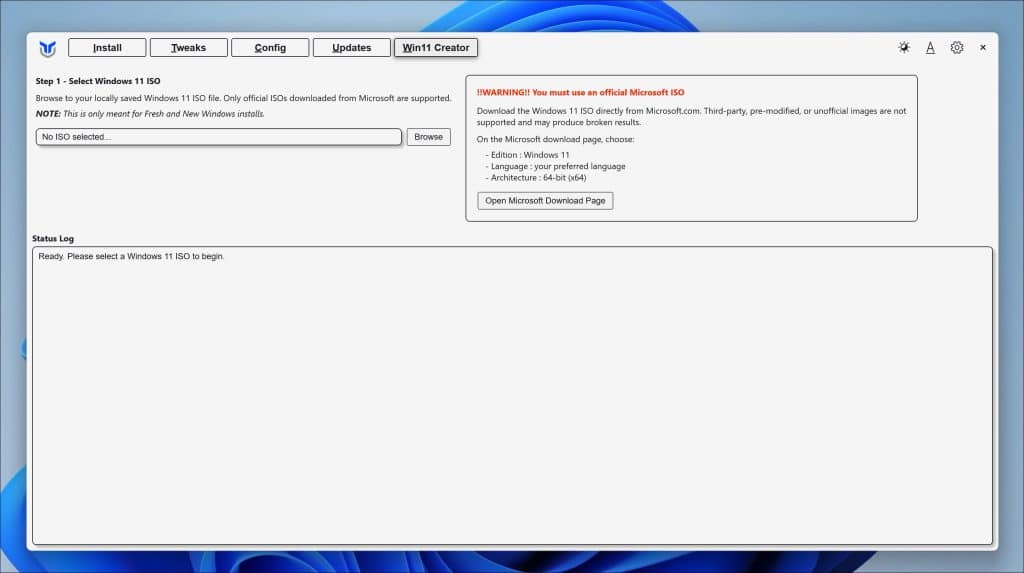
Rechts ziet u een duidelijke waarschuwing. Chris Titus Tool geeft aan dat u een officiële Microsoft ISO moet gebruiken. ISO-bestanden van derden, vooraf aangepaste ISO’s of onofficiële installatiebestanden worden niet ondersteund en kunnen voor foutmeldingen of een mislukte installatie zorgen.
In de waarschuwing staat ook welke keuzes u op de Microsoft-downloadpagina moet maken. U kiest daar voor Windows 11 als editie, daarna uw gewenste taal en vervolgens de 64-bit architectuur. Voor normale Windows 11-installaties is 64-bit de juiste keuze.
Met Open Microsoft Download Page opent u de officiële downloadpagina van Microsoft. Dit is handig als u nog geen Windows 11 ISO-bestand heeft. U hoeft dan niet zelf te zoeken naar de juiste downloadpagina en verkleint de kans dat u per ongeluk een onbetrouwbare ISO downloadt.
Onderin ziet u Status Log. Hier toont de tool wat er gebeurt en welke stap u moet uitvoeren.
Gebruik dit onderdeel vooral als u Windows 11 opnieuw wilt installeren en vooraf meer controle wilt over de installatie. Omdat u werkt met installatiebestanden van Windows, is het wel belangrijk om voorzichtig te zijn. Gebruik alleen officiële bestanden van Microsoft en controleer goed welke aanpassingen u later in dit proces toepast.
Lees ook mijn andere artikelen:
- 10 Ingebouwde Windows-tools die u waarschijnlijk nog niet gebruikt.
- 17 ingebouwde reparatietools die beter werken dan betaalde.
- 10 Windows 11 opties die meer invloed hebben dan u denkt.
- 10 onbekende apps die Windows 11 veel beter maken.
- Top 5 beste schoonmaaktools voor uw PC.
Ik hoop u hiermee geholpen te hebben. Bedankt voor het lezen!
