

Als u Windows 11 gebruikt en merkt dat Verkenner soms vastloopt, traag reageert of niet meer goed opent, dan kan het helpen om Verkenner in een apart proces te laten openen.
Standaard gebruikt Windows 11 de Verkenner voor meerdere onderdelen tegelijk. Denk hierbij aan geopende Verkenner vensters, maar ook onderdelen van uiterlijk in Windows 11. Als de Verkenner vastloopt, kan dit er soms voor zorgen dat meerdere vensters of onderdelen tegelijk niet meer reageren.
In het register kunt u de waarde SeparateProcess aanpassen. Hiermee stelt u in dat mapvensters van Verkenner in een afzonderlijk proces worden gestart. Microsoft documenteert deze registerwaarde als onderdeel van de Verkenner-mapopties. De waarde 1 schakelt dit in en de waarde 0 schakelt dit uit.
Let op: deze tip maakt uw computer niet letterlijk sneller. Uw processor, geheugen en schijf worden er niet krachtiger van. Wat u wel kunt merken, is dat Verkenner stabieler aanvoelt wanneer een Verkenner venster vastloopt of niet goed reageert.
Verkenner openen in apart proces in Windows 11
Om te beginnen raad ik aan om een back-up te maken van het register of een Windows 11 herstelpunt.
Open het register en ga vervolgens naar de sleutel:
Computer\HKEY_CURRENT_USER\Software\Microsoft\Windows\CurrentVersion\Explorer\Advanced
Zoek rechts in het venster naar de waarde:
SeparateProcess
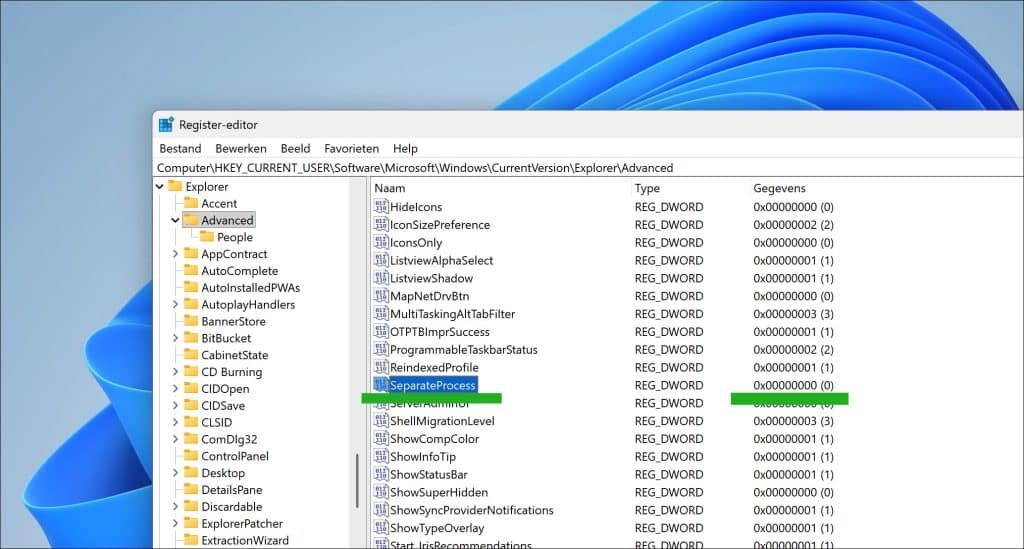
Dubbelklik op deze waarde en stel de waardegegevens in op:
1
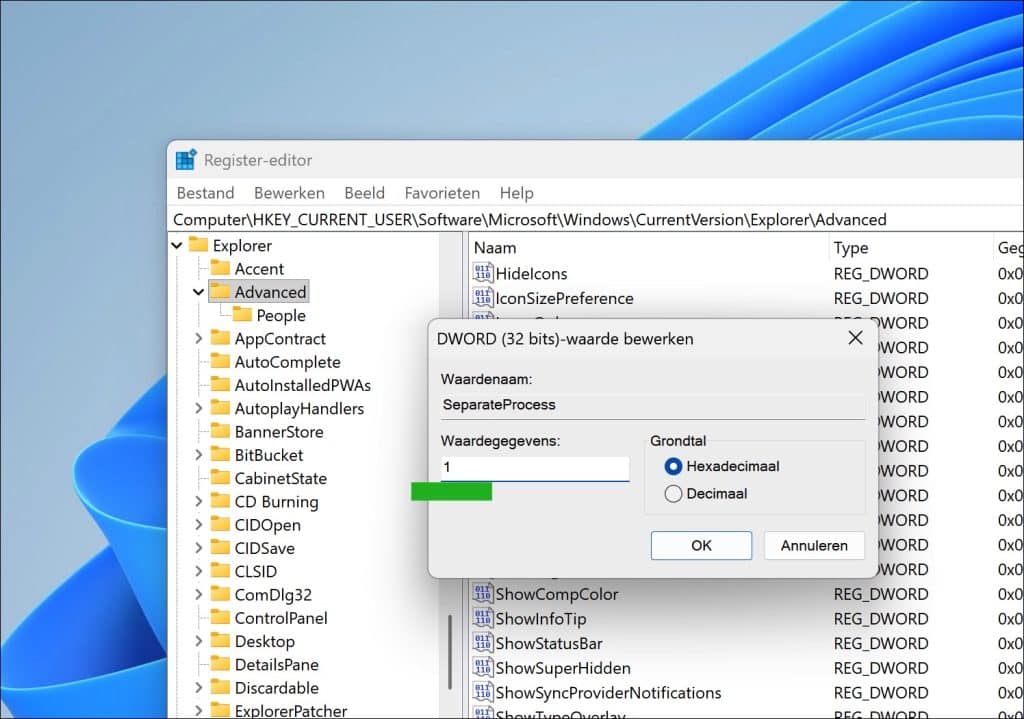
Na de aanpassing sluit u het register en herstart u de computer.
U kunt eventueel ook de Verkenner opnieuw starten via Taakbeheer, maar een herstart van de computer is voor de meeste mensen het makkelijkst.
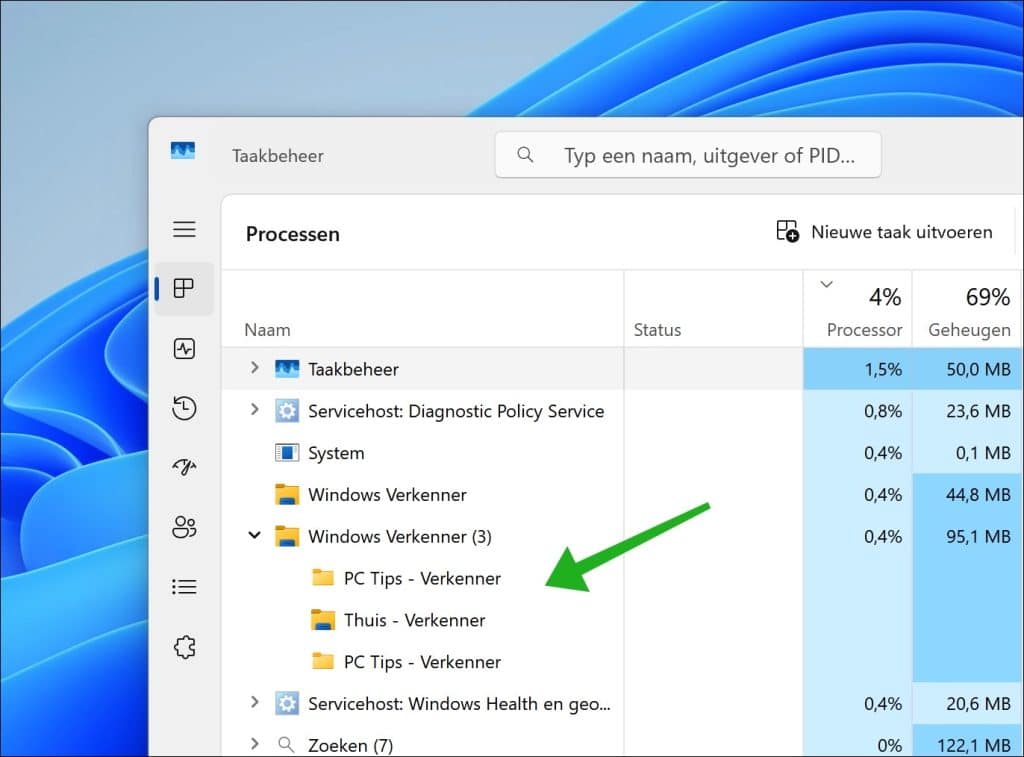
Na het opnieuw opstarten gebruikt Windows 11 de aangepaste instelling. Verkenner vensters worden nu in een apart explorer.exe proces gestart, waardoor Verkenner stabieler is bij problemen.
Lees ook: Zet het Taakbeheer venster altijd op de voorgrond.
Ik hoop u hiermee geholpen te hebben. Bedankt voor het lezen!
