

Soms ziet u tekst in een foutmelding, installatievenster of ander onderdeel in Windows en wilt u deze tekst kopiëren. Echter, dit is niet altijd mogelijk, omdat de tekst niet te selecteren is. In dat geval kunt u Textify overwegen, een app waarmee u wel tekst kunt selecteren en kopiëren.
Met Textify wijst u simpelweg de tekst aan met de muis en gebruikt u een ingestelde muiscombinatie. De tekst wordt daarna in een apart venster weergegeven, zodat u deze kunt selecteren, kopiëren en bijvoorbeeld in een zoekmachine, e-mailbericht of forum kunt plakken.
De standaardbediening van Textify is Shift + middelste muisknop. Textify gebruikt Windows UI Automation om tekst uit dialoogvensters en andere bedieningselementen leesbaar te maken. Hierdoor werkt de app ook met verschillende onderdelen van Windows 11 en gebruikt deze dus geen OCR of schermafbeelding. Dit is waar Textify zich in onderscheidt in vergelijking met soortgelijke apps.
Tekst uit foutmeldingen en vensters kopiëren met Textify
Textify downloaden
Om te beginnen kunt u Textify gratis downloaden vanaf de officiële website. Er is ook een broncode inzichtelijk via GitHub. De app is verder gratis te gebruiken.
Als u de app heeft geïnstalleerd, dan kunt u deze openen via het Startmenu, of via een snelkoppeling op het bureaublad.
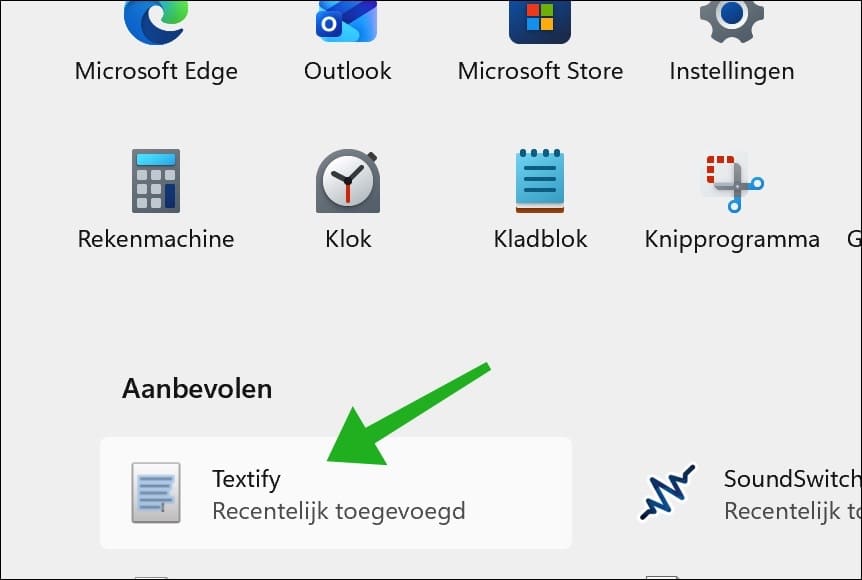
Tekst uit een foutmelding of venster kopiëren
Open eerst de foutmelding of het venster waarvan u tekst wilt kopiëren. Plaats de muisaanwijzer daarna precies boven de tekst die u wilt selecteren.
Houd daarna de SHIFT-toets ingedrukt op uw toetsenbord. Klik vervolgens met de middelste muisknop (het muiswiel over het algemeen).
Textify toont nu de gevonden tekst in een apart klein venster.
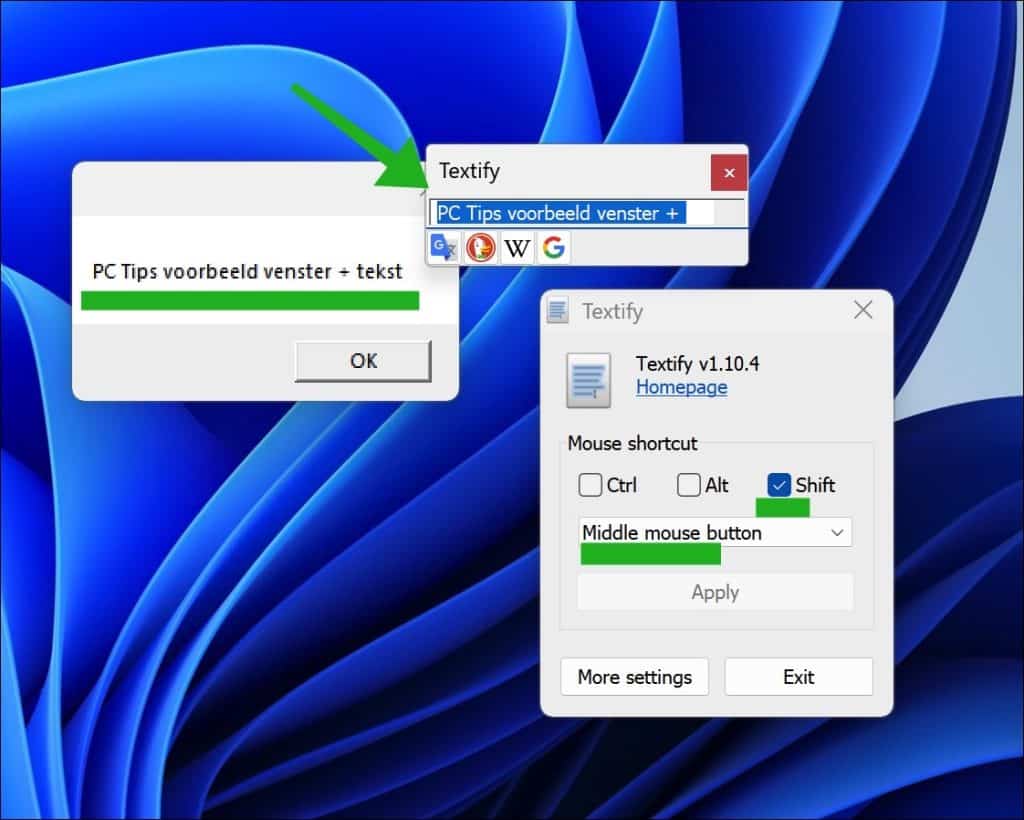
Selecteer de gewenste tekst.
Druk daarna op Ctrl + C en open vervolgens bijvoorbeeld Kladblok, uw browser, een e-mailbericht of een forum. De tekst kunt u nu plakken waar nodig.
Textify gebruiken met een sneltoets
Textify ondersteunt naast de muiscombinatie ook een toetsenbordsneltoets.
Plaats eerst de muisaanwijzer boven de tekst die u wilt kopiëren.
Druk daarna op de toetsencombinatie Ctrl + Alt + Shift + T.
Textify probeert nu de tekst onder de muisaanwijzer te openen.
De toetsenbordsneltoets is vooral handig als uw muis geen middelste muisknop heeft of als het indrukken van het muiswiel niet prettig werkt.
Muiscombinatie aanpassen
Wilt u liever een andere toets of muisknop gebruiken? Open dan de instellingen van Textify.
Dubbelklik op het Textify-pictogram in het systeemvak. Of klik met de rechtermuisknop op het pictogram en open de instellingen.
Bij de muisinstellingen bepaalt u welke combinatie Textify activeert.
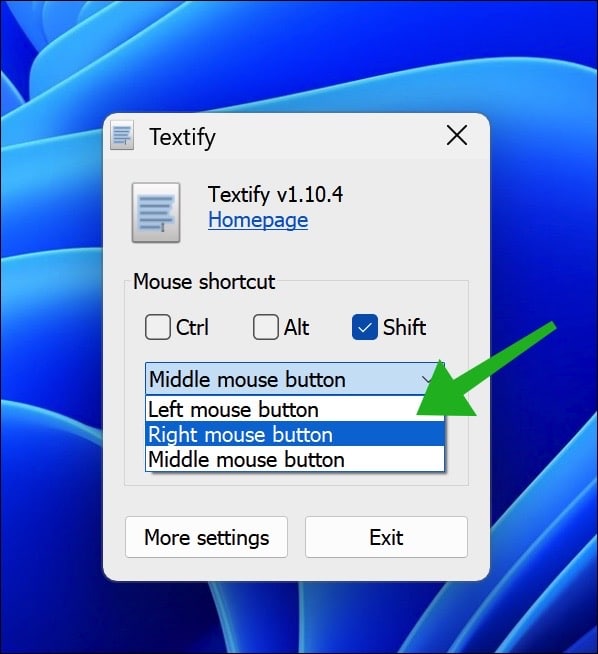
U kunt bijvoorbeeld kiezen welke toets u ingedrukt houdt en welke muisknop u gebruikt.
Gebruik bij voorkeur een combinatie die niet al vaak door andere apps wordt gebruikt.
Sneltoets aanpassen
U kunt ook de toetsenbordsneltoets wijzigen.
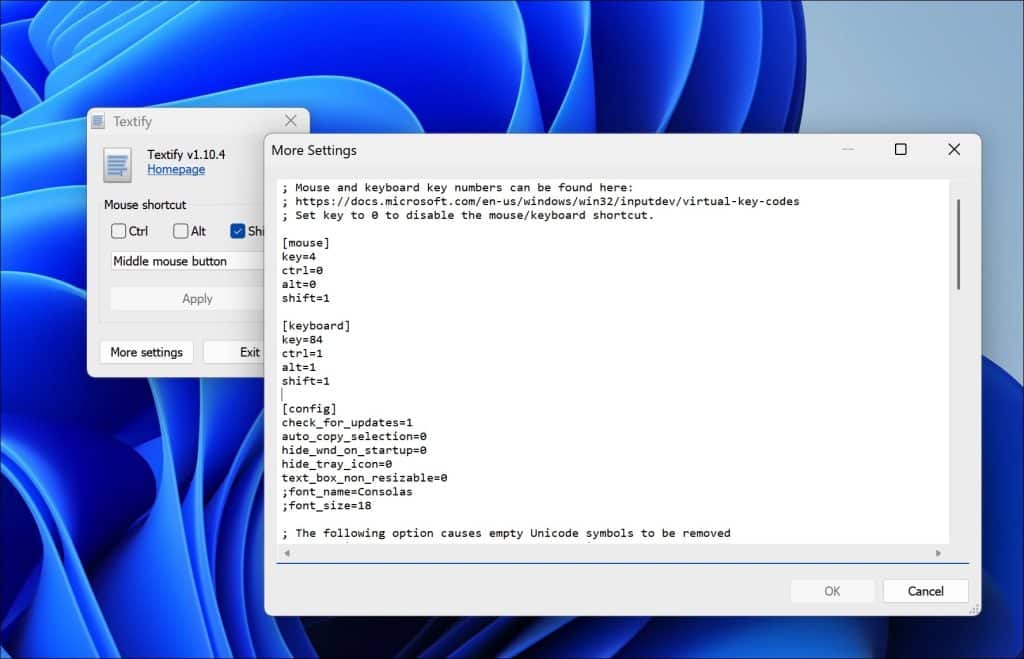
Open het instellingenvenster van Textify. Klik vervolgens op More Settings.
Zoek naar:
[keyboard]
key=84
ctrl=1
alt=1
shift=1
Pas hier de sneltoetscombinatie aan.
Sla daarna de instellingen op.
Kies nogmaals een combinatie die niet in conflict komt met Windows, PowerToys of andere apps.
Gebruikt u bijvoorbeeld al veel sneltoetsen met Alt + spatiebalk of Ctrl + Shift, kies dan een minder gebruikte combinatie.
Direct zoeken naar een foutmelding of tekst
Textify bevat ook knoppen waarmee u de gevonden tekst direct kunt gebruiken in een bepaalde dienst, zoals een zoekmachine.
Afhankelijk van de ingestelde versie en configuratie kunt u bijvoorbeeld knoppen zien voor:
- Google Translate.
- DuckDuckGo.
- Wikipedia.
- Google Zoeken.
Selecteer eerst de gewenste tekst.
Klik daarna op de zoekknop.
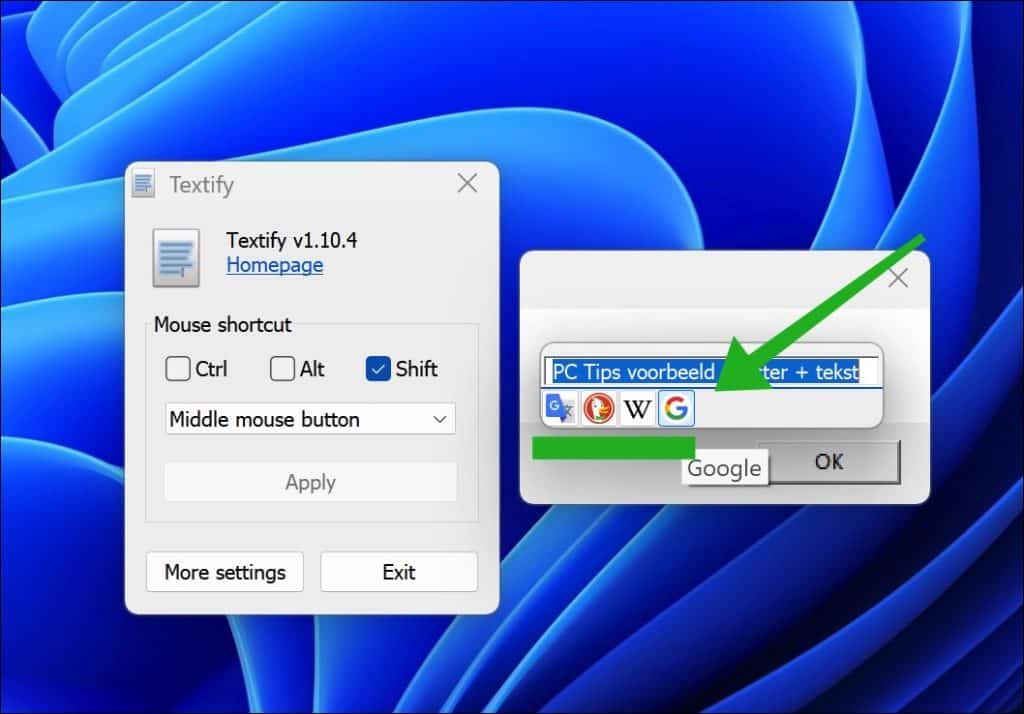
Textify opent de zoekopdracht in een browser of apart webvenster.
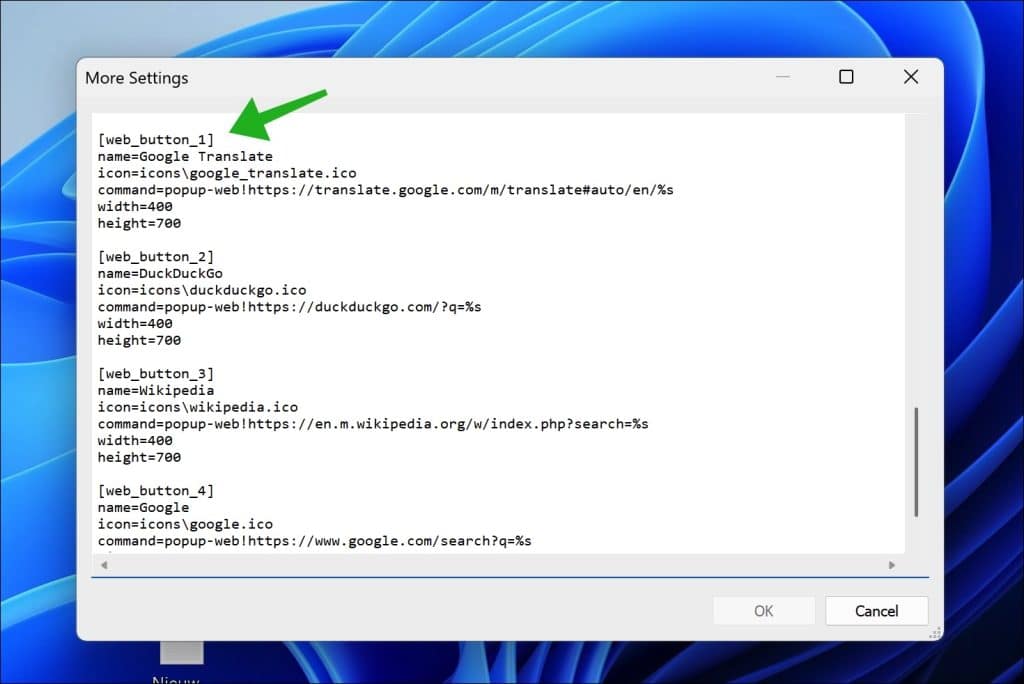
De standaardconfiguratie bevat webknoppen voor Google Translate, DuckDuckGo, Wikipedia en Google Zoeken. Deze knoppen kunnen worden aangepast of verwijderd. U kunt ze ook via Alt + 1, Alt + 2 en vergelijkbare sneltoetsen activeren.
Eventuele zoekmachines en andere websites kunt u toevoegen onder More Settings. Helemaal onderaan ziet u de knoppen die u kunt configureren.
Lees ook:
- Tekst kopiëren uit elk scherm met het Knipprogramma.
- Tekst kopiëren uit een afbeelding via PowerToys.
- QR-code openen uit een schermafbeelding met Knipprogramma.
- Gebruik de knop PrtScn om schermafbeeldingen te maken.
- Schermafbeelding maken in Windows 11
Ik hoop u hiermee geholpen te hebben. Bedankt voor het lezen!
