

Over het algemeen pakken we met z’n allen een telefoon om een QR-code te scannen, maar dit kan op uw computer makkelijker met het Knipprogramma.
Het Knipprogramma kan niet alleen schermafbeeldingen maken of tekst herkennen, maar ook QR-codes in een schermafbeelding herkennen. Als er een QR-code in de afbeelding staat, kan Windows de inhoud tonen, zoals een link, contactgegevens of wifi-informatie.
Dit is vooral handig als u een QR-code ziet op een website, in een pdf-bestand, in een presentatie, in een e-mail of tijdens een online vergadering.
QR-code openen uit een schermafbeelding met Knipprogramma
QR-code openen met het Knipprogramma
Om te beginnen opent u de QR-code op uw scherm. Druk daarna op de toetsencombinatie Windows + SHIFT + S om het Knipprogramma te openen.
Het scherm wordt nu iets donkerder. Selecteer met de muis het gedeelte van het scherm waar de QR-code staat.
Ik raad aan om alleen de QR-code te selecteren, met een klein stukje ruimte eromheen. Zo kan het Knipprogramma de code beter herkennen.
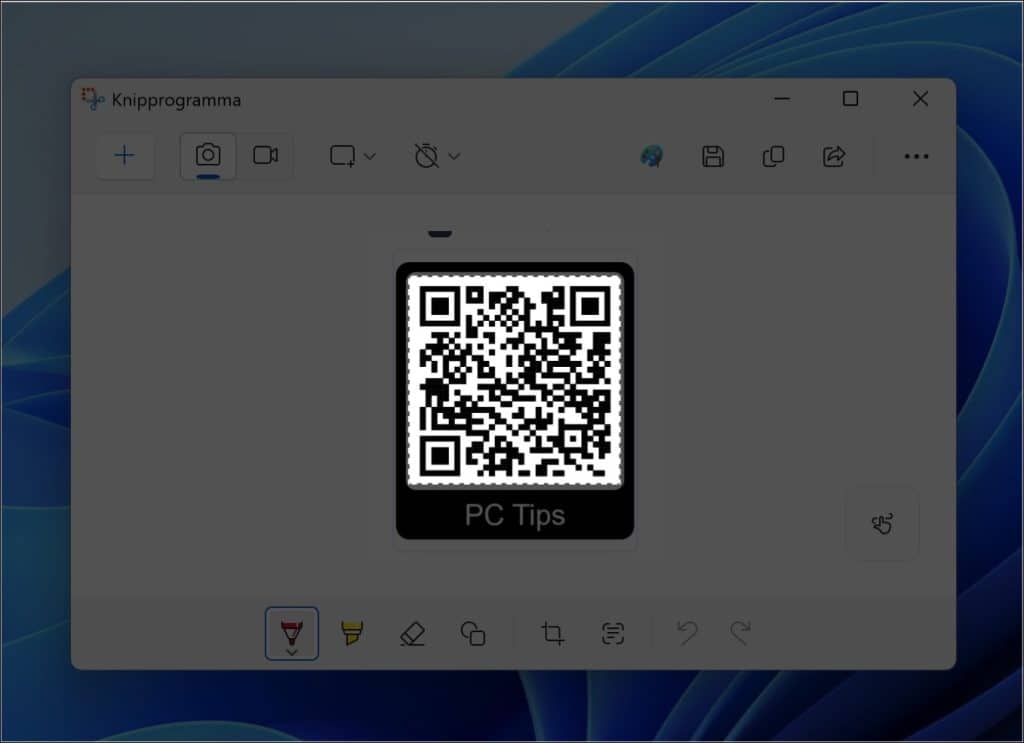
Nadat u het knipsel hebt gemaakt, verschijnt er rechtsonder in beeld een melding van het Knipprogramma.
Klik op deze melding.
De schermafbeelding wordt nu geopend in het Knipprogramma.
Klik nu onderin op Tekst scannen.
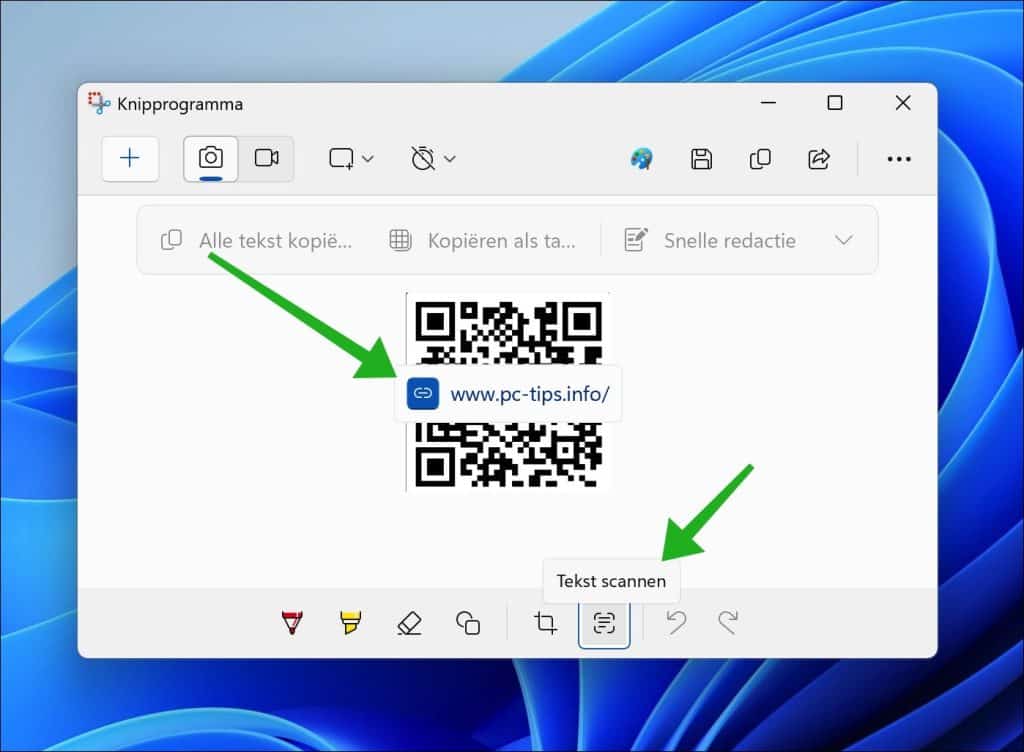
Als het Knipprogramma een QR-code herkent, dan wordt de inhoud van de QR-code weergegeven. Dit kan bijvoorbeeld een websiteadres zijn.
Klik op de getoonde link of kopieer de link als u deze eerst wilt controleren.
QR-code uit een bestaande afbeelding openen
Heeft u al een schermafbeelding of afbeelding met een QR-code opgeslagen op uw computer? Dan kunt u deze ook gebruiken.
Open eerst de afbeelding waarin de QR-code staat. Dit kan bijvoorbeeld in de app Foto’s, in de browser of in een pdf-lezer.
Vergroot eventueel de afbeelding, zodat de QR-code duidelijk zichtbaar is.
Druk daarna opnieuw op Windows + SHIFT + S en selecteer de tekst.

Als de QR-code duidelijk genoeg is, wordt de link of informatie uit de QR-code weergegeven.
QR-code wordt niet herkend?
Wordt de QR-code niet direct herkend, dan raad ik het volgende aan:
- Zoom eens in op de QR-code, vergroot de QR-code zodat deze wel duidelijk is.
- Selecteer de QR-code opnieuw zonder te veel ruimte eromheen.
- Gebruik bij voorkeur een scherpe afbeelding.
- Zorg dat de QR-code niet schuin, vervormd of gedeeltelijk afgedekt is.
Belangrijk: open alleen een link in een QR-code die u vertrouwt. Een QR-code kan een potentieel ongewenste link bevatten.
Lees ook: Wifi wachtwoord delen via QR-code in Windows 11
Ik hoop u hiermee geholpen te hebben. Bedankt voor het lezen!
