

Als u meerdere luidsprekers, een koptelefoon, microfoon of apps met verschillende volumeniveaus heeft, dan kan het vervelend zijn om alle geluidsinstellingen telkens opnieuw in te stellen.
Windows 11 onthoudt namelijk verschillende geluidsinstellingen, maar biedt geen manier om een geluidsconfiguratie als profiel op te slaan en later weer terug te zetten.
Met de gratis app SoundVolumeView van NirSoft kunt u dit wel. U kunt de huidige volumeniveaus, gedempte apparaten, standaard geluidsapparaten en het volume van actieve apps opslaan in een geluidsprofiel. Dit profiel kunt u later opnieuw laden om dezelfde instellingen weer terug te zetten.
Dit is bijvoorbeeld handig als u verschillende geluidsinstellingen gebruikt voor:
- Werken met een koptelefoon.
- Films kijken via externe luidsprekers.
- Gaming met een headset.
- Videobellen met een aparte microfoon.
- Apps die ieder een eigen volumeniveau gebruiken.
In dit artikel leest u hoe u geluidsinstellingen opslaat als profiel en deze later weer herstelt.
Geluidsinstellingen opslaan, herstellen en meer met SoundVolumeView
SoundVolumeView downloaden en openen
Om te beginnen downloadt u SoundVolumeView via de website van NirSoft.
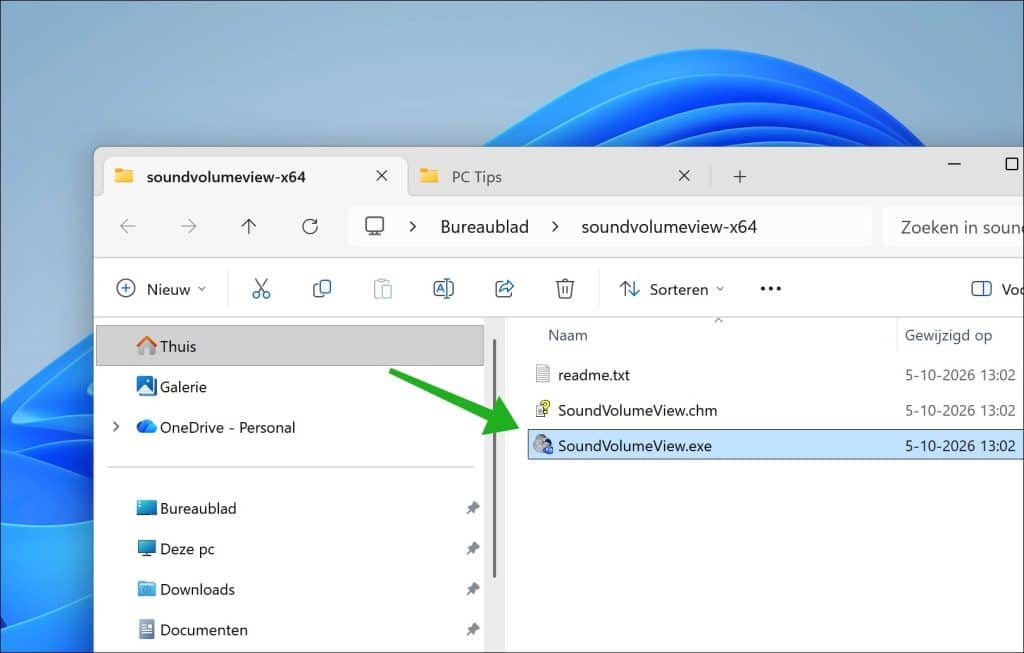
Pak het gedownloade ZIP-bestand uit en open SoundVolumeView.exe.
Er is geen installatie nodig. U kunt de uitgepakte map daarom bijvoorbeeld bewaren op het bureaublad of een andere vaste locatie.
SoundVolumeView in het Nederlands gebruiken
SoundVolumeView is standaard Engelstalig, maar NirSoft biedt ook een Nederlandse vertaling aan.
Download op dezelfde pagina het Nederlandse taalbestand.
Pak het ZIP-bestand uit en plaats het bestand:
soundvolumeview_lng.ini
in dezelfde map als SoundVolumeView.exe.
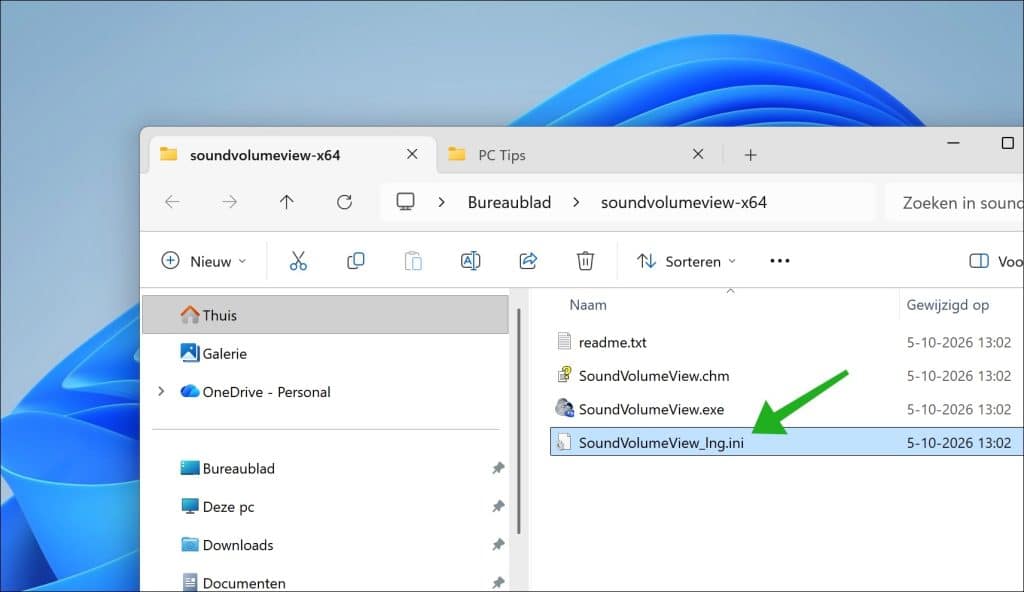
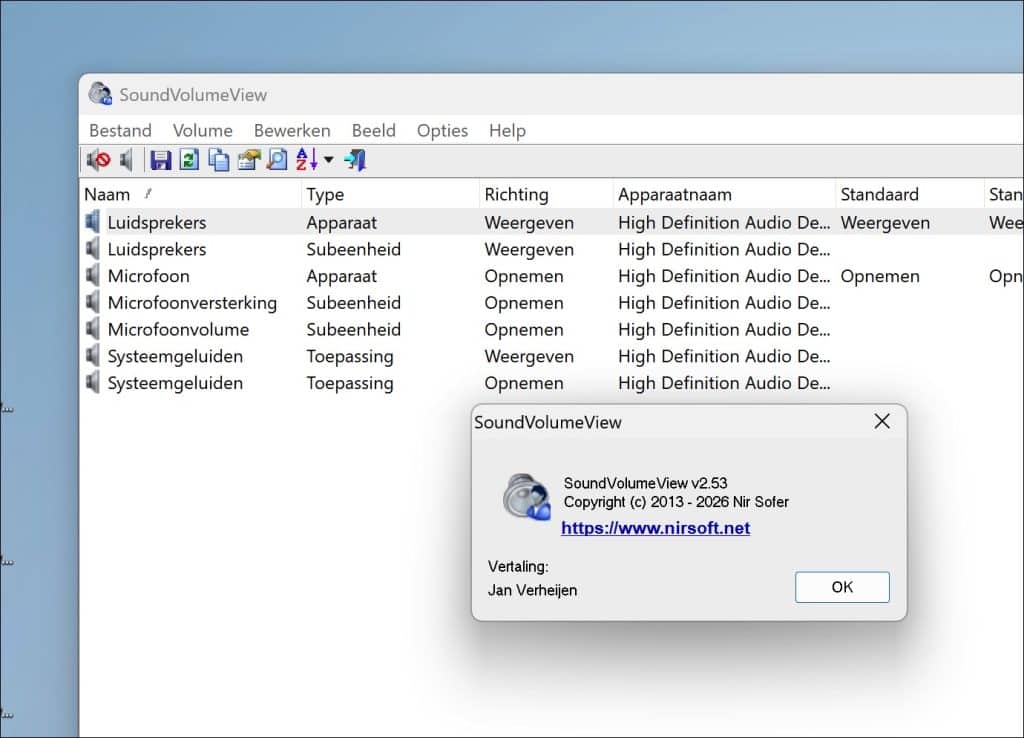
Sluit SoundVolumeView af en herstart de app. U ziet nu dat de app wordt weergegeven in het Nederlands.
Geluidsapparaten en apps bekijken
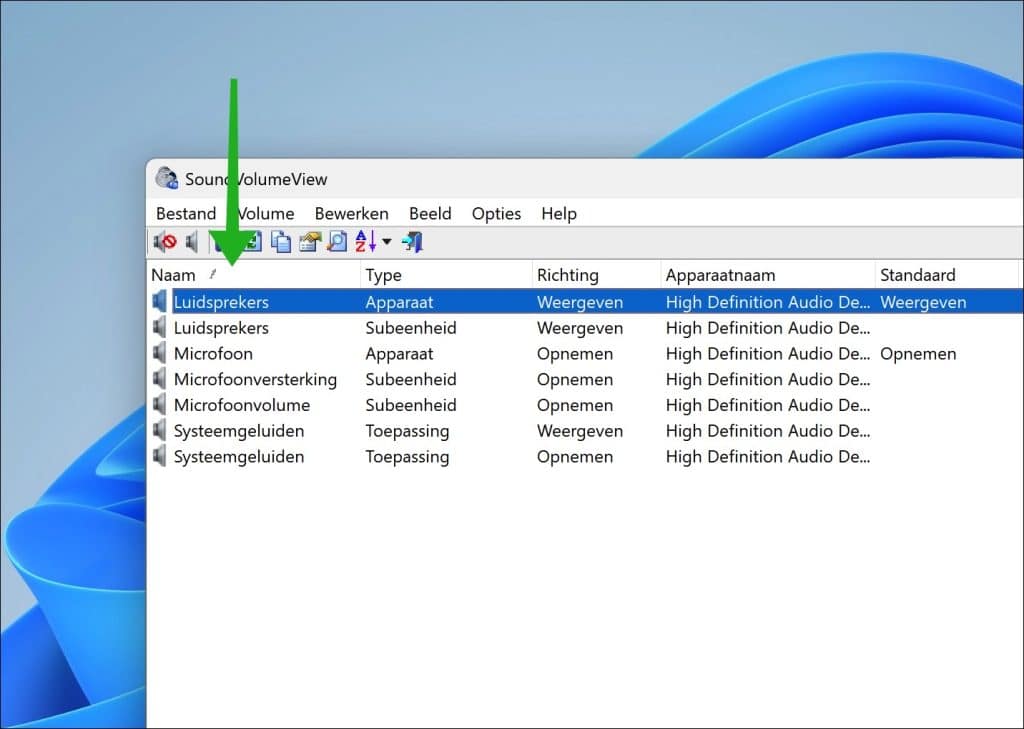
Na het openen ziet u in SoundVolumeView alle actieve geluidsonderdelen die op dat moment worden herkend.
U ziet bijvoorbeeld:
- Luidsprekers.
- koptelefoons.
- Microfoons.
- HDMI-audio.
- Bluetooth-audio.
- Systeemgeluiden.
- Apps die op dat moment geluid gebruiken.
Per onderdeel ziet u onder andere het huidige volumeniveau, of het geluid is gedempt en om welk type audioapparaat het gaat.
Bij apps kan SoundVolumeView ook het afzonderlijke volumeniveau tonen dat Windows voor die app gebruikt.
Dit lijkt allemaal erg op de volumemixer van Windows 11, maar SoundVolumeView laat aanzienlijk meer technische informatie zien en kan deze instellingen bovendien opslaan.
Geluidsinstellingen voorbereiden
Voordat u een geluidsprofiel opslaat, raad ik aan om alles eerst goed in te stellen zoals u het later wilt herstellen.
Zet bijvoorbeeld:
- Het algemene luidsprekervolume op het gewenste niveau.
- Uw headset op het gewenste volume.
- Apps op hun gewenste afzonderlijke volumeniveau.
- Apps die u niet wilt horen op gedempt.
- De juiste luidsprekers als standaard uitvoerapparaat.
- De juiste microfoon als standaard invoerapparaat.
Start eventueel ook de apps waarvan u het afzonderlijke volume wilt bewaren.
SoundVolumeView slaat de geluidsinstellingen op van geluidsonderdelen die op dat moment actief en beschikbaar zijn.
Gerelateerd: Geluidsinstellingen resetten in Windows 11
Volume direct aanpassen in SoundVolumeView
U hoeft de Windows-volumemixer niet te openen om de gewenste instellingen klaar te zetten.
Selecteer in SoundVolumeView bijvoorbeeld uw luidsprekers of een actieve app.
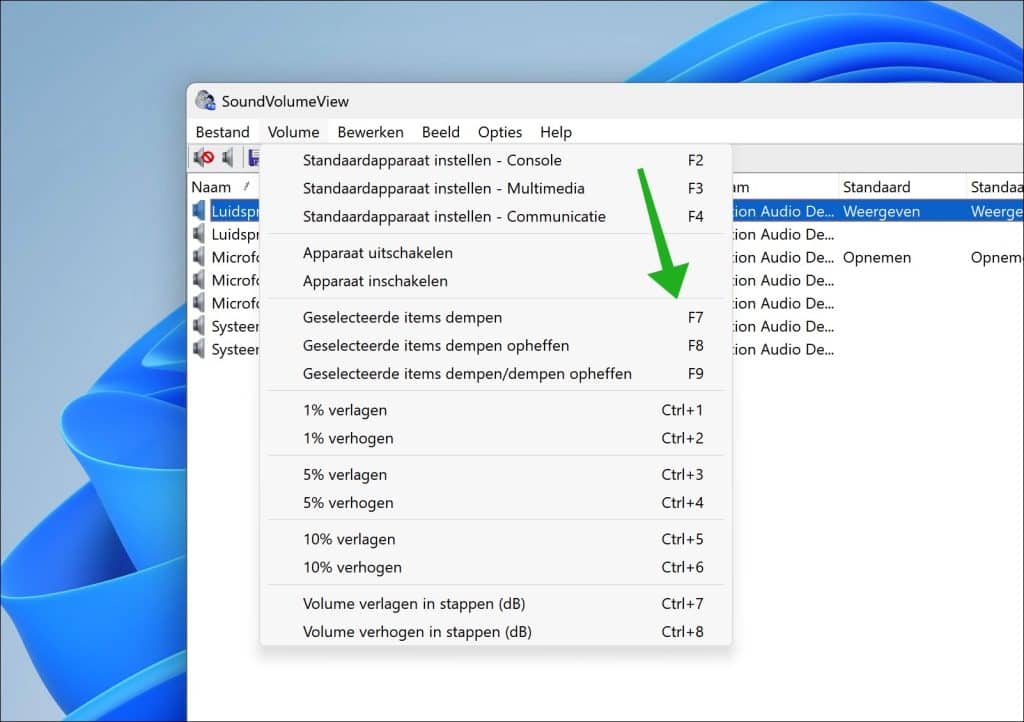
Via het menu Volume kunt u het volumeniveau verhogen of verlagen. U kunt het geselecteerde onderdeel ook direct dempen of weer hoorbaar maken.
De beschikbare sneltoetsen zijn onder andere:
- F7 om geluid te dempen.
- F8 om dempen uit te schakelen.
- F9 om tussen dempen en niet dempen te wisselen.
- Ctrl + 1 en Ctrl + 2 om het volume met 1 procent te verlagen of verhogen.
- Ctrl + 3 en Ctrl + 4 voor stappen van 5 procent.
- Ctrl + 5 en Ctrl + 6 voor stappen van 10 procent.
Hiermee kunt u de gewenste geluidsconfiguratie eerst nauwkeurig instellen voordat u deze opslaat.
Gerelateerd:
- Geluidsvolume wijzigen via toetsenbord in Windows 11
- Geluid van Windows 11 harder en duidelijker maken met FxSound
Geluidsprofiel opslaan
Als alle volumeniveaus en audioapparaten goed zijn ingesteld, kunt u hiervan een profiel maken. U kunt bijvoorbeeld meerdere profielen maken voor verschillende type apps of uitvoeringen die u regelmatig doet.
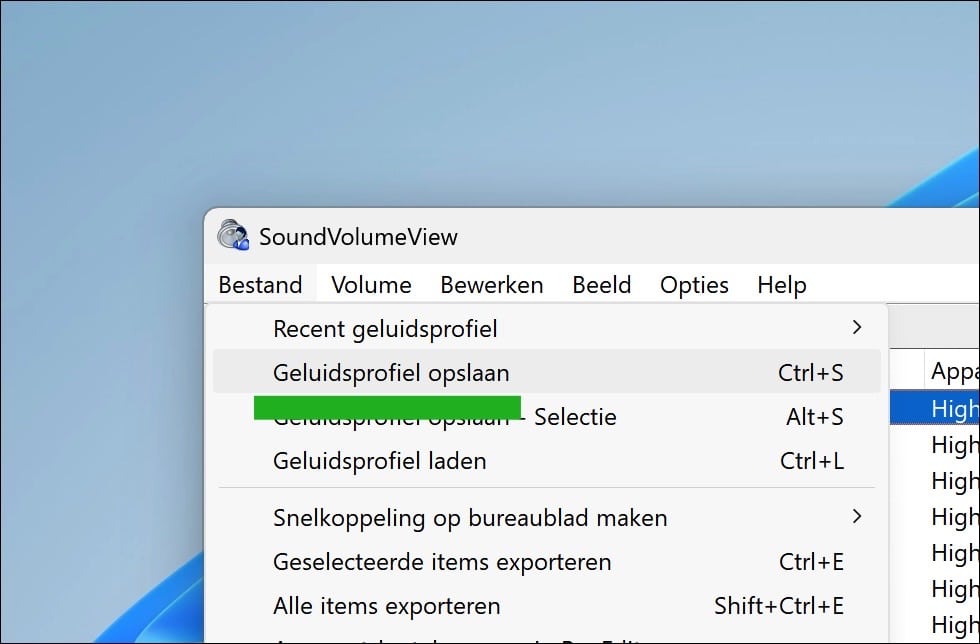
Klik bovenin op Bestand en daarna op Geluidsprofiel opslaan.
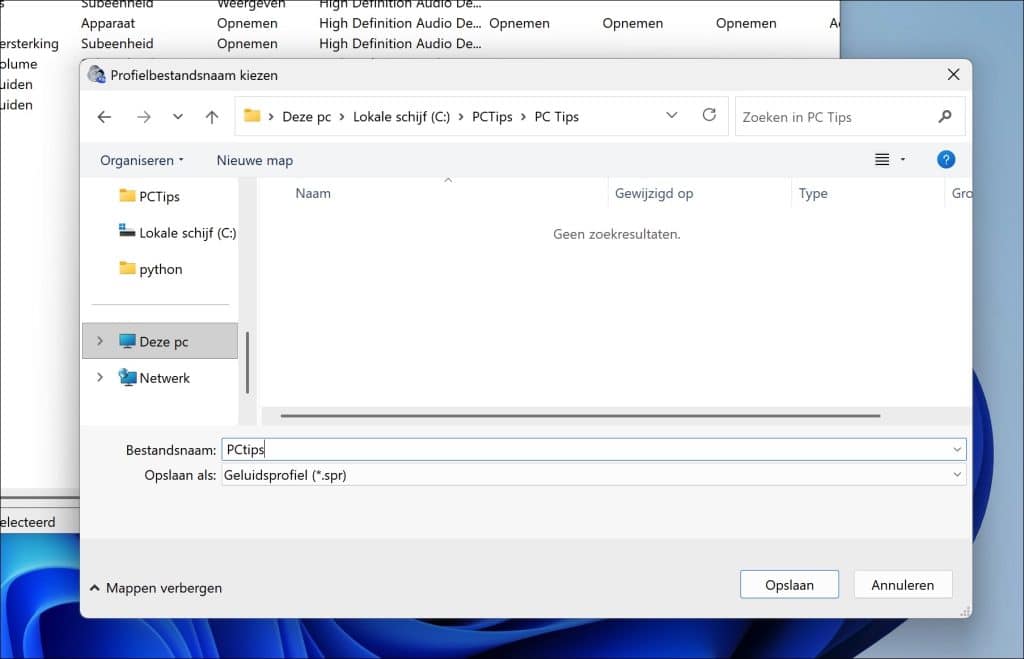
Kies een locatie waar u het profiel wilt bewaren.
Geef het profiel een duidelijke naam, bijvoorbeeld:
- Werk headset.
- Film luidsprekers.
- Gaming headset.
Klik op Opslaan.
SoundVolumeView bewaart in dit profiel onder andere:
- Het volumeniveau van actieve geluidsapparaten.
- Het volumeniveau van actieve apps.
- Welke onderdelen gedempt zijn.
- Welke onderdelen niet gedempt zijn.
- Het standaard uitvoerapparaat.
- Het standaard opnameapparaat.
Bij geluidsonderdelen met meerdere kanalen kan ook het volumeniveau per kanaal worden opgeslagen.
Geluidsinstellingen terug herstellen
Wilt u later dezelfde geluidsinstellingen terugzetten, open dan SoundVolumeView.
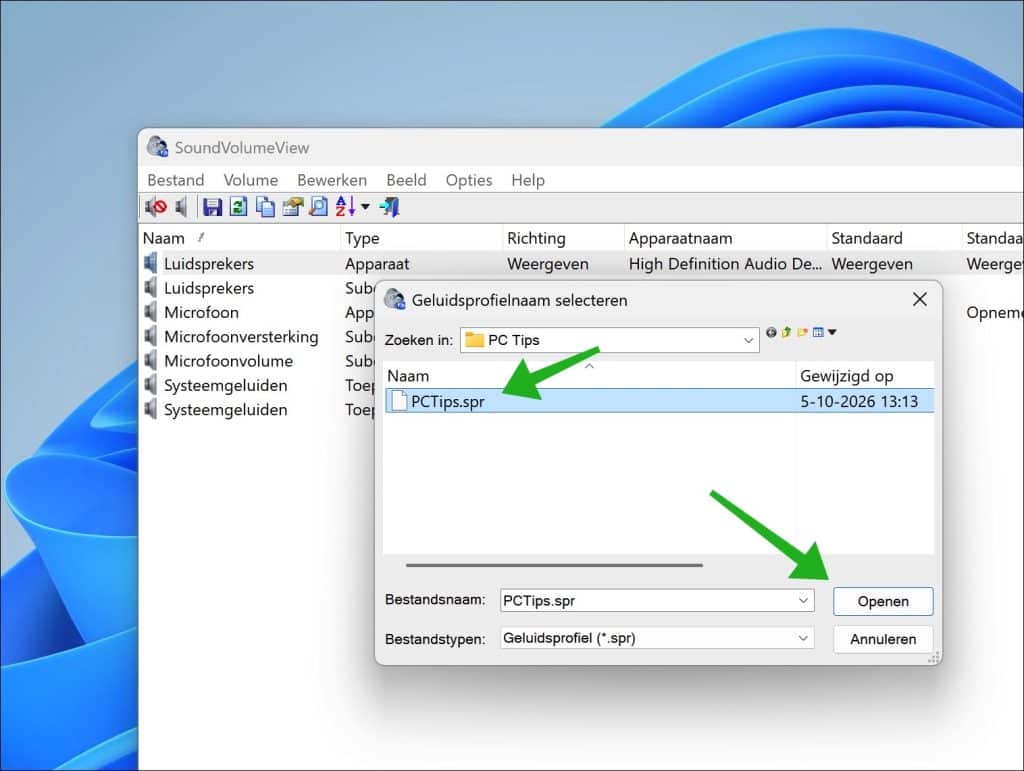
Klik opnieuw op Bestand en daarna op Geluidsprofiel laden.
Selecteer het eerder opgeslagen profiel.
Klik op Openen.
SoundVolumeView probeert nu de instellingen uit het profiel opnieuw toe te passen.
Zo kan bijvoorbeeld uw koptelefoon opnieuw het standaard audioapparaat worden, het volume op het opgeslagen niveau worden gezet en kunnen eerder gedempte onderdelen opnieuw worden gedempt.
Volume van apps apart bewaren
Windows 11 kan voor verschillende apps afzonderlijke volumeniveaus gebruiken.
U kunt bijvoorbeeld instellen dat:
- Uw browser op 30 procent staat.
- Een muziek-app op 60 procent staat.
- Een game op 80 procent staat.
- Systeemgeluiden zijn gedempt.
Als deze apps actief zijn wanneer u het geluidsprofiel opslaat, kan SoundVolumeView deze volumeniveaus meenemen.
Dit is handig als u regelmatig dezelfde combinatie van apps gebruikt en niet iedere keer de volumemixer handmatig wilt aanpassen.
Houd er rekening mee dat een app actief moet zijn voordat SoundVolumeView het bijbehorende geluidsonderdeel kan zien.
SoundVolumeView in het systeemvak plaatsen
Als u SoundVolumeView regelmatig gebruikt, dan kunt u de app ook in het systeemvak laten draaien. Dit is handig om snel profielen te laden.
Open de opties, klik daarna op Systeempictogram tonen.
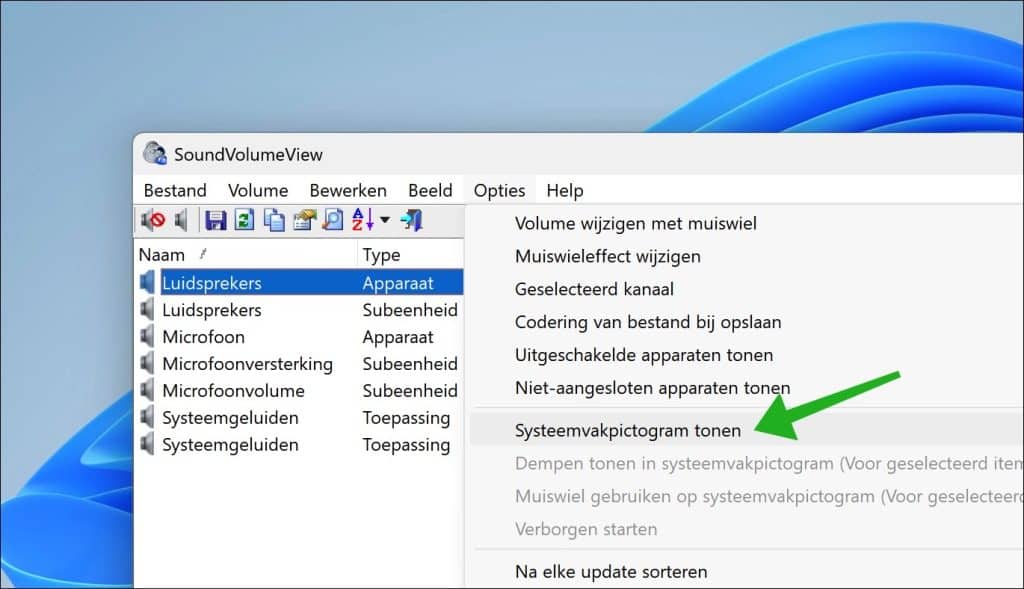
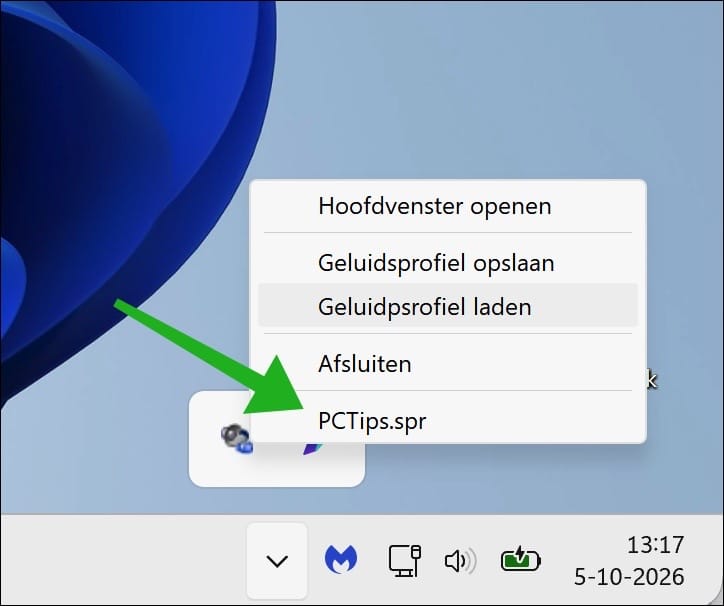
Het pictogram van SoundVolumeView verschijnt vervolgens rechtsonder in het systeemvak.
Via dit pictogram kunt u ook recent gebruikte geluidsprofielen openen.
In het systeemvak zijn maximaal de laatste 5 gebruikte profielen beschikbaar.
Dit maakt het bijvoorbeeld mogelijk om snel van uw gewone luidsprekerinstellingen naar uw headsetconfiguratie te wisselen.
Lees ook: Systeemvak pictogrammen volledig zichtbaar maken.
Snelkoppeling maken om volume te regelen
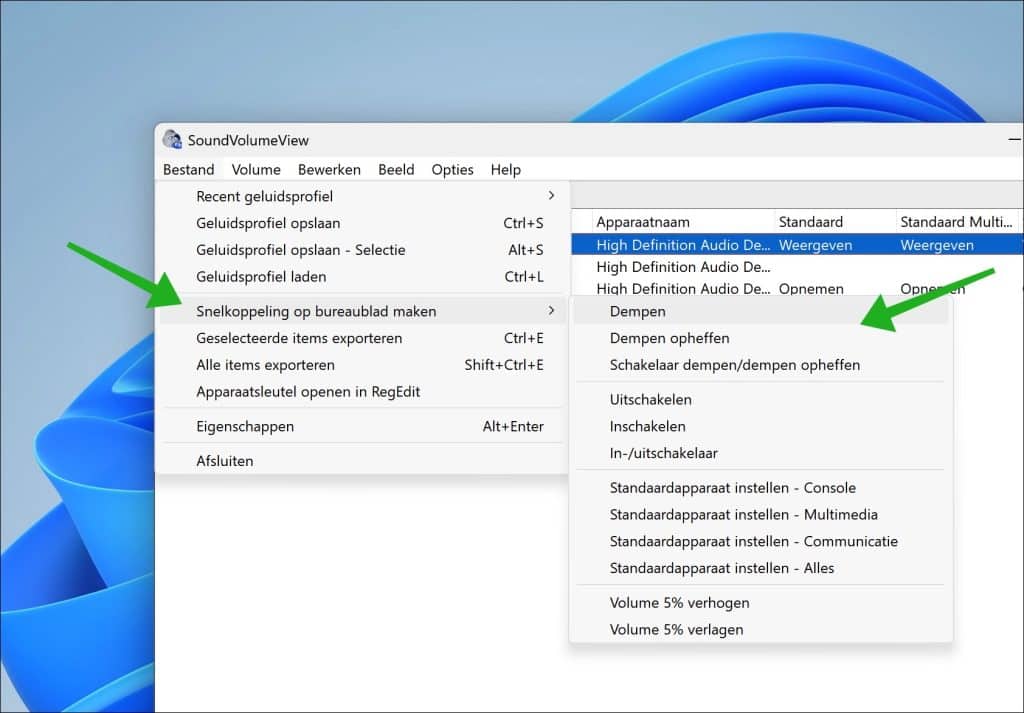
SoundVolumeView kan snelkoppelingen op het bureaublad maken voor verschillende geluidsacties.
Selecteer eerst het gewenste audioapparaat of de gewenste app.
Klik vervolgens op Bestand en klik op Snelkoppeling op het bureaublad maken.
U kunt hier bijvoorbeeld een snelkoppeling maken voor:
- Dempen.
- Dempen uitschakelen.
- Wisselen tussen gedempt en hoorbaar.
- Volume verhogen.
- Volume verlagen.
- Een apparaat als standaard instellen.
Hiermee kunt u bijvoorbeeld een bureaubladsnelkoppeling maken waarmee u uw koptelefoon als standaard audioapparaat instelt.
Lees verder: Volume regelen met muiswiel in Windows 11
Ik hoop u hiermee geholpen te hebben. Bedankt voor het lezen!
