

Als u graag werkt met meerdere geopende tabbladen, dan kunt u al deze geopende tabbladen direct opslaan als bladwijzer via Google Chrome.
Het opslaan van alle tabbladen als bladwijzer is bijvoorbeeld handig als u onverwacht een probleem ervaart met uw computer waardoor uw tabbladen worden afgesloten. U kunt dan altijd terug via de opgeslagen bladwijzers.
Ook als u te veel tabbladen heeft geopend, kunt u de prestaties van uw computer vertragen. Het opslaan van tabbladen als bladwijzers en het sluiten ervan kan deze belasting verminderen. U kunt ze later weer openen als u ze nodig heeft.
Een ander groot voordeel is als u vaak van computer wisselt of reist, is het handig om toegang te hebben tot dezelfde set van tabbladen, ongeacht op welk apparaat u werkt. Door ze op te slaan als bladwijzers, worden ze gesynchroniseerd (als u bent ingelogd op uw Google-account) en zijn ze toegankelijk vanaf elk apparaat waarop u Chrome gebruikt.
Alle geopende tabbladen opslaan als bladwijzer in Chrome
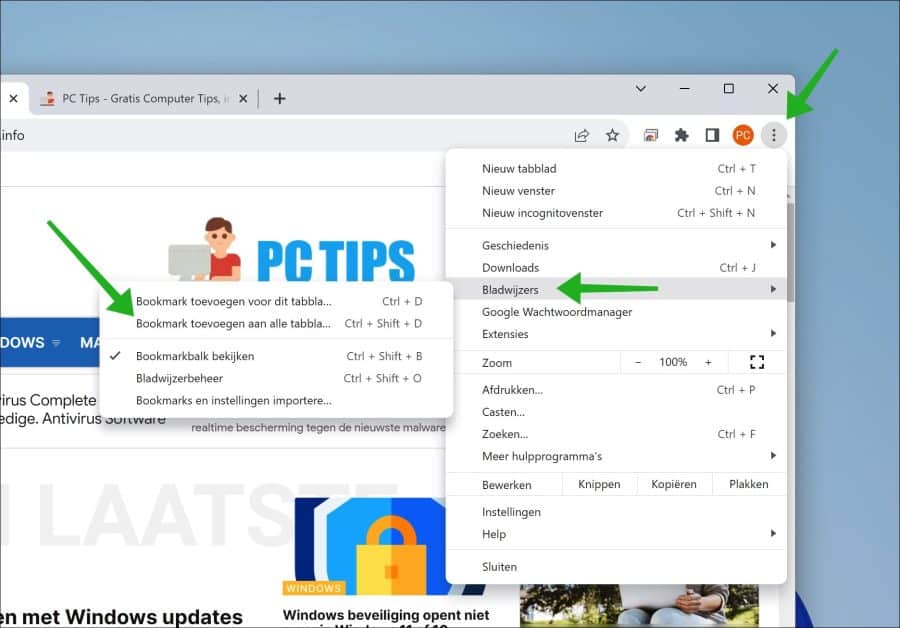
Om alle actieve tabbladen als bladwijzer op te slaan, opent u het Google Chrome menu in de rechterbovenhoek. Klik in het menu op “bladwijzers” en klik vervolgens op “bookmark toevoegen aan alle bladwijzers”. Hiervoor kunt u ook de CTRL + SHIFT + D toetsencombinatie gebruiken.
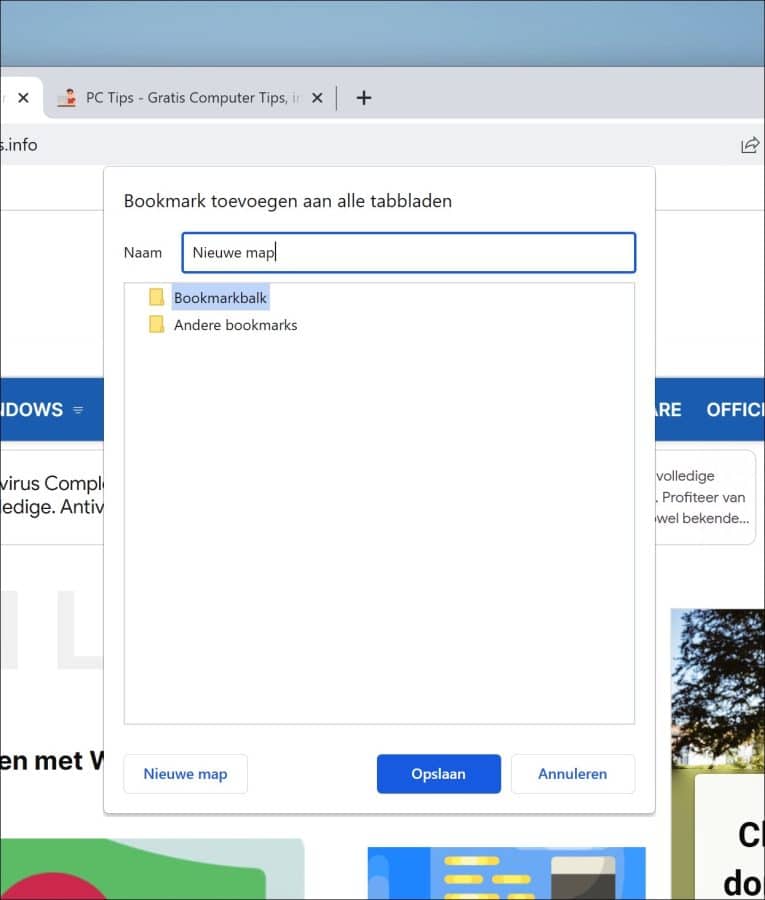
U kunt nu een nieuwe bladwijzer map aanmaken of de bladwijzers toevoegen aan een al bestaande map.
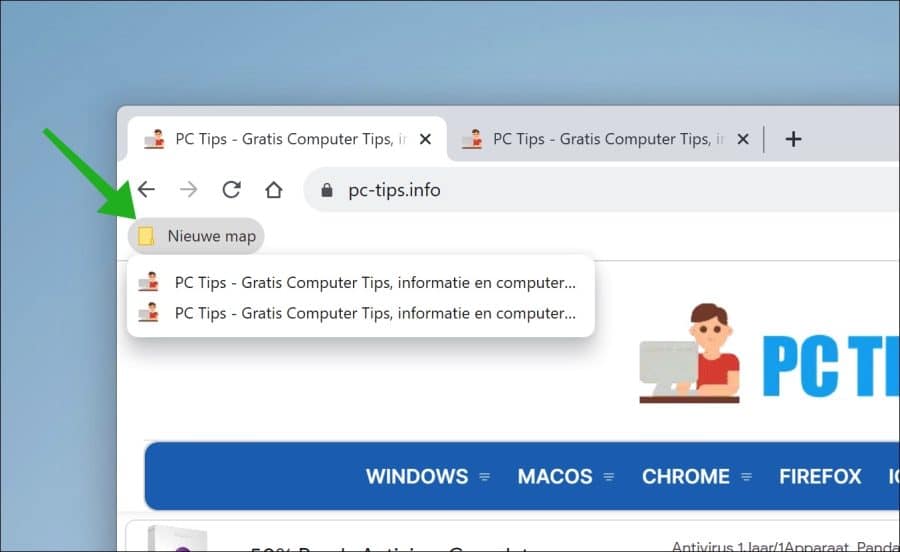
Als u de bladwijzer balk heeft ingeschakeld ziet u nu dat de geopende tabbladen zijn toegevoegd aan bladwijzers. U heeft de tabbladen nu opgeslagen als bladwijzer en ze zijn, indien u Google Chrome synchronisatie gebruikt, direct beschikbaar op al uw apparaten.
Ik hoop u hiermee geïnformeerd te hebben. Bedankt voor het lezen!
Lees ook: Laat Google Chrome altijd uw laatst geopend tabbladen openen.
