

Wanneer er nieuwe versies beschikbaar zijn van Google Chrome, dan wordt de Chrome browser op de achtergrond bijgewerkt naar de nieuwste versie.
Waar het automatisch updaten van Google Chrome nodig is om de nieuwste functies, instellingen en verbeteringen te ontvangen, is het niet altijd geschikt voor iedereen. Als u niet wilt dat Chrome op de achtergrond wordt geüpdatet, dan kunt u automatische updates in Google Chrome ook uitschakelen. Het uitschakelen van updates kan niet via Google Chrome instellingen, maar hiervoor dient u enkele aanpassingen te doen.
Automatisch updaten van Google Chrome uitschakelen
Een van de makkelijkste manieren om updates van Google Chrome uit te schakelen is via de services. Services in Windows zijn programma’s die op de achtergrond draaien en verschillende functies en features ondersteunen die door Windows en onder andere door Google Chrome worden gebruikt. Er zijn twee services die ervoor zorgen dat Google Chrome wordt bijgewerkt met nieuwe updates, deze services gaan we uitschakelen.
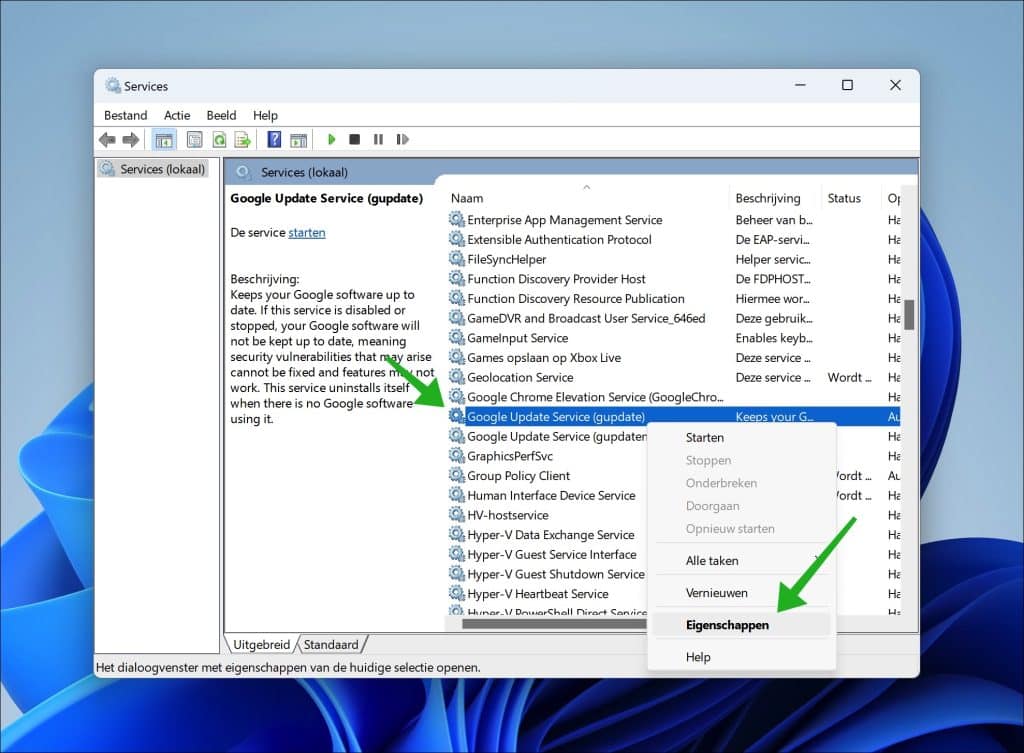
Om te beginnen opent u services.msc. Zoek vervolgens in de lijst van services naar deze twee services:
- Google update service (gpupdate).
- Google update services (gpupdatem).
Klik met de rechtermuisknop op beide services en klik op “eigenschappen” in het menu.
Wijzig “Opstarttype” naar “uitgeschakeld”. Doet dit voor beide update services.
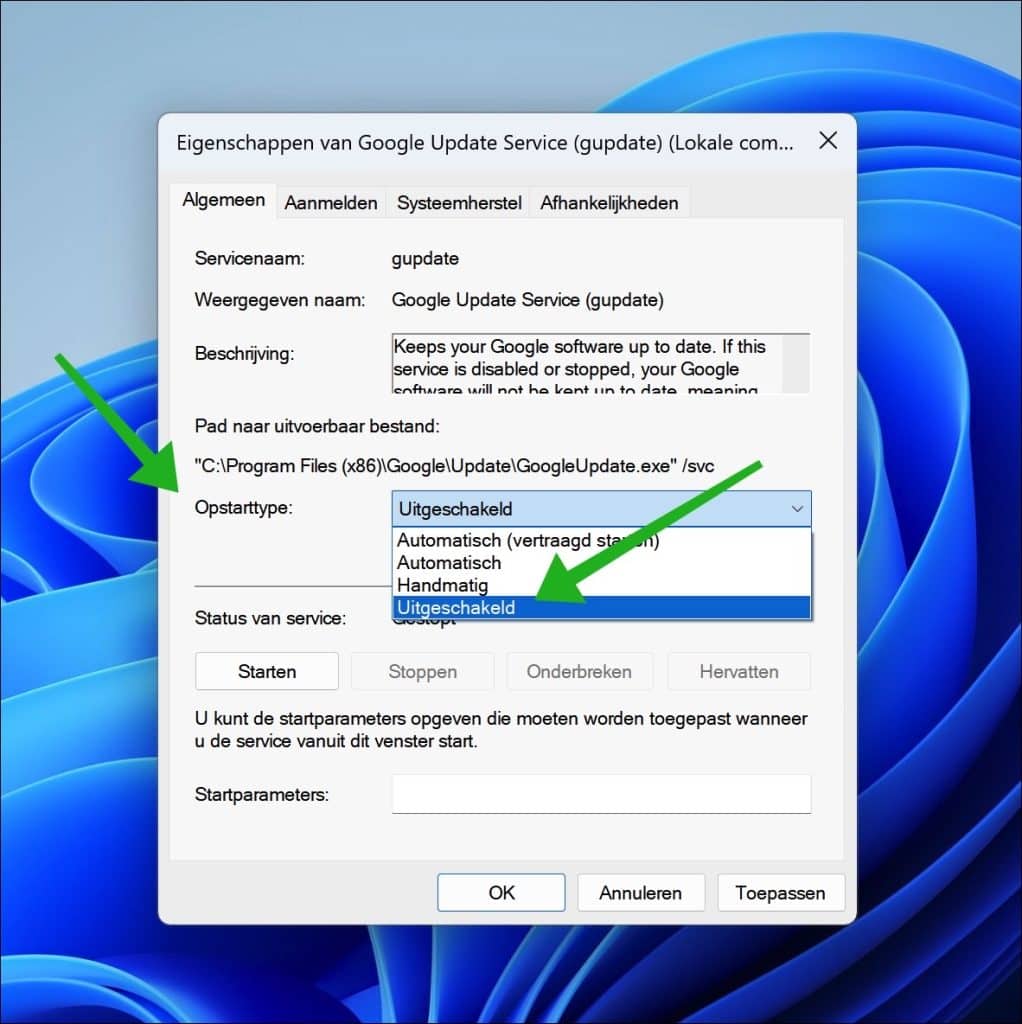
Klik vervolgens op “toepassen” en daarna op “OK” om te bevestigen. U heeft nu de Google update services uitgeschakeld. Hiermee voorkomt u dat Google Chrome deze services op de achtergrond kan uitvoeren, hierdoor worden er nieuwe Google Chrome updates geïnstalleerd. Mocht u Google Chrome in de toekomst opnieuw installeren dan dient u bovenstaande nogmaals uit te voeren. Oudere versie van Google Chrome vindt u hier.
Ik hoop u hiermee geïnformeerd te hebben. Bedankt voor het lezen!
