
Pagina’s vooraf laden voor sneller browsen en zoeken is een functie in Google Chrome die het gebruik van Google Chrome sneller maakt. Deze functie zorgt ervoor dat er hyperlinks die op de pagina worden gevonden waar u op dat moment op kijkt al worden voorgeladen.
Door het voor laden van hyperlinks op een pagina (ook wel “prefetch” genoemd) wordt er in eerste instantie bij een bezoek op de website meer data geladen. Het uiteindelijke effect is dat als u verder gaat navigeren op deze pagina dat hyperlinks al zijn geladen, zodat deze hyperlinks direct zichtbaar zijn als u erop klikt. Deze data hoeft dus niet opnieuw te worden geladen.
Het vooraf laden van hyperlinks via Google Chrome maakt het surfen met Chrome dus sneller door extra vooraf data te laden.
U kunt de “Pagina’s vooraf laden voor sneller browsen en zoeken” functie op deze manier in- of uitschakelen op een Windows of Mac computer.
Pagina’s vooraf laden voor sneller browsen en zoeken in Google Chrome
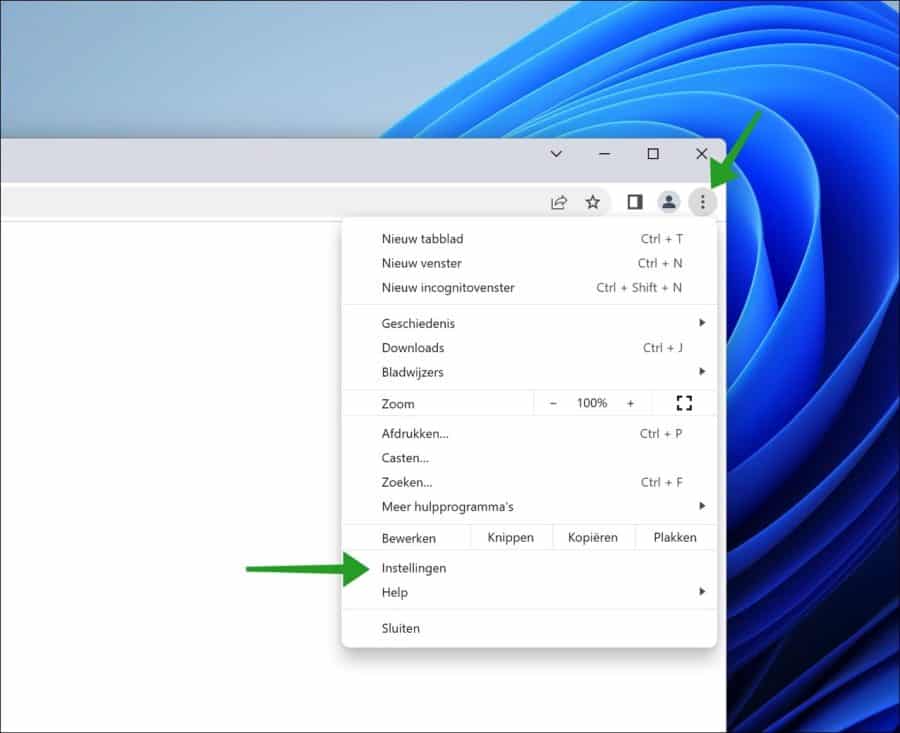
Open de Google Chrome browser. In de rechterbovenhoek klik op het menu pictogram, in het menu klikt u vervolgens op “Instellingen”.
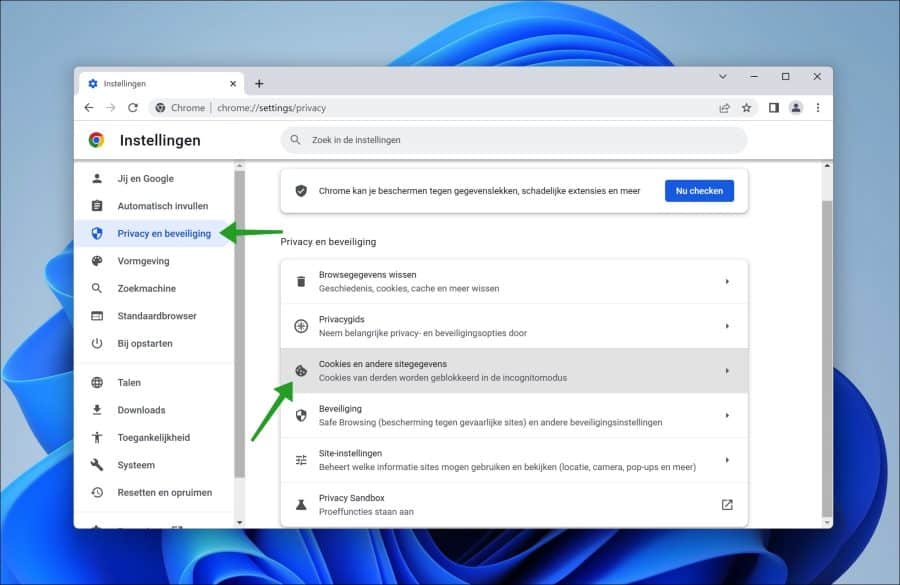
Klik links in het menu op “Privacy en beveiliging” en daarna op “Cookies en andere sitegegevens”.
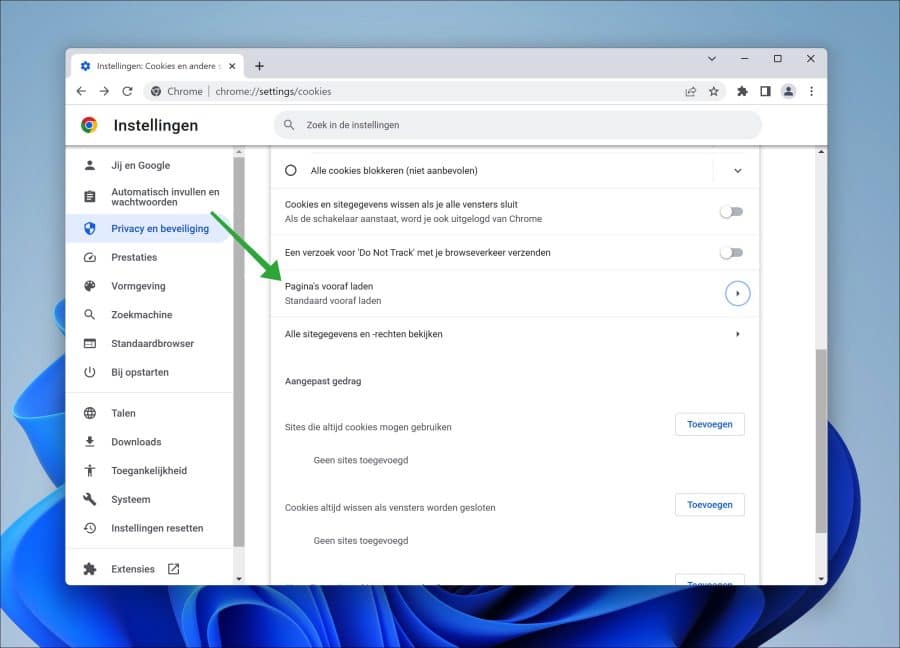
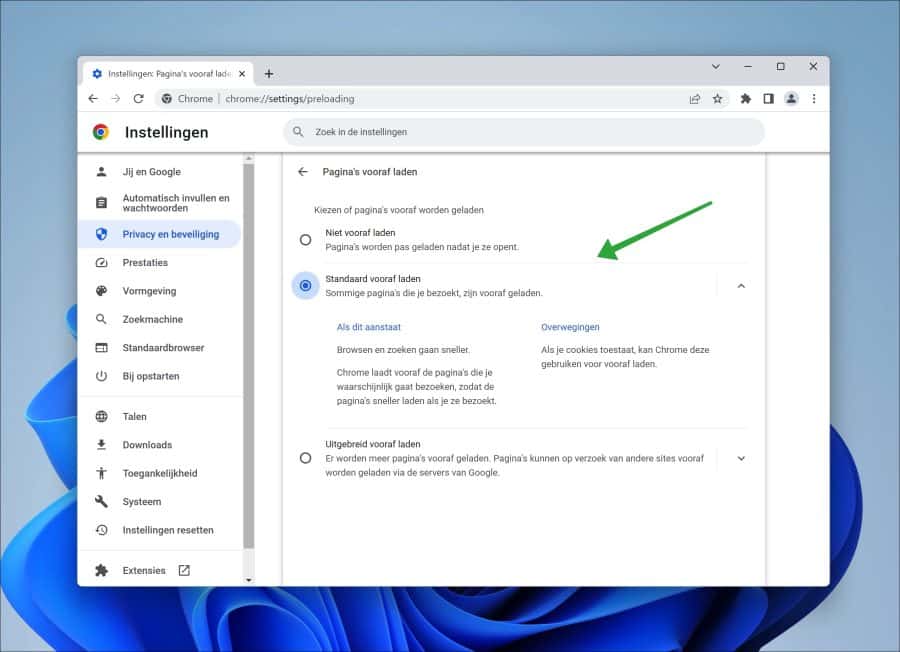
Klik op de link “Pagina’s vooraf laden” om de instellingen te laden.
Er zijn drie instellingen die u kunt wijzigen. De eerste instelling is “Niet vooraf laden”. Als u deze optie inschakelt dan worden er geen hyperlink voorgeladen. Dit is aan te raden als u over een verbinding met beperkte data beschikt.
De tweede optie is “Standaard vooraf laden”. Dit is de standaard optie. Browsen en zoeken gaan sneller als u deze optie inschakelt. Chrome laadt vooraf de pagina’s die u waarschijnlijk gaat bezoeken, zodat de pagina’s sneller laden als u ze daadwerkelijk bezoekt.
Als laatste is er de optie “Uitgebreid vooraf laden”. Hiermee gaat browsen en zoeken gaan sneller dan bij standaard vooraf laden. Google Chrome laadt vooraf nog meer pagina’s die u waarschijnlijk gaat bezoeken, zodat de pagina’s sneller laden als u ze bezoekt. Als een site vraagt om links op de sitepagina privé vooraf te laden, gebruikt Chrome de servers van Google. Uw online-identiteit wordt dan verborgen voor de vooraf geladen site, maar Google leert welke sites vooraf worden geladen.
Ik hoop u hiermee geholpen te hebben. Bedankt voor het lezen!
Lees ook: Sneller downloaden met Google Chrome.
