

Soms dan wilt u informatie zien van een website, maar duurt het even voordat deze informatie er is. Het kan dan helpen om een tabblad in Google Chrome automatisch te verversen.
U hoeft dan niet meer telkens op de verversknop te klikken of op de CTRL + F5 toets van uw toetsenbord voor Windows of CMD + SHIFT + R voor macOS.
Om een pagina automatisch te verversen dient u een browser extensie te installeren. Het automatisch verversen van een webpagina is geen basisfunctionaliteit in de Google Chrome browser.
Website automatisch verversen in Google Chrome
De Multi Auto Refresh browser extensie stelt u in staat om voor verschillende tabbladen een automatische ververs interval in te stellen. Hiermee kunt u per tabblad bepalen of en om de hoeveel seconden het tabblad automatisch ververst dient te worden.
Klik rechts op toevoegen aan Chrome. Klik daarna op Extensie toevoegen om de extensie te installeren in Chrome browser.

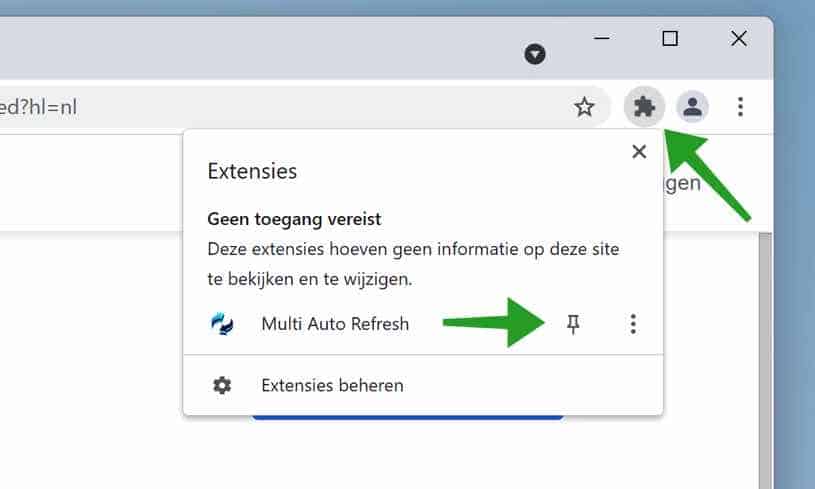
Klik op het puzzelstukje in de rechterbovenhoek om de extensie vast te pinnen in de systeembalk in Google Chrome. Klik daarna op het punaise-teken. Doet u dit niet dan ziet u de browser extensie instellingen niet de balk.
Klik op de “Multi Auto Refresh” extensie in de balk. Klik op het gewenste interval om het tabblad automatisch te verversen. U kunt ook een aangepaste tijd ingeven bij “Interval”. Klik daarna op Start.
Het tabblad zal nu automatisch ververst worden op het door u ingestelde ververs interval.
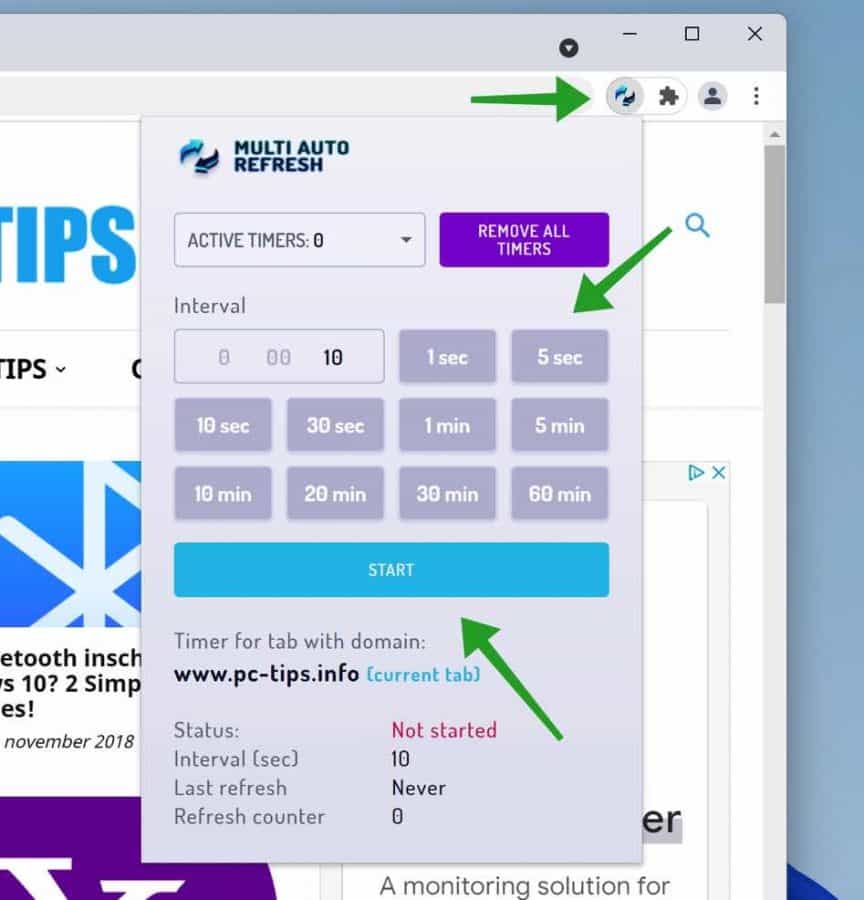
Als u een nieuw tabblad opent dan kunt ook voor het nieuwe tabblad een aparte ververs-interval instellen.
Lees meer:
Ik hoop u met deze productiviteits- tip te hebben geholpen. Bedankt voor het lezen!
