

Als uw Bluetooth apparaat wel verbonden is met uw computer of laptop, maar er komt geen geluid uit, dan betekent dat niet direct dat het Bluetooth apparaat niet goed werkt.
Een actieve Bluetooth verbinding betekent namelijk niet automatisch dat Windows het apparaat ook als geluidsuitvoer gebruikt.
Het verkeerde uitvoerapparaat kan namelijk zijn geselecteerd, een afzonderlijke app kan een andere luidspreker gebruiken of de Bluetooth koppeling is niet goed verbonden. Ook een probleem met het audioformaat, een verouderd Bluetooth stuurprogramma of een vastgelopen Windows service kan ervoor zorgen dat een verbonden Bluetooth apparaat geen geluid afspeelt.
In dit artikel leest u wat u kunt doen wanneer Bluetooth wel verbonden is, maar u geen geluid hoort in Windows 11.
Bluetooth verbonden maar geen geluid
Controleer het volume van het Bluetooth apparaat
Het eerste wat ik aanraad is om het volume van het bluetoothapparaat te controleren.
Is het volume laag of gedempt? Het komt geregeld voor dat als er een Bluetooth apparaat wordt aangesloten dat eerder gedempt was, bij opnieuw verbinden automatisch het vorige gebruikte volume wordt toegepast.
Controleer dus eerst of de hoofdtelefoon, oordopjes of Bluetooth luidspreker zelf niet is gedempt. Veel Bluetooth apparaten hebben eigen volumeknoppen. Het volume van het apparaat kan hierdoor laag staan, terwijl het Windows volume wel volledig is ingeschakeld.
Controleer of het apparaat is opgeladen
Controleer daarnaast of het Bluetooth apparaat voldoende is opgeladen. Schakel het apparaat volledig uit, wacht enkele seconden en schakel het daarna opnieuw in.
Selecteer het Bluetooth apparaat als geluidsuitvoer
Als u ziet dat het Bluetooth apparaat wel is verbonden, maar het geluid nog steeds naar de ingebouwde luidsprekers, een monitor of een ander audioapparaat stuurt. Dan raad ik aan om de geluidsuitvoer in te stellen, zodat de geluidsuitvoer via het verbonden Bluetooth apparaat gaat.
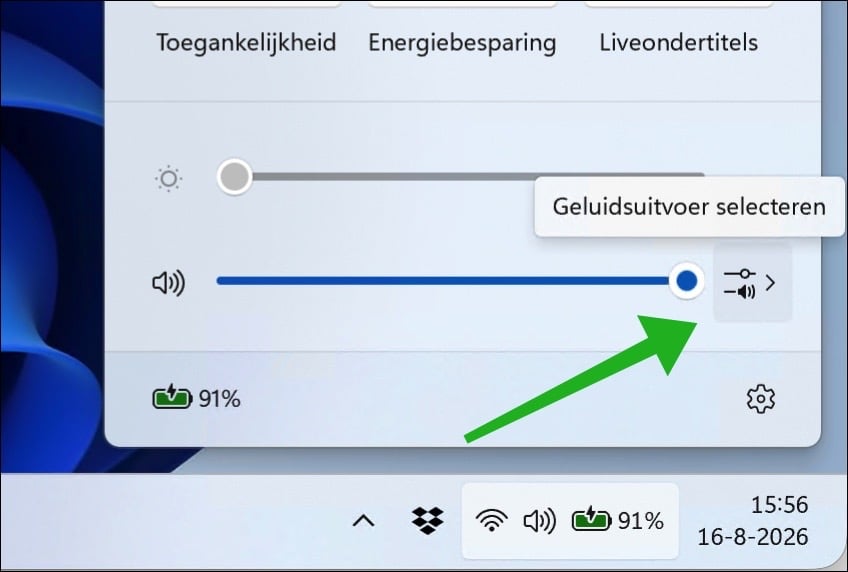
Klik rechts op de taakbalk op het gebied met het netwerk-, geluids- en batterijpictogram.
Klik vervolgens rechts van de volumeschuifregelaar op de knop om een geluidsuitvoer te selecteren.
Selecteer uw Bluetooth hoofdtelefoon, oordopjes of luidspreker.
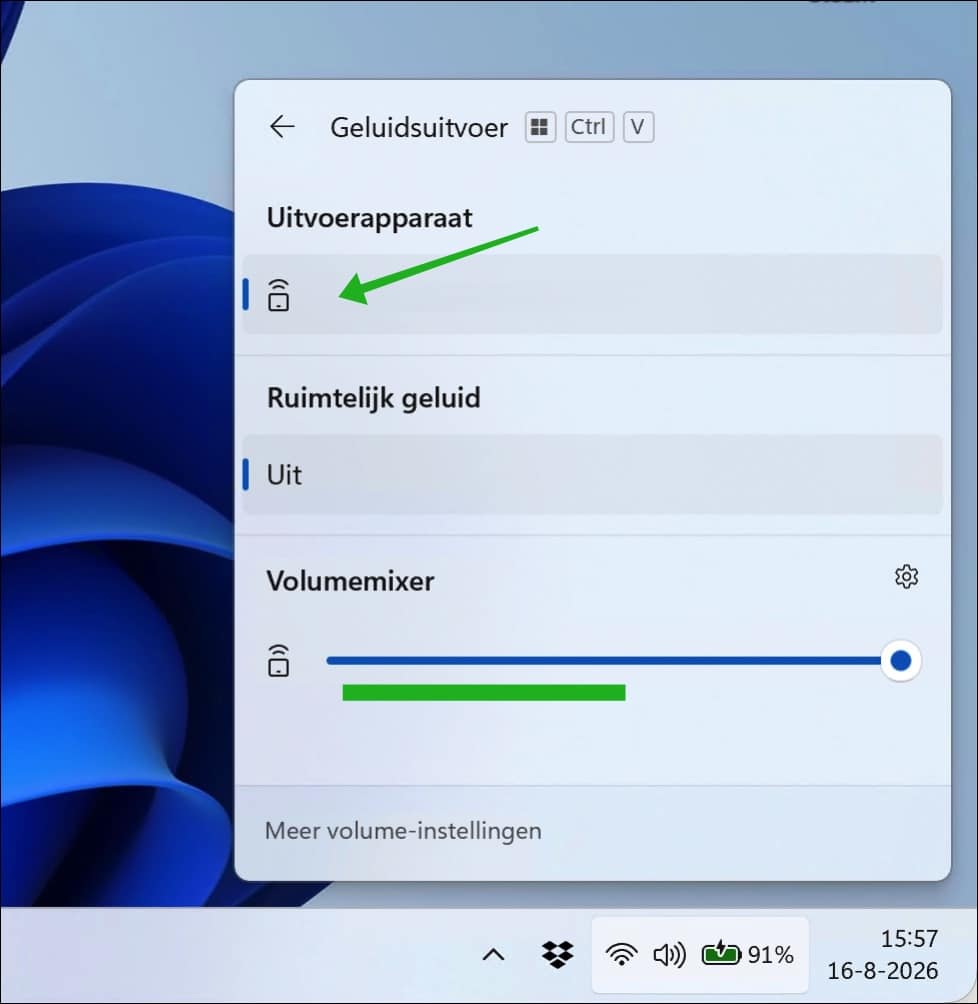
Speel daarna opnieuw muziek, een video of een Windows-systeemgeluid af.
U kunt de geluidsuitvoer ook via de Windows-instellingen selecteren.
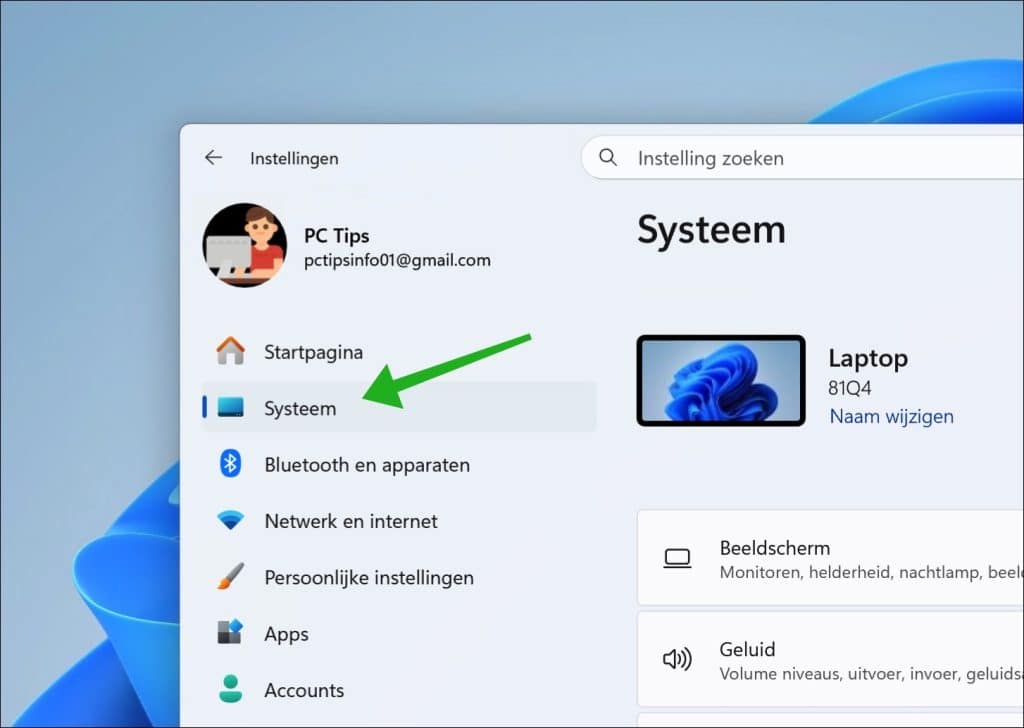
Open de instellingen en klik op Systeem.
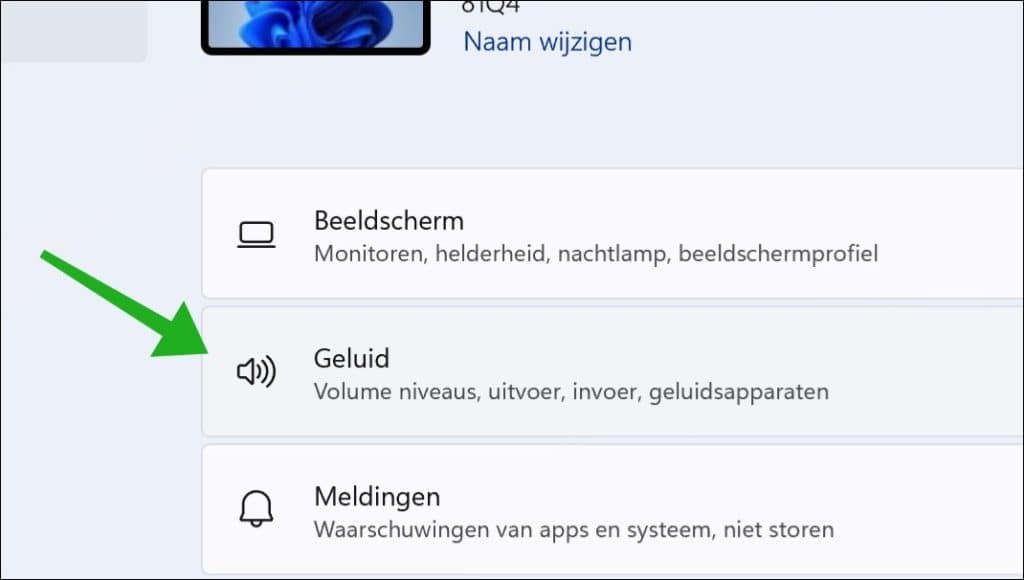
Klik vervolgens op Geluid.
Selecteer bij Kies waar u geluid wilt afspelen het verbonden Bluetooth apparaat.
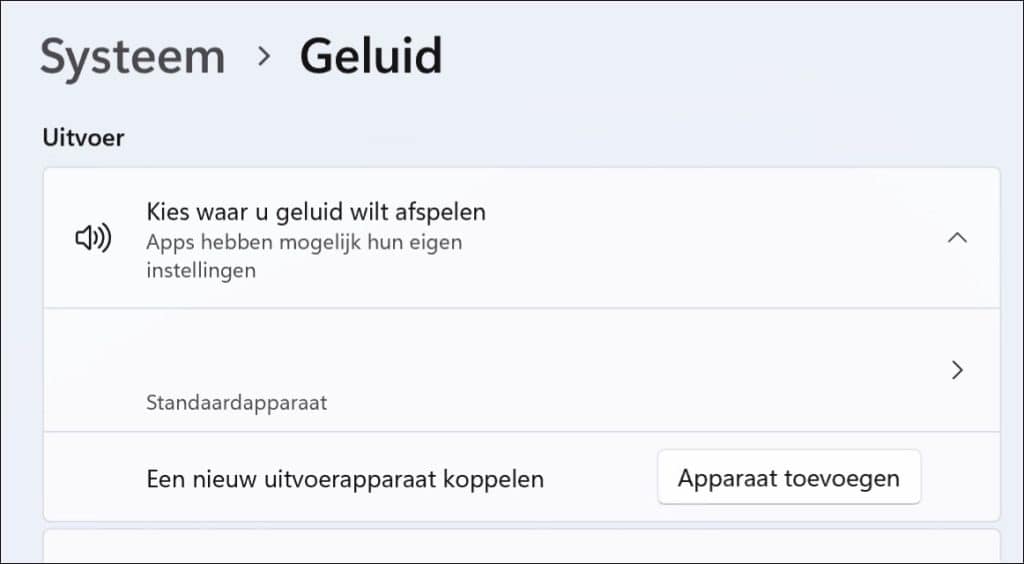
Controleer ook of de volumeschuifregelaar niet op nul staat en of het apparaat niet is gedempt. Het selecteren van een uitvoerapparaat in deze instelling maakt dit apparaat direct de standaarduitvoer van Windows.
Controleer het volume per app
Windows 11 kan voor iedere app een afzonderlijk volume en een eigen uitvoerapparaat onthouden. Hierdoor kunnen Windows-systeemgeluiden wel via de Bluetooth hoofdtelefoon worden afgespeeld, terwijl bijvoorbeeld uw browser, mediaspeler, game of vergaderapp nog een ander uitvoerapparaat gebruikt.
Open de Windows-instellingen.
Klik op Systeem en vervolgens op Geluid.
Klik op Volumemixer.
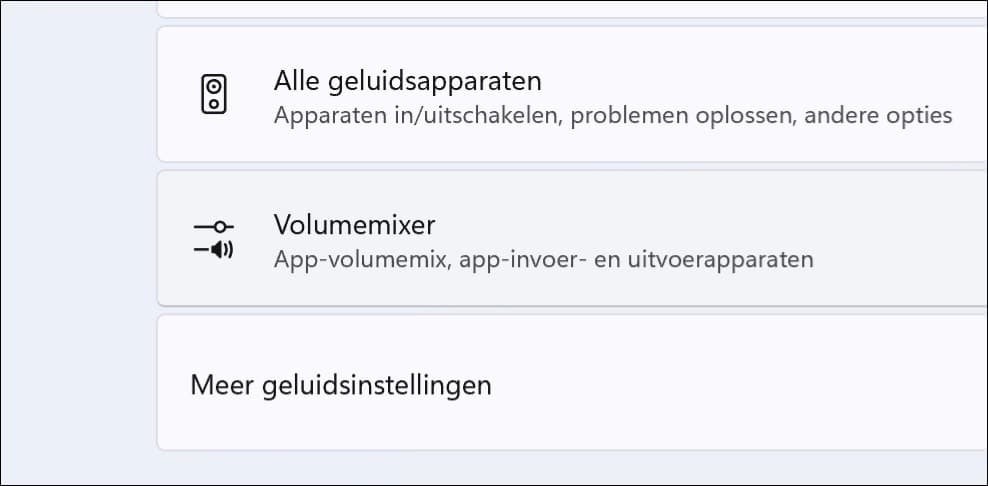
Zoek onder Apps naar de app waarin u geen geluid hoort.
Controleer of het programma niet is gedempt en verhoog indien nodig het volume.
Controleer vervolgens welk uitvoerapparaat bij de app is geselecteerd. Kies uw Bluetooth apparaat of selecteer Standaard.
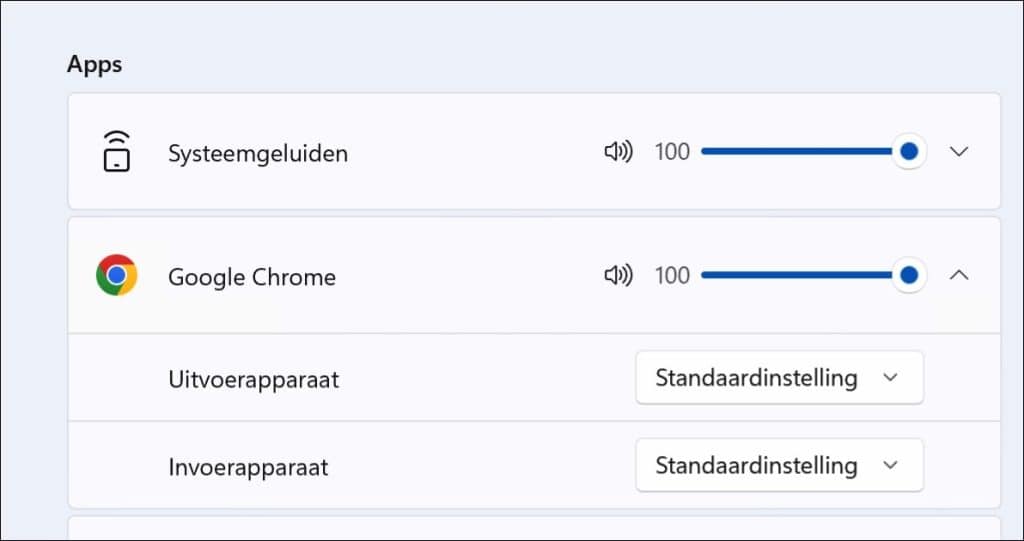
Apps kunnen een ander uitvoerapparaat gebruiken dan het standaardapparaat van Windows. Daarom is deze controle vooral belangrijk wanneer het probleem maar in één app voorkomt.
Start de betreffende app daarna opnieuw. Sommige apps herkennen een nieuw geselecteerd audioapparaat pas nadat de app opnieuw is geopend.
Bluetooth uitschakelen en opnieuw inschakelen
Soms wil het helpen om Bluetooth eens uit te schakelen en opnieuw in te schakelen. Hetzelfde bereikt u ook als u uw computer simpelweg opnieuw opstart.
Klik vervolgens op Bluetooth en apparaten.
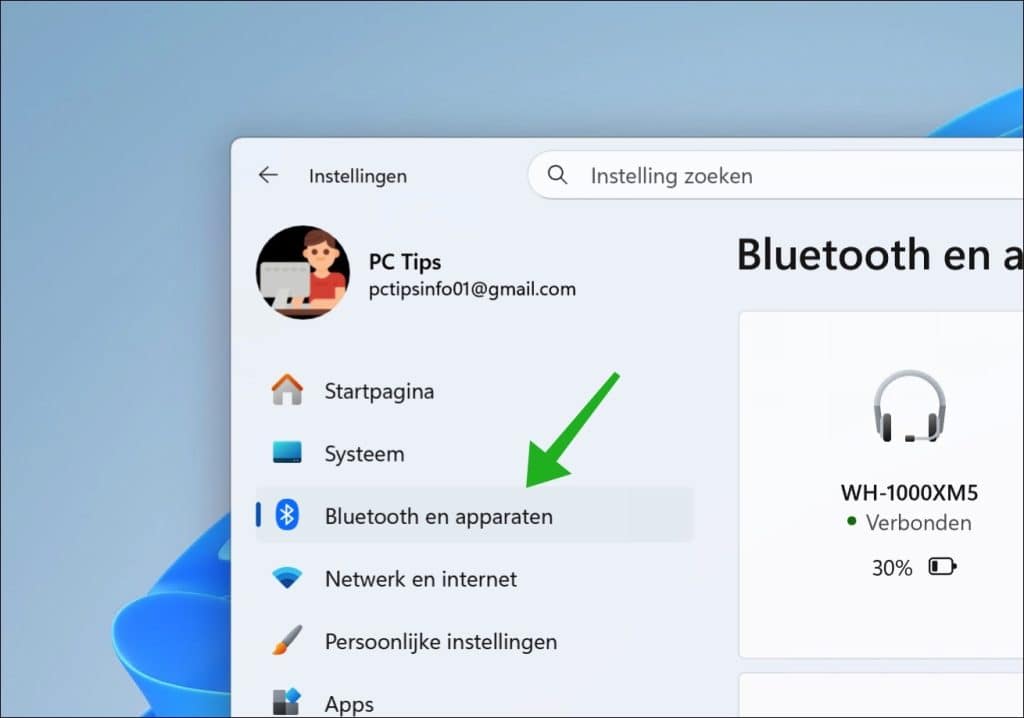
Schakel Bluetooth eens uit.
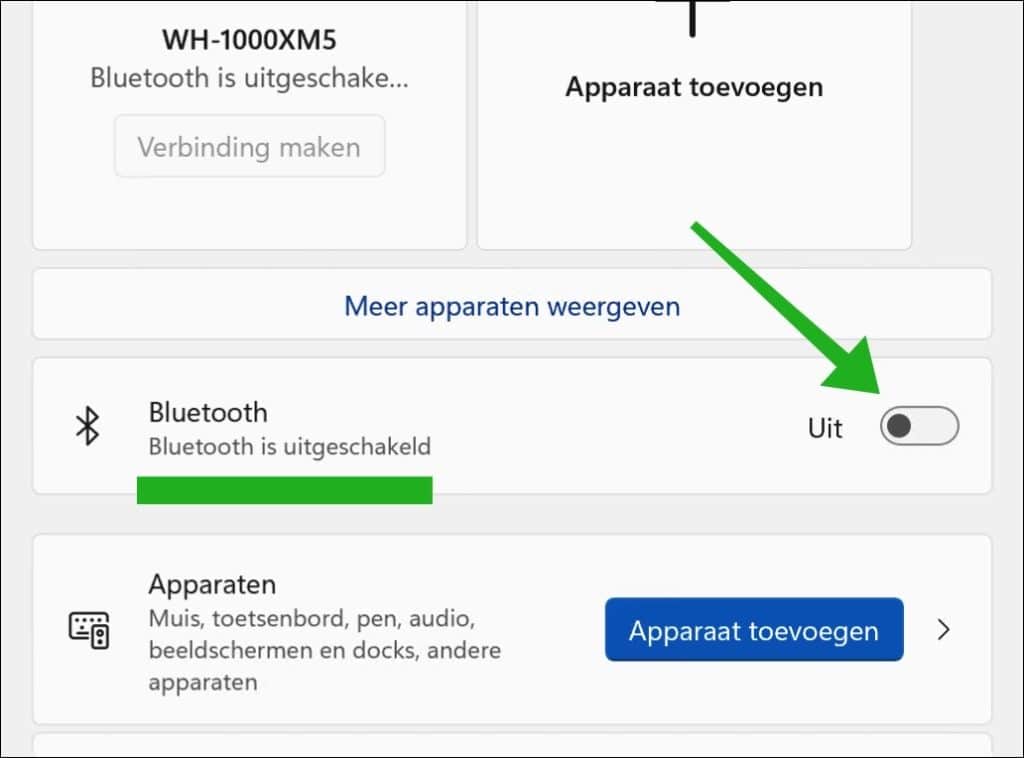
Wacht ongeveer tien seconden.
Schakel Bluetooth daarna opnieuw in.
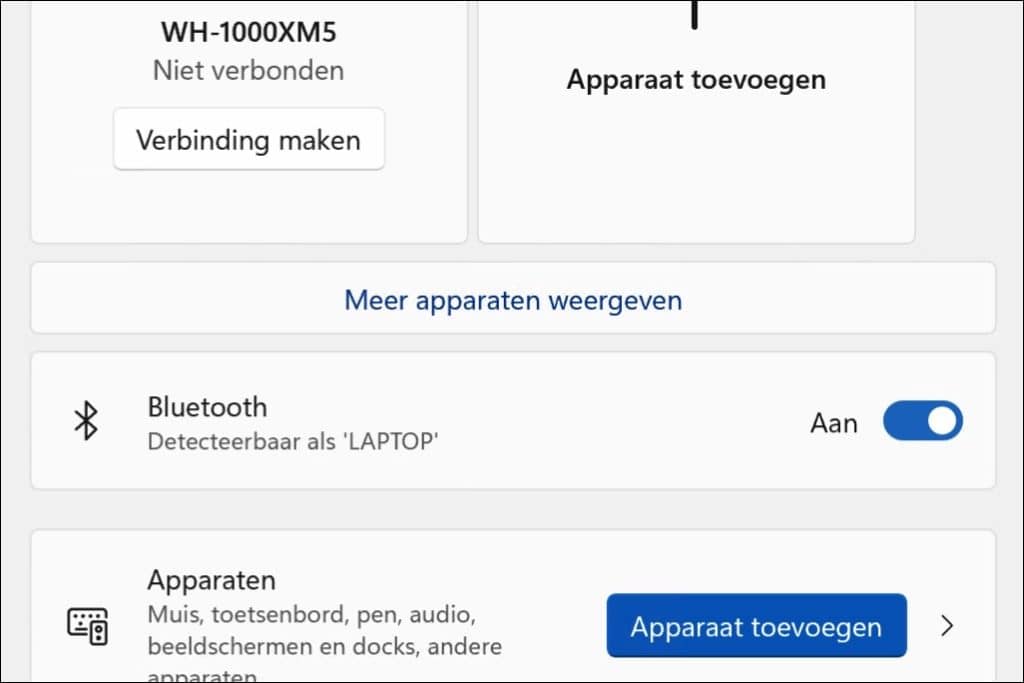
Wacht totdat het audioapparaat opnieuw als verbonden wordt weergegeven en test het geluid. Grote kans dat het geluid nu wel werkt.
Bluetooth-apparaat verwijderen en opnieuw koppelen
Mocht het uit- en inschakelen van Bluetooth nu niets hebben opgeleverd, dan raad ik u aan om het Bluetooth apparaat eens te verwijderen en opnieuw te koppelen aan uw computer of laptop.
Open de instellingen.
Klik op Bluetooth en apparaten.
Klik vervolgens op Apparaten.
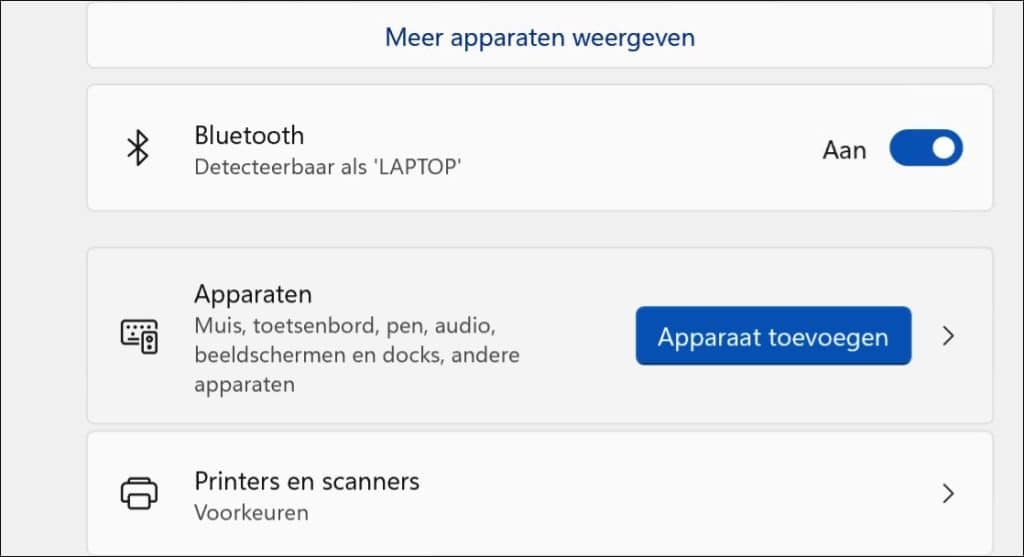
Zoek het Bluetooth apparaat in de lijst.
Klik rechts van het apparaat op de knop met het pijltje omlaag.
Klik op Verwijderen en bevestig de verwijdering.
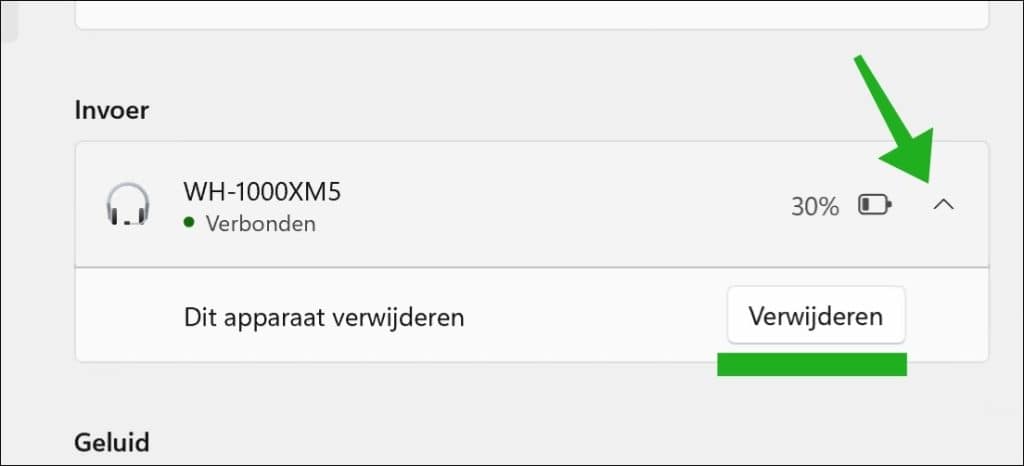
Schakel de hoofdtelefoon, oordopjes of luidspreker daarna volledig uit.
Schakel het apparaat opnieuw in en activeer de koppelingsmodus. Hoe u dit doet, verschilt per apparaat. Meestal houdt u hiervoor de aan-uitknop of een afzonderlijke Bluetooth knop enkele seconden ingedrukt.
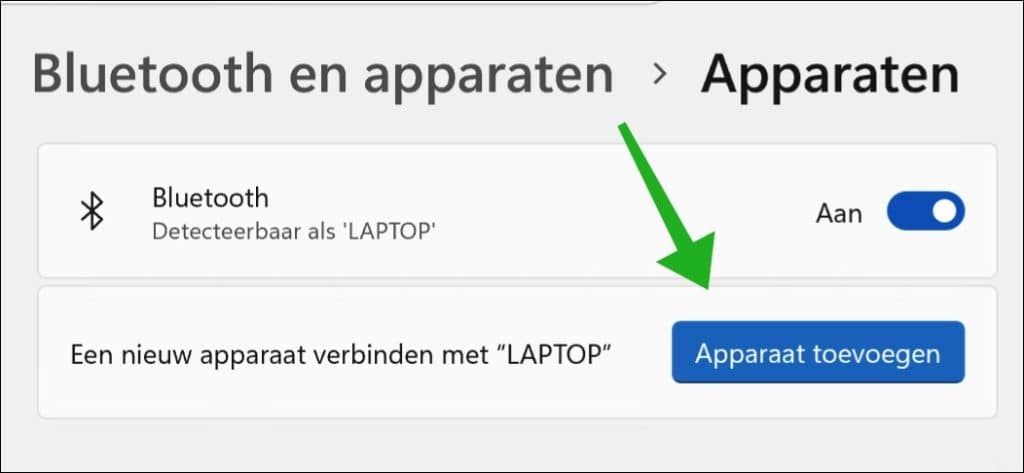
Klik in Windows bovenaan op Apparaat toevoegen.
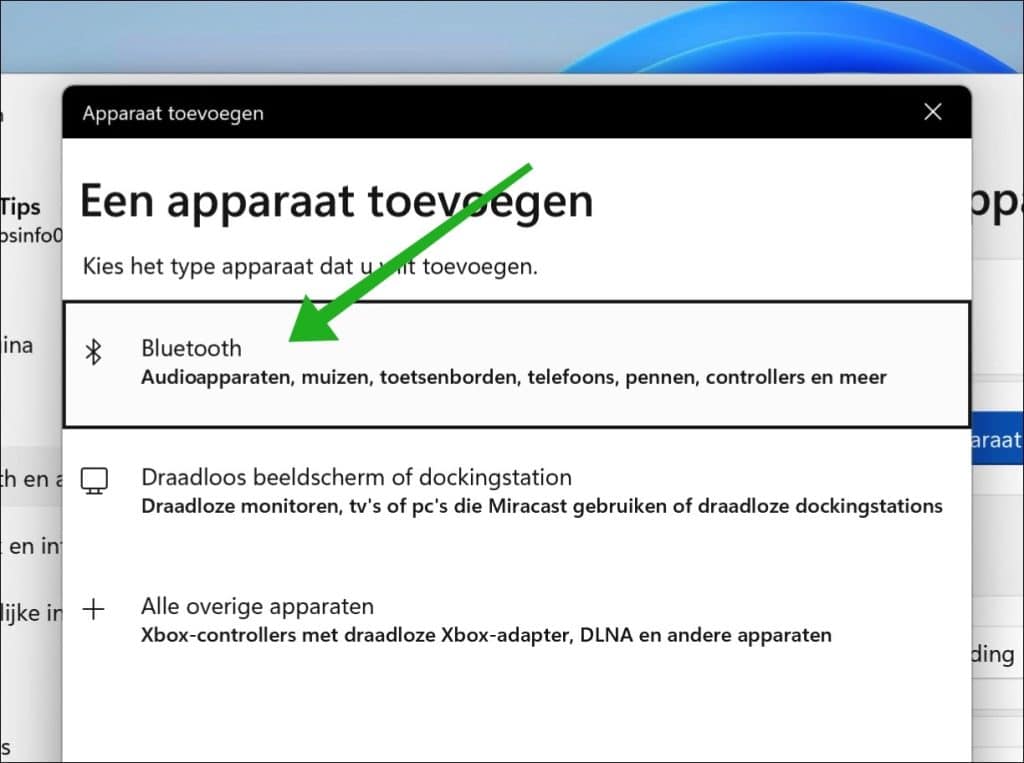
Selecteer Bluetooth.
Klik op uw audioapparaat zodra dit in de lijst verschijnt.
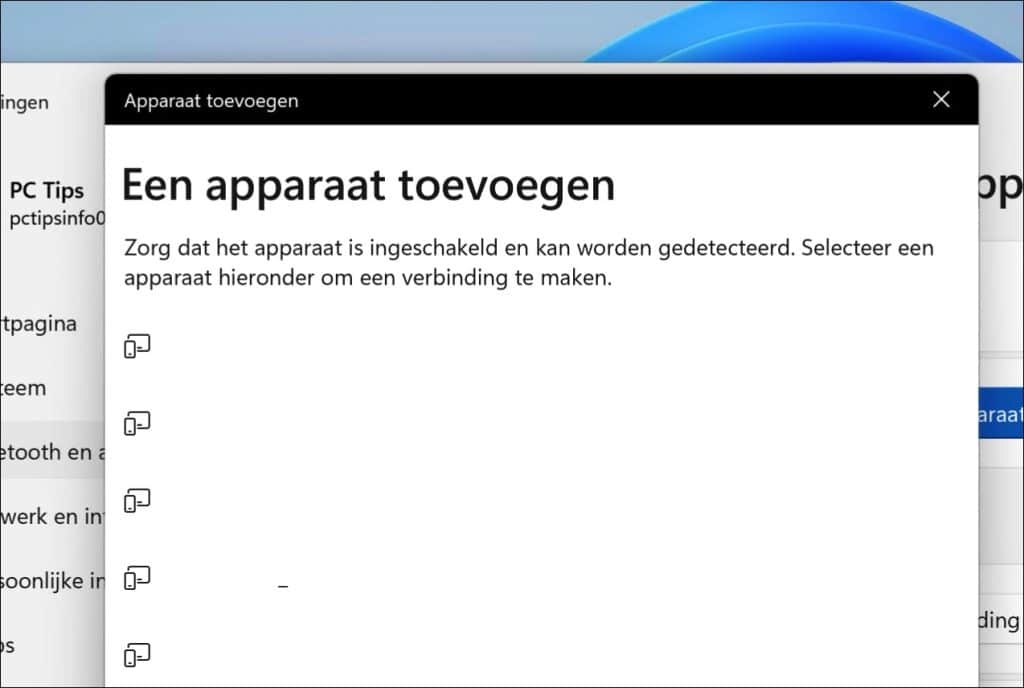
Wacht totdat Windows aangeeft dat het apparaat is verbonden.
Selecteer het apparaat daarna opnieuw als geluidsuitvoer. Het verwijderen en opnieuw koppelen zorgt ervoor dat Windows de beschikbare Bluetooth- en audioprofielen opnieuw detecteert.
Overige tips
- Soms kunnen bepaalde functies die niet goed ondersteund worden door het apparaat een probleem opleveren met audiouitvoer, bijvoorbeeld audioverbetering. In dat geval kunt u audioverbetering eens uitschakelen.
- Controleer ook het volume in de app zelf. Gebruikt u bijvoorbeeld een app om te vergaderen, zoals Teams, Zoom of Discord, dan kunt u het volume vaak in de app zelf regelen. Controleer of het volume goed staat ingesteld en er niets gedempt is.
- Probeer ook eens de Bluetooth probleemoplosser.
Lees ook: Geluid werkt niet in Windows 11.
Ik hoop u hiermee geholpen te hebben. Bedankt voor het lezen!
