

Windows updates zorgen ervoor dat uw computer veilig blijft en goed blijft werken. Toch kan het voorkomen dat u Windows updates tijdelijk wilt uitschakelen, bijvoorbeeld omdat een update problemen veroorzaakt of omdat uw computer opnieuw opstart op een ongewenst moment.
In dit artikel leg ik uit hoe u Windows updates kunt uitschakelen in Windows 11.
Belangrijk: houd er rekening mee dat het volledig uitschakelen van updates risico’s met zich meebrengt, omdat uw systeem kwetsbaarder wordt voor beveiligingsproblemen.
Windows updates uitschakelen in Windows 11
Er zijn meerdere manieren om Windows Update uit te schakelen. Afhankelijk van wat u wilt bereiken, maakt u een keuze welke manier voor u van toepassing is.
Windows updates tijdelijk pauzeren
Als u tijdelijk geen updates wenst te ontvangen, dan kunt u de update ook pauzeren. Hiermee stopt u de updates zolang dat nodig is en kunt u er vervolgens voor kiezen om de updates toch te hervatten.
Om te beginnen opent u de Instellingen.
Klik op Windows Update.
Klik op Updates onderbreken en kies een periode, bijvoorbeeld 1 week.
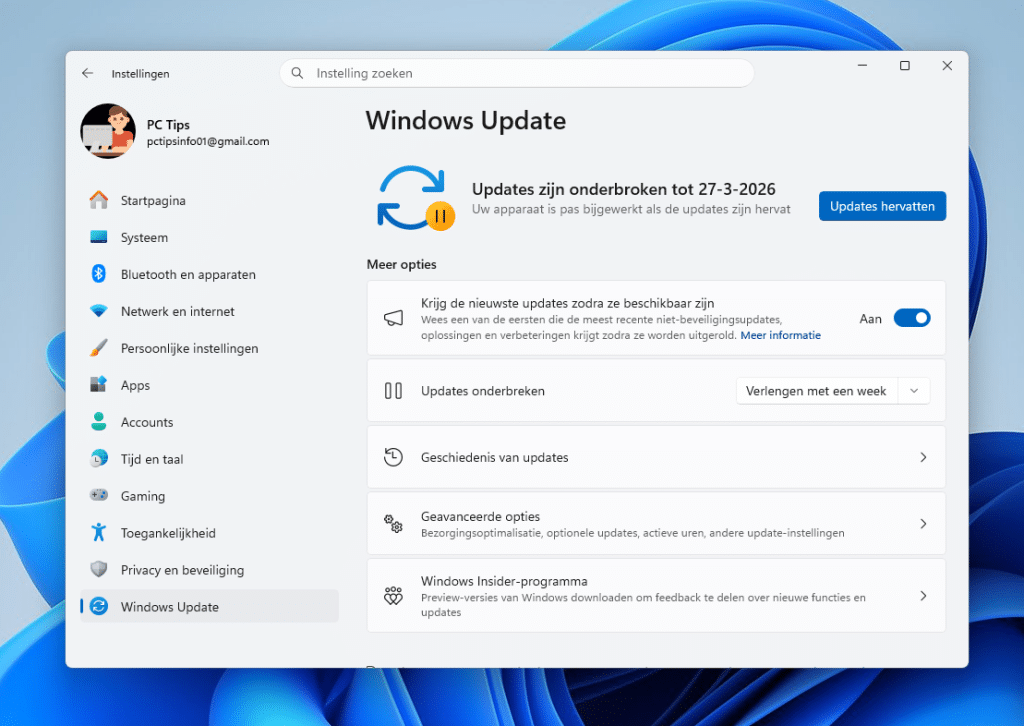
Windows updates worden nu tijdelijk stopgezet. Na deze periode worden updates automatisch weer hervat.
Windows Update service uitschakelen
Als u de updates volledig wilt stoppen, dan kunt u de updateservice uitschakelen. Windows haalt namelijk updates binnen via een service; zonder deze services worden updates niet opgehaald.
Zoek in de lijst naar de Windows Update service.
Dubbelklik hierop en zet het Opstarttype op Uitgeschakeld.
Klik op Stoppen en vervolgens op OK.
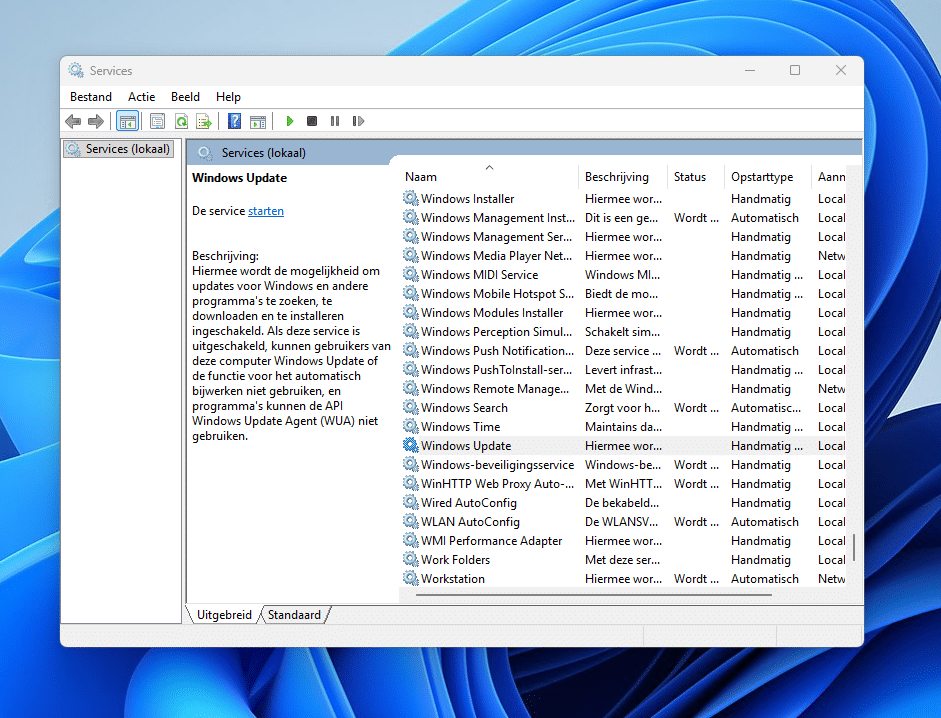
Windows zal nu geen updates meer downloaden of installeren.
Windows updates uitschakelen via groepsbeleid
U kunt ook een groepsbeleid toepassen om updates uit te schakelen. Houd er rekening mee dat deze methode alleen werkt in Windows 11 Pro, Enterprise en Education.
Open de Groepsbeleid-bewerker (gpedit.msc)
Ga naar:
Computerconfiguratie > Beheersjablonen > Windows-onderdelen > Windows Update > Eindgebruikerservaring beheren.
Dubbelklik op Automatische updates configureren.
Kies Uitgeschakeld en klik op OK.
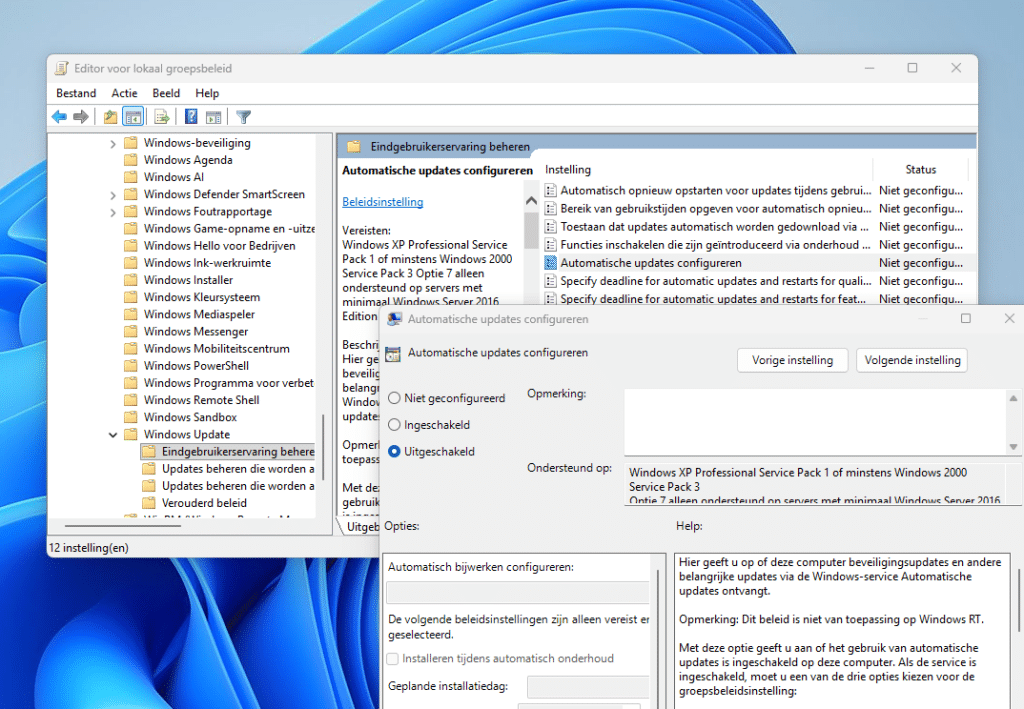
Hiermee schakelt u automatische updates uit.
Windows updates uitschakelen via register
Heeft u geen toegang tot een groepsbeleid omdat u Windows 11 versie Home heeft geïnstalleerd, dan kunt u een beleid ook configureren via het register.
Ga naar:
HKEY_LOCAL_MACHINE\SOFTWARE\Policies\Microsoft\Windows
Maak een nieuwe sleutel aan met de naam:
WindowsUpdate
Maak daaronder een nieuwe sleutel:
AU
Maak in AU een nieuwe DWORD (32-bit) waarde:
NoAutoUpdate
Stel deze waarde in op:
1
Na een herstart zijn automatische updates uitgeschakeld.
Het uitschakelen van Windows updates wordt niet aanbevolen voor langere tijd. Ik hoop u hiermee geholpen te hebben. Bedankt voor het lezen!

Beste Stefan,
Ik heb je hulp nodig omdat geen van de bovengenoemde omschrijvingen bij mij werken.
Na het herstaarten van mijn laptop gaat de automatische update gewoon verder
Hallo, in het volgende artikel kunt u de Windows Update Blocker tool proberen:
https://www.pc-tips.info/tips/windows-tips/windows-updates-in-windows-11-blokkeren/
Groet, Stefan
Beste Stefan,
als computernerd in hart en nieren vindt ik uw website super .
Zeer veel bruikbare tips en zeer leerrijk.
Mijn hobby is eigenlijk een uit de hand gelopen hobby na verloop van tientallen jaren.
Ik repareer dus ook regelmatig computers voor collega’s en vrienden die met allerlei Windows problemen te kampen krijgen.
Vandaag heb ik uw raad opgevolgd dat in uw artikel stond i.v.m. het uitschakelen van updates in Windows 10 home versie.
Dat heb ik voor elkaar gekregen dan zij uw batch bestand.
Wanneer ik nu de opdracht :”gpedit” uitvoer kan ik zonder problemen de updates :”uitschakelen”.
Ik heb toen het programma afgesloten en een tijdje nadien terug geopend .
Kan het zijn dat ik nu in de lijst aan de rechterzijde van het venster de map :”Windows update “is verborgen of verwijdert ?
Ik zou graag weten hoe ik de functie :”uitgeschakeld” terug naar:” ingeschakeld”, kan krijgen indien nodig.
Voorlopig heb ik daar geen behoefte aan omdat de laaste update……ik dacht 1809 of zo iets mij enorm veel problemen bezorgt wat mijn beeldschermadapter betreft van mijn al iets oudere packard bell laptop.
Telkens ik deze update verwijderde had ik opnieuw een correcte weergave op mijn beeldscherm.
Maar zodra de update 1890 terug van weg geweest was ,(verwijderd via de veilige modus),werd mijn beeldscherm in maar liefst 6 tot 8 kleine bureaublaadjes verdeeld en met verschillende gekleurde verticale lijntjes en soms blokjes uitgerust.
Om gek van te worden.
Eerst dacht ik nog dat mijn beeldscherm stuk was ,maar aangezien mijn beeldscherm normaal functioneert da het verwijderen van de update 1809 kon het niet aan mijn beeldscherm zelf liggen.
Maar wanneer de volgende grote update verschijnt 19……? ,zou ik de functie dus weer eens willen inschakelen met alle risico’s van dien natuurlijk .
Ik hoop dat dan mijn probleem van de baan is.
Voilà ….Stefan …tot hier mijn relaas over de Windows updates.
verder wens ik u nog hartelijk te bedanken voor het ter beschikking stellen van deze zeer interessante tips en weetjes over Windows, enz.
Mvg. Goossens Erwin uit Maldegem
Wat een fijne reactie, leuk! Goed om te lezen dat U wat aan mijn artikelen heeft, mvg Stefan