
Er zijn verschillende manieren om Windows Terminal als beheerder (“administrator”) te openen op een Windows 11 PC. U kunt Windows Terminal zelfs altijd openen als administrator.
Door Windows Terminals als beheerders te openen kunt u verschillende hulpprogramma’s of apps uitvoeren. Door het uitvoeren van apps als beheerder kunt u instellingen wijzigen en onderhoud uitvoeren aan uw Windows 11 PC.
Windows Terminal is een terminalemulator met meerdere tabbladen die Microsoft heeft ontwikkeld voor Windows 10 en later als vervanging voor Windows Console. Het kan elke opdrachtregel app op een apart tabblad uitvoeren. Het is te vergelijken met het Opdrachtprompt en PowerShell.

Het voordeel van Windows Terminal is dat het ook ondersteuning biedt per tabblad om andere opdrachtregel apps te openen zoals Opdrachtprompt en PowerShell. Op deze manier kunt u werken met drie verschillende opdrachtregel apps in een venster.
4 manieren om Windows Terminal als beheerder te openen
Als u toegang heeft tot het Startmenu dan kunt u Windows Terminal starten als beheerder. Open het Startmenu. Klik rechtsbovenin op “alle apps”.
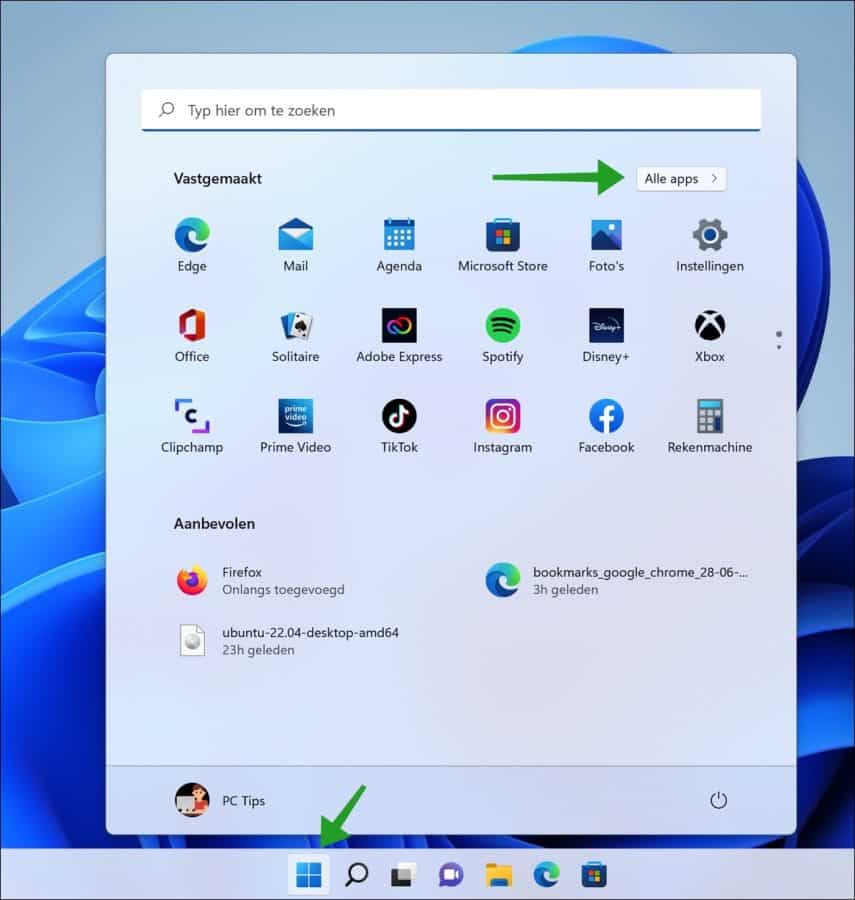
In de lijst van alle apps ga naar de “T” van Terminal en houdt de CTRL + SHIFT toetsencombinatie ingedrukt op uw toetsenbord. Klik vervolgens op “Terminal”.
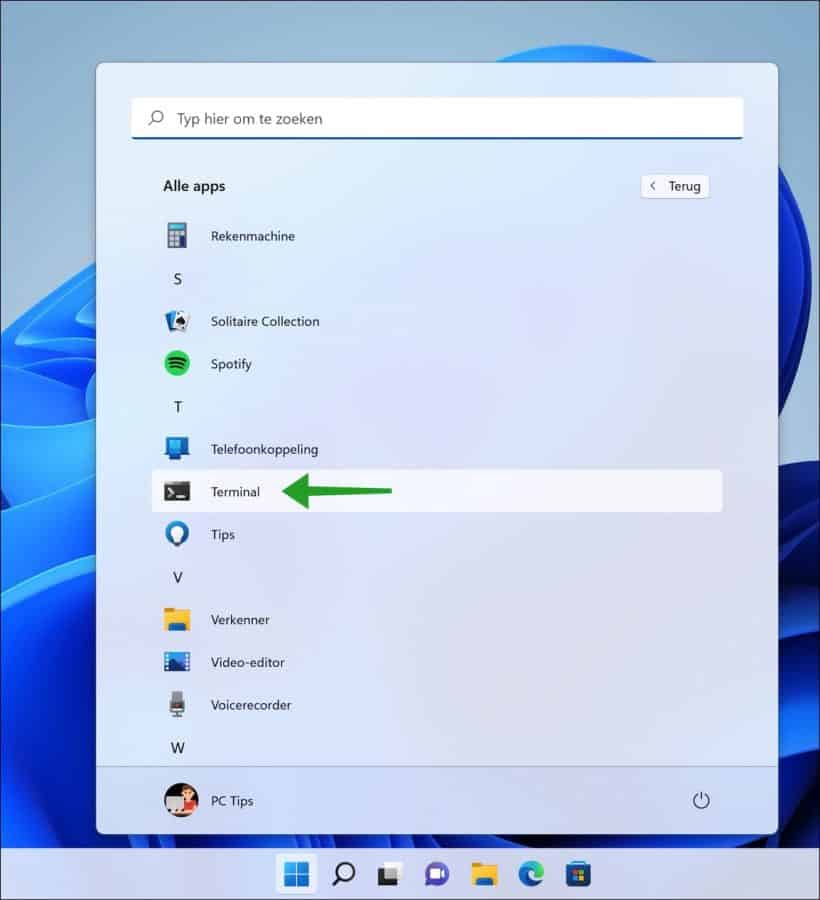
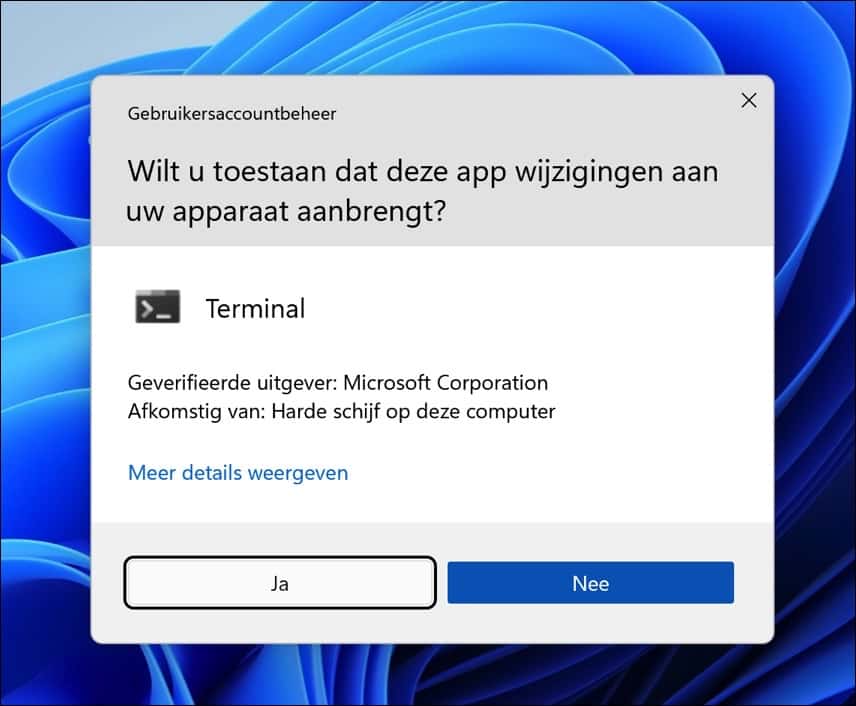
Wilt u toestaan dat de terminal apps wijzigingen aan uw apparaat aanbrengt, klik op “Ja”.
Terminal is nu geopend als beheerder.
Windows Terminal uitvoeren als beheerder via zoeken
In de Windows 11 taakbalk, klik op het vergrootglas. In het zoekvenster type: terminal. Klik met de rechtermuisknop op “Terminal” en klik daarna op “Als administrator uitvoeren”.
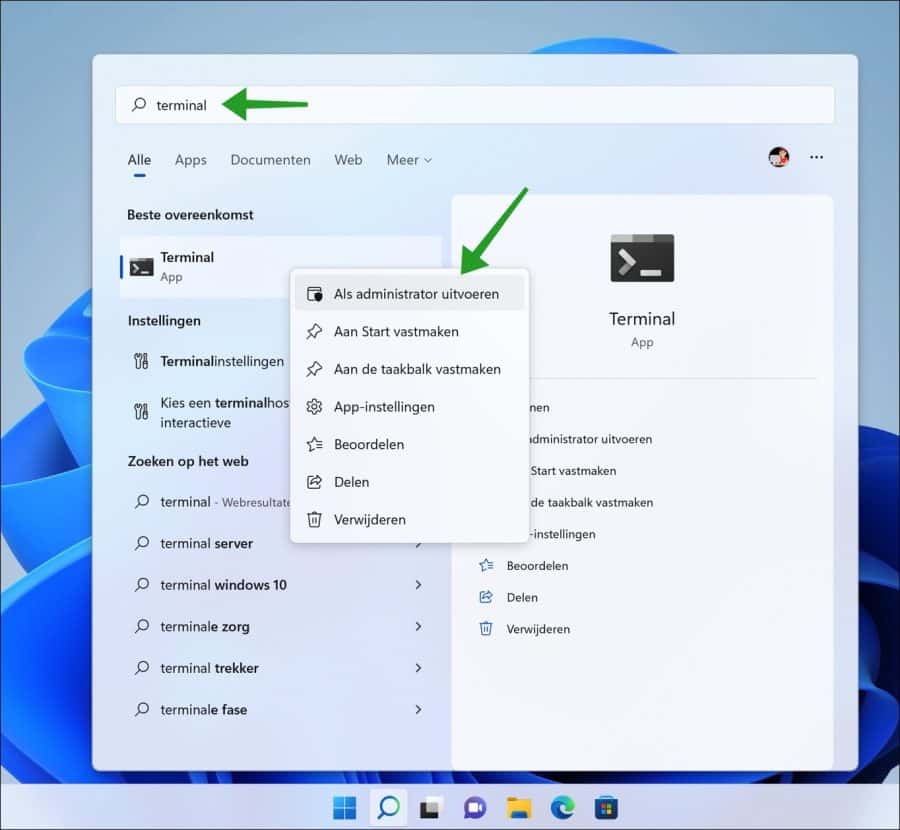
U heeft nu Terminal geopend als beheerder op uw Windows 11 PC via zoeken.
Windows Terminal uitvoeren als beheerder via uitvoeren
Het uitvoeren venster biedt een snelle toepassing voor het openen van verschillende uitvoerbare bestanden. Zo kunt u ook de Terminal app via uitvoeren starten als administrator.
Klik met de rechtermuisknop op de startknop. In het menu klik op uitvoeren. In het uitvoeren venster type: wt.exe
Houdt nu de CTRL + SHIFT toetsencombinatie ingedrukt en druk op ENTER om te bevestigen terwijl u de bovenstaande toetsencombinatie nog steeds heeft ingedrukt.
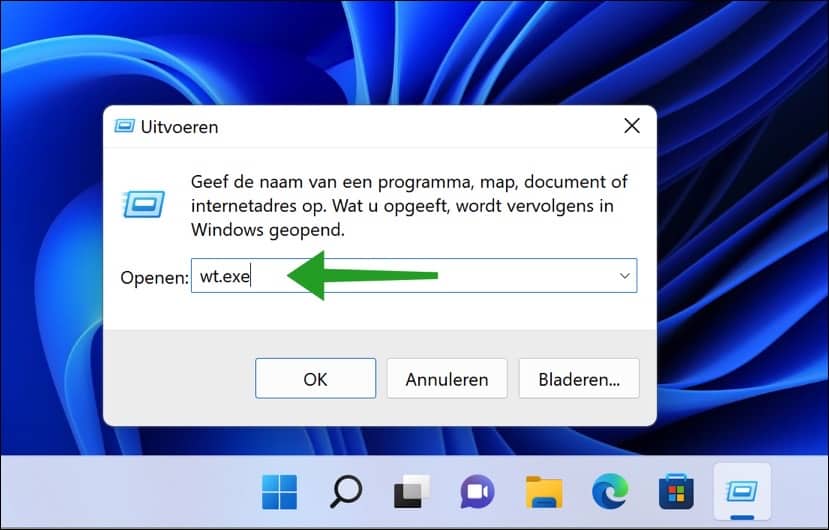
Het Terminal proces (wt.exe) wordt nu uitgevoerd als beheerder – administrator.
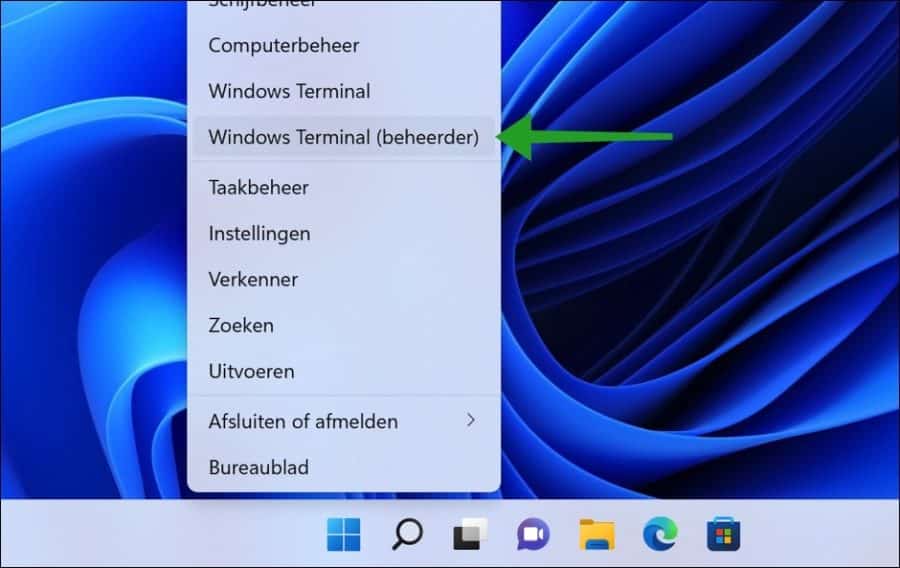
Het Win-X menu biedt een snel overzicht van veel gebruikte hulpmiddelen in Windows 11. Het is een extra menu om snel apps te kunnen starten. Ook het uitvoeren van Windows Terminal als beheerder is onderdeel van dit menu.
Klik met de rechtermuisknop op de startknop. U ziet nu het Win-X menu. In het menu klik op Windows Terminal (beheerder). U heeft nu Windows Terminal als administrator uitgevoerd via het Win-X menu.
Ik hoop u met deze vier verschillende manieren om Windows Terminal te openen als administrator te hebben geïnformeerd. Bedankt voor het lezen!
Lees ook:

❤️ Help mee en deel
Voordat u verdergaat, zou ik het waarderen als u overweegt mijn werk te steunen. In tegenstelling tot veel grote websites is er op PC Tips geen betaalmuur die lezers blokkeert, maar daardoor is uw steun des te belangrijker. Als u onafhankelijke initiatieven zoals deze waardeert, overweeg dan alstublieft om mij te steunen, zodat ik kan blijven doen wat ik met plezier doe. Deel mijn website PC Tips op andere websites, social media of binnen uw eigen netwerk. Hartelijk dank.🙂 Overzicht met computertips
Bekijk ook mijn uitgebreide overzicht met praktische computertips, overzichtelijk gesorteerd per categorie.💻 Gratis computerhulp nodig?
Onze experts en leden helpen u graag op het PC Tips-computerforum. Meld u gratis aan en stel uw vraag. Wij proberen u nog dezelfde dag te helpen.