

DISM betekent ‘Deployment Imaging Service and Management Tool’. Het is een hulpmiddel in Windows dat u kunt gebruiken om Windows te repareren, Windows-installatiebestanden aan te passen en updates of stuurprogramma’s toe te voegen aan een Windows-image.
DISM is standaard beschikbaar in Windows 10, Windows 11 en Windows Server.
Waar kunt u DISM voor gebruiken
- U kunt DISM gebruiken om beschadigde systeembestanden te detecteren en waar nodig automatisch te herstellen.
- U kunt er Windows-installatiebestanden mee beheren (zoals .wim of .vhd bestanden).
- Updates, stuurprogramma’s en taalpakketten toevoegen of verwijderen.
- Windows-onderdelen in- of uitschakelen.
DISM gebruiken om Windows te repareren
Bij problemen kunt u DISM inzetten om systeembestanden te herstellen.
Dit is bijvoorbeeld handig als ‘sfc /scannow’ niet heeft gewerkt of vastloopt.
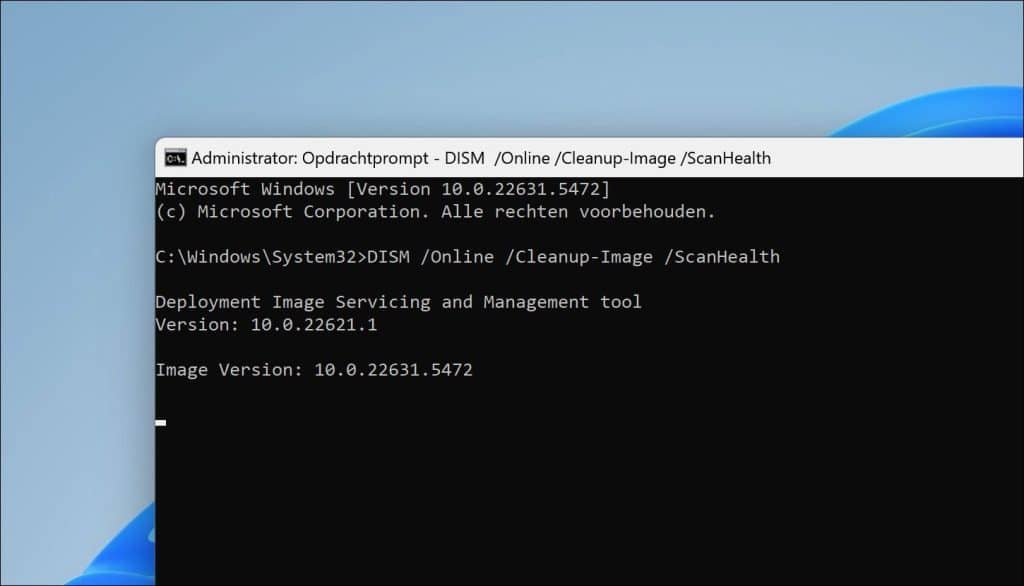
ScanHealth
DISM /Online /Cleanup-Image /ScanHealth
Dit commando scant op beschadigde bestanden binnen het systeemimage.
CheckHealth
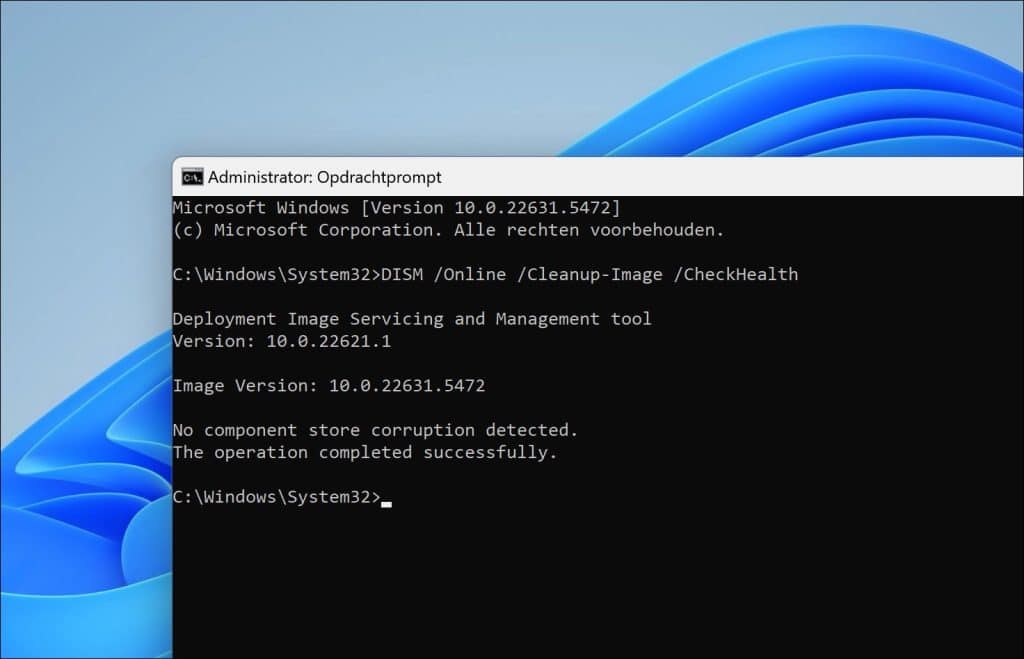
DISM /Online /Cleanup-Image /CheckHealth
Hiermee kunt u controleren of herstel nodig is.
Herstel is nodig bij de volgende meldingen:
- The component store is repairable.
- The component store is not repairable.
Bij de foutmelding: The component store is not repairable, dient u Windows opnieuw te installeren met behoud van bestanden.
Geen problemen gevonden bij melding:
- No component store corruption detected.
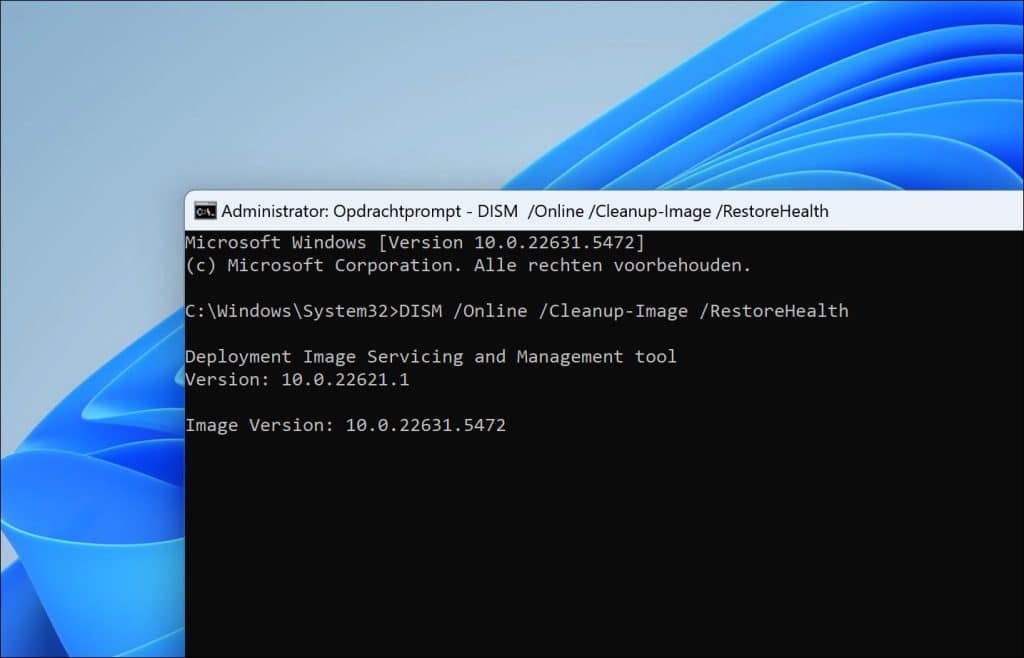
RestoreHealth
DISM /Online /Cleanup-Image /RestoreHealth
DISM downloadt, indien nodig schone bestanden van Windows Update en vervangt de beschadigde onderdelen.
Source
Als u geen internetverbinding hebt, kunt u een installatiebron (source) gebruiken:
DISM /Online /Cleanup-Image /RestoreHealth /Source:D:\sources\install.wim /LimitAccess
Belangrijk: Vervang D: door de juiste stationsletter van uw ISO of USB-stick.
DISM gebruiken met een Windows-installatiebestand (.wim)
Wilt u een Windows-installatie aanpassen, dan kunt u een .wim-bestand mounten en bewerken met DISM.
Mounten van een image
DISM /Mount-Wim /WimFile:C:\image\install.wim /index:1 /MountDir:C:\mount
Updates of drivers toevoegen
DISM /Image:C:\mount /Add-Package /PackagePath:C:\updates\update.cab

DISM /Image:C:\mount /Add-Driver /Driver:C:\stuurprogrammas\stuurprogramma.inf
Wijzigingen opslaan en ontkoppelen
DISM /Unmount-Wim /MountDir:C:\mount /Commit
Tip: Gebruik DISM altijd als tweede stap na ‘sfc /scannow’ bij Windows-problemen.
Meer informatie leest u op Microsoft Learn – DISM.
Ik hoop u hiermee geholpen te hebben. Bedankt voor het lezen!

Dism draait nu al 24 uren. Hoe weet ik of hij wel / niet werkt meer ?
Waarop wacht ik? komt er een uitslag of ready of wat ?
24 uur is te lang. U kunt de PC veilig herstarten.