
Als u een gratis en vooral makkelijke manier zoekt om bestanden te converteren, dan kunt u dit doen via “File Converter”.
File Converter is een gratis app waarvan de broncode beschikbaar is op Github. U kunt er gemakkelijk verschillende type bestanden mee converteren naar een ander bestandstype. Zo kunt u er verschillende type afbeeldingen, video’s of documenten mee converteren naar een andere soort gelijk type.
De File Converter app kan de volgende bestandtypes omzetten.
| Ondersteunde bestandstypes | Compatibele inputformaten | Converteren naar |
|---|---|---|
| Geluidsbestand | flac, aac, ogg, mp3, wav | 3gp, aiff, ape, avi, bik, cda, flac, flv, m4a, mkv, mov, mp3, mp4, oga, ogg, wav, webm, wma, wmv |
| Video | webm, mkv, mp4, ogv, avi, gif | 3gp, avi, bik, flv, gif, m4v, mkv, mp4, mpeg, mov, ogv, webm, wmv |
| Afbeelding | png, jpg, ico, webp | bmp, exr, ico, jpg, jpeg, png, psd, svg, tiff, tga, webp, pdf, doc*, docx*, odt*, odp*, ods*, ppt*, pptx*, xls*, xlsx* |
| Document | doc*, docx*, odt*, odp*, ods*, ppt*, pptx*, xls*, xlsx*, bmp, exr, ico, jpg, jpeg, png, psd, svg, tiff, tga
* betekent dat u er Microsoft Office voor geïnstalleerd moet hebben. |
Het voordeel van deze app is dat het zich installeert en dat er verder geen GUI beschikbaar is. File Converter bevindt zich onder het rechtermuisklik menu. Via dit menu kunt u vervolgens door een rechtsklik op een bestand een nieuw bestandstype selecteren. Geen moeilijke instellingen of aanpassingen, met twee klikken kunt u een bestand converteren.
Bestanden converteren met File Converter in Windows 11 of 10
Om te beginnen download u File Converter en installeert u het op uw PC.
Klik vervolgens met de rechtermuisklik op één van de ondersteunde input bestanden. Zie hiervoor bovenstaande tabel.
In Windows 11 klikt u eerst op “meer opties weergeven” en vervolgens op “File Converter” in het rechtermuisklik menu. U ziet nu verschillende convert opties om het bestandstype om te zetten naar het gewenste bestandstype.
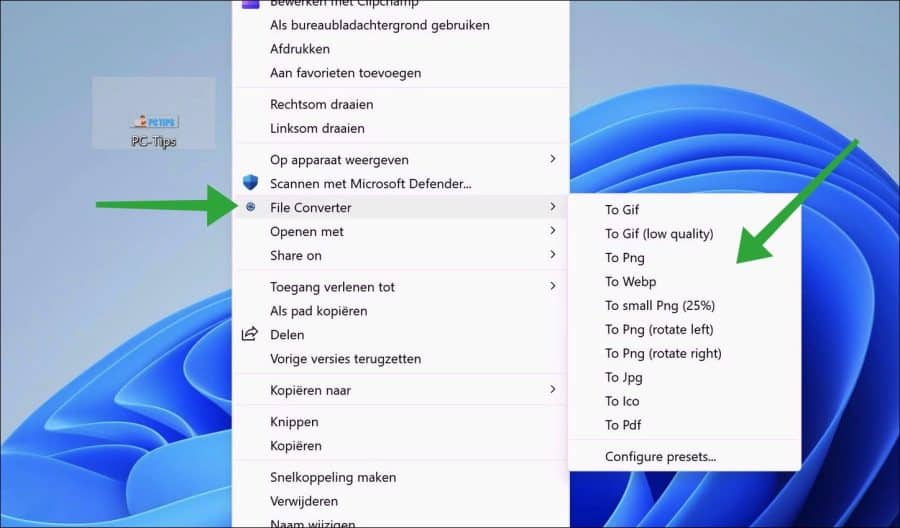
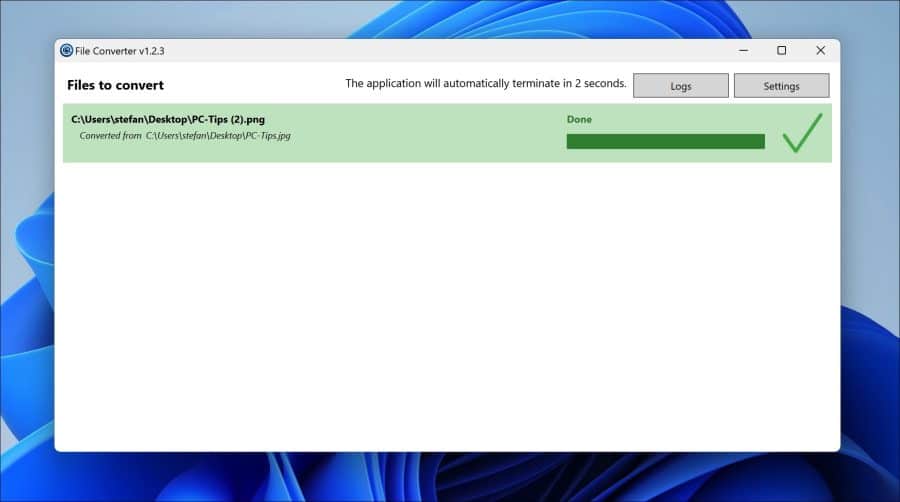
File Converter gaat nu het gewenste bestandstype converteren. U vindt het nieuwe omgezette bestand op dezelfde locatie als waar u de conversie heeft gestart.
U kunt eventueel het rechtermuisklik menu aanpassen naar wens. Zo kunt u conversie opties toevoegen of verwijderen. Als u bijvoorbeeld geen gebruik maakt van documentconversies kunt u dit type conversie verwijderen.
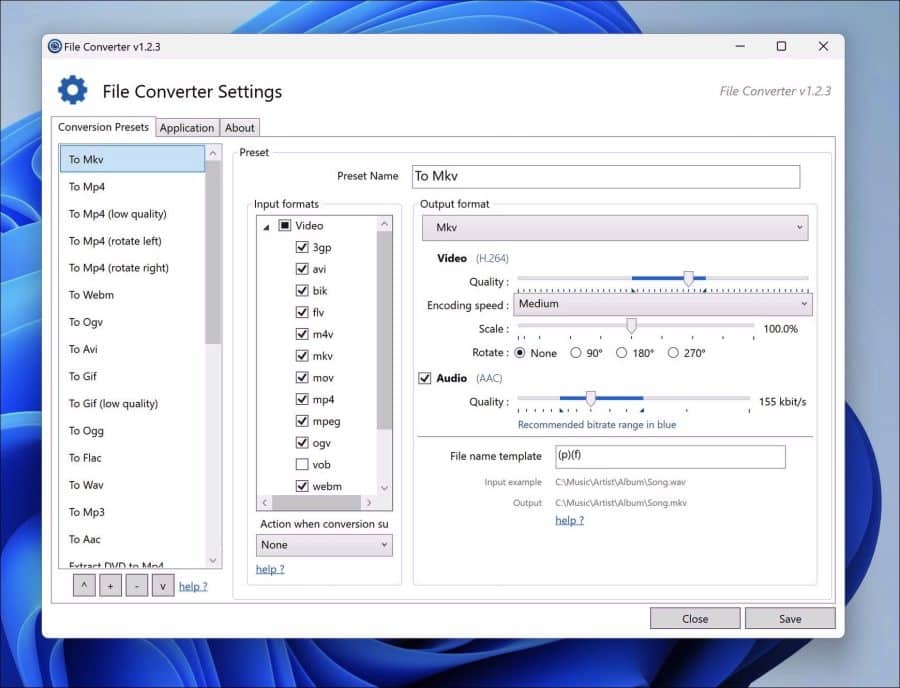
Om het rechtermuisklik “File converter” menu aan te passen opent u de app “File Converter Settings” op uw computer.
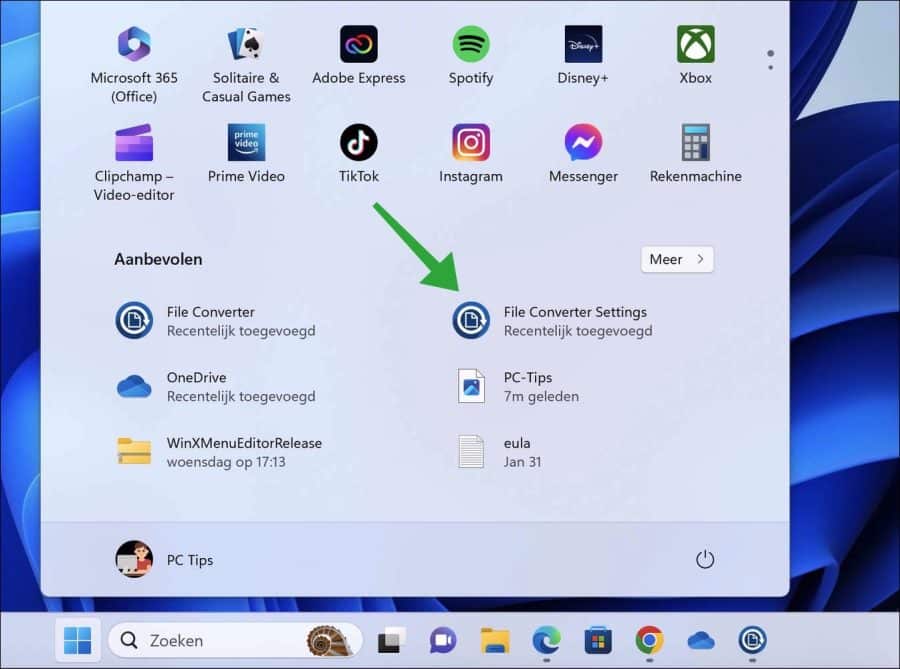
U kunt nu verschillende conversie voorinstellingen aanpassen. Bijvoorbeeld een standaard kwaliteit voor een video of audio conversie instellen.
Ik hoop u hiermee te hebben geïnformeerd. Bedankt voor het lezen!

Hey Stefan, super het is gelukt hoor, bedankt!!!
Een fijn weekend he
Groetjes Wilma
Hoi, even een vraagje. Ik heb alleen wordpad op mijn laptop en vraag mij af hoe ik de verslagen die ik daar maak om kan zetten naar pdf. Dit voor mijn studie. Heb dit al een paar keer gedaan via het afdrukprogramma dat ging goed. Maar de laatste keer kreeg ik allemaal rare tekens en mijn verslag was weg. Ik ben al wat ouder en geen computernerd helaas. Misschien kan jij mij helpen.
Met vriendelijke groet
Wilma
Hallo, u kunt hiervoor de CutePDF software gebruiken. Installeer de software eerst:
http://www.cutepdf.com/Products/CutePDF/writer.aspHierna opent u het verslag in WordPad en klikt u op “Bestand” en vervolgens op “Printen”. Selecteer hierna de CutePDF printer. Het bestand zal worden omgezet in PDF.
Succes!
Bedankt ik ga het direct proberen!!!
Hoi ik heb de cutewriter gedownload maar hij staat niet in het rijtje bij printers, dat is toch raar he?
Hallo, u kunt de computer eerst herstarten en opnieuw proberen. Als het niet werkt, klik dan met de rechtermuisknop op het installatiebestand en klik op “Als Administrator uitvoeren”. Installeer opnieuw en ook dan herstart u de computer.