

Als u houdt van de Bing achtergronden die dagelijks veranderen, kunt u diezelfde ervaring naar uw bureaublad brengen in Windows 11 of Windows 10.
Met de Bing achtergrond app kunt u de wereld één voor één verkennen met elke dag een nieuwe achtergrond. Het helpt u om uw achtergrond in Windows 11 nieuw leven in te blazen.
Bing Wallpaper bevat een verzameling prachtige afbeeldingen van over de hele wereld die op de startpagina van Bing te zien zijn geweest. U ziet elke dag een nieuwe afbeelding op uw bureaublad en kunt ook door de afbeeldingen bladeren en leren waar ze vandaan komen.
Bing achtergrond voor Windows 11 of Windows 10
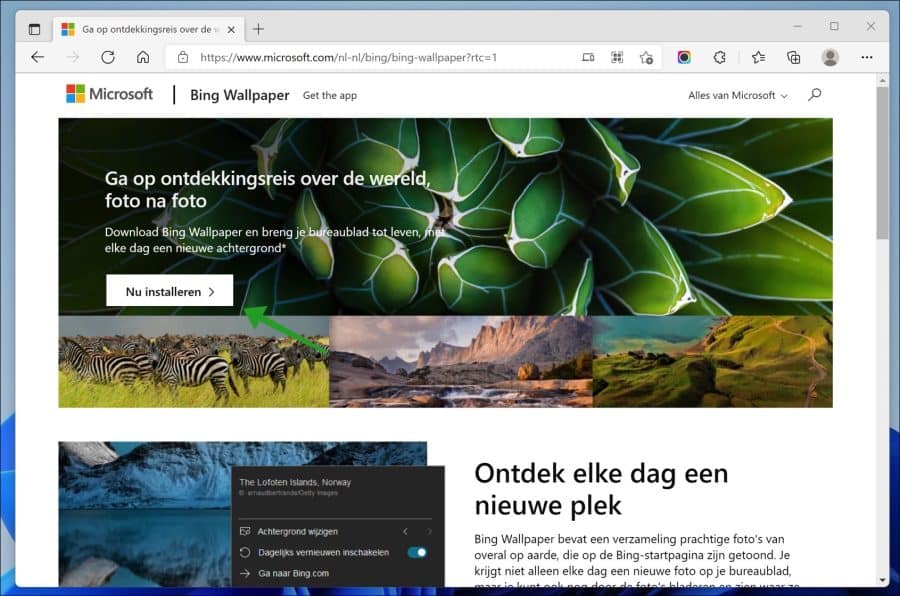
Om te beginnen opent u de Microsoft Edge browser om de Bing achtergrond app te downloaden. Ga naar de volgende pagina: https://www.microsoft.com/nl-nl/bing/bing-wallpaper?rtc=1 en klik op de Nu installeren knop.
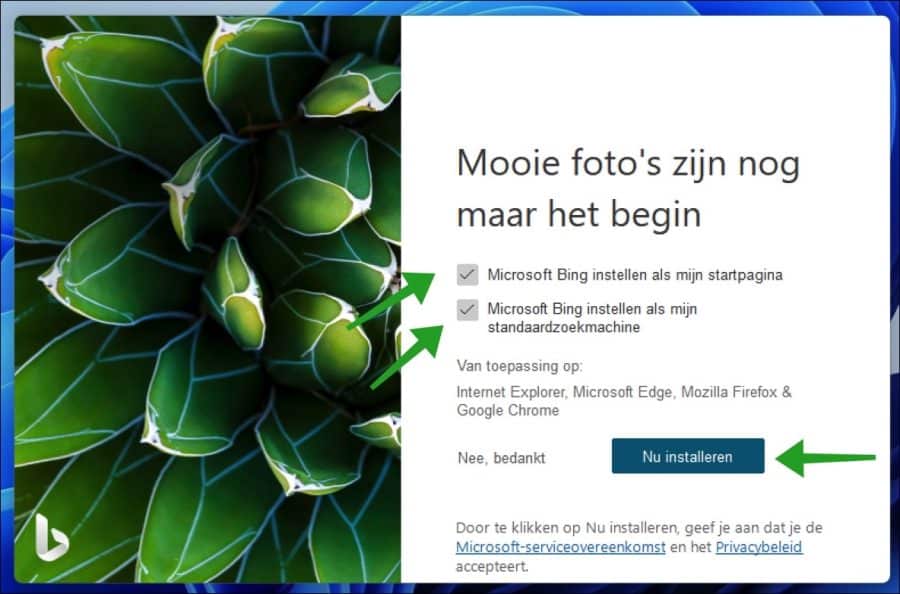
De installatie van de wallpaper app voor Bing achtergronden wordt gestart. Let op, als u niet wilt dat Bing ingesteld wordt als startpagina en zoekmachine dan vinkt u beide opties uit. Maak uw keuze en klik op de nu installeren knop.
Sluit na installatie af door op de voltooien knop te klikken. De Bing.com achtergronden zijn nu met succes geïnstalleerd.
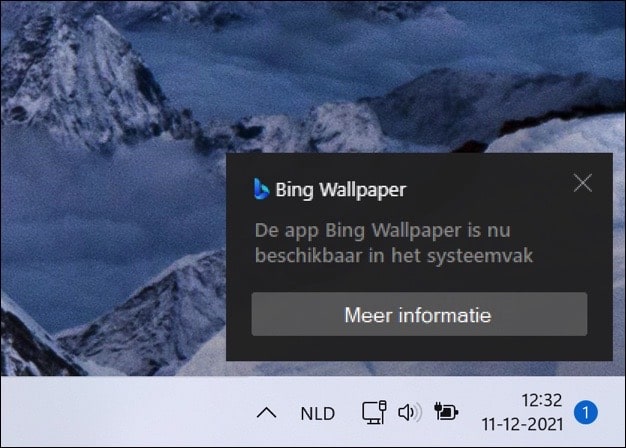
Na installatie krijgt u een melding dat de Bing wallpaper app beschikbaar is in het Windows systeemvak. De huidige achtergrond wordt ook direct aangepast naar een achtergrond van Microsoft Bing.
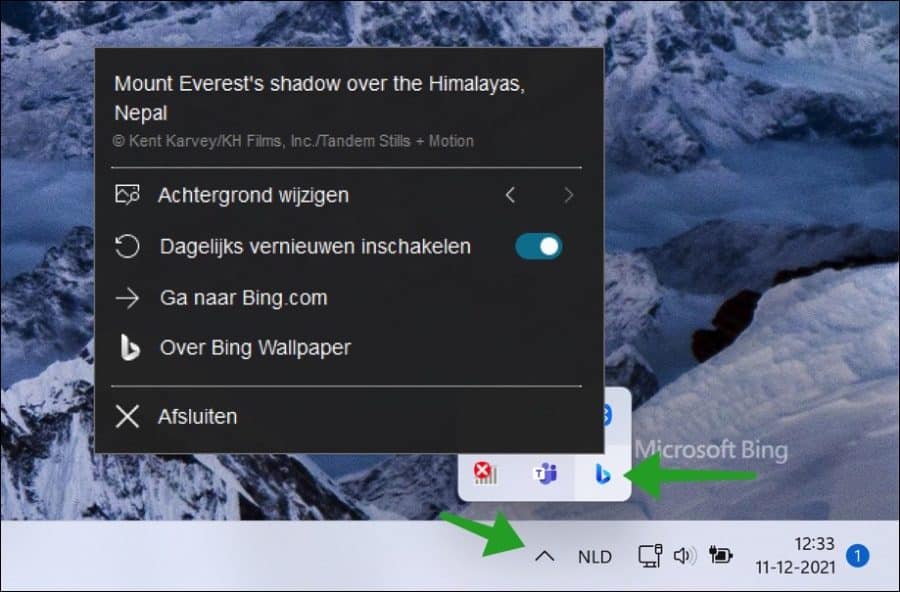
Om de instellingen te openen klikt u op het pijltje in het systeemvak. Klik daarna met de rechtermuisknop op het Bing pictogram. Daarna ziet u een aantal instellingen waar u uit kunt kiezen.
U ziet informatie over de huidige achtergrond. U kunt de achtergrond wijzigen door op de pijltjes naar links of rechts te klikken of u kunt ervoor kiezen om dagelijks nieuwe achtergronden te ontvangen.
Ik hoop u hiermee geholpen te hebben. Bedankt voor het lezen!
Lees meer:
- Bewegende achtergrond instellingen in Windows 11.
- Achtergrond van het Windows vergrendelscherm wijzigen.
- Bing verwijderen uit Windows zoeken.
- Bing verwijderen uit Internet Explorer.

sinds kort heb ik een automatische bureauachtergriond op de computer, iedere dag een ander. Kan ik daar ook de foto’s zelf van veranderen? Hoe?
Hallo, dat kan via een diavoorstelling.
Windows 11: https://www.pc-tips.info/tips/windows-tips/diavoorstelling-met-afbeeldingen-instellen-als-achtergrond-in-windows-11/
Windows 10:
https://support.microsoft.com/nl-nl/windows/de-afbeelding-van-uw-bureaubladachtergrond-wijzigen-175618be-4cf1-c159-2785-ec2238b433a8#WindowsVersion=Windows_10Succes!
Hoe krijg ik de wallpaper in het vergrendelingsscherm. Windows 11. ?
Hallo, u kunt het vergrendelscherm in Windows 11 aanpassen op de volgende manier: https://www.pc-tips.info/tips/windows-tips/vergrendelscherm-in-windows-11-aanpassen/
Groet, Stefan
ik krijg elke dag dezelfde bing achtergrond. Hoe kan ik dat veranderen
Hallo, open de Bing wallpaper applicatie in het systeemvak (de taakbalk, rechts naast tijd en datum) en schakel de optie “Dagelijks vernieuwen inschakelen” in.
Groet, Stefan