

Wilt u het geluid in Windows 11 tijdelijk uitschakelen, dan kunt u dit op verschillende manieren doen. U kunt al het geluid op uw computer dempen, maar ook alleen het geluid van een specifiek programma uitschakelen.
Windows 11 biedt hiervoor verschillende mogelijkheden. De snelste manier is via het volumepictogram op de taakbalk. U kunt het geluid ook dempen via de Snelle instellingen, de volumemixer of met een toets op uw toetsenbord.
In dit artikel leest u hoe u het geluid in Windows 11 op verschillende manieren kunt dempen.
Gerelateerd: Geluid werkt niet in Windows 11
Dit artikel is in augustus 2026 bijgewerkt om te voldoen aan de laatste wijzigingen op dit gebied.
Geluid dempen of uitschakelen in Windows 11
Al het geluid dempen in Windows 11
De snelste manier om al het geluid in Windows 11 te dempen is via het volumepictogram op de taakbalk.
Klik rechtsonder op de taakbalk op het gebied met de pictogrammen voor netwerk, geluid en batterij. De Snelle instellingen worden nu geopend.
Klik links van de volumebalk op het luidsprekerpictogram. Het geluid wordt direct gedempt. Klik nogmaals op hetzelfde pictogram om het geluid weer in te schakelen.
U kunt het geluidsvolume ook aanpassen door de volumebalk naar links of rechts te slepen. Sleep de balk naar rechts om het volume te verhogen en naar links om het geluid zachter te zetten.
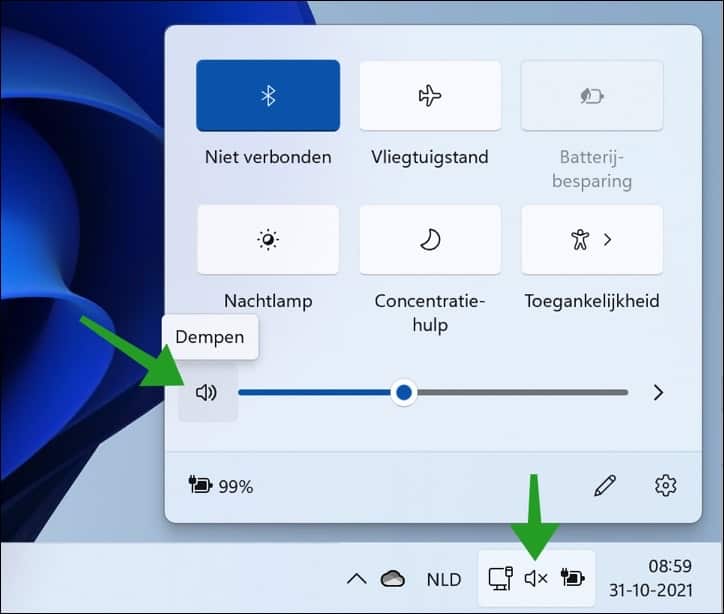
U kunt de Snelle instellingen ook openen met de toetsencombinatie Windows-toets + A.
Geluid dempen via de instellingen
U kunt het geluid ook volledig dempen via de instellingen in Windows 11.
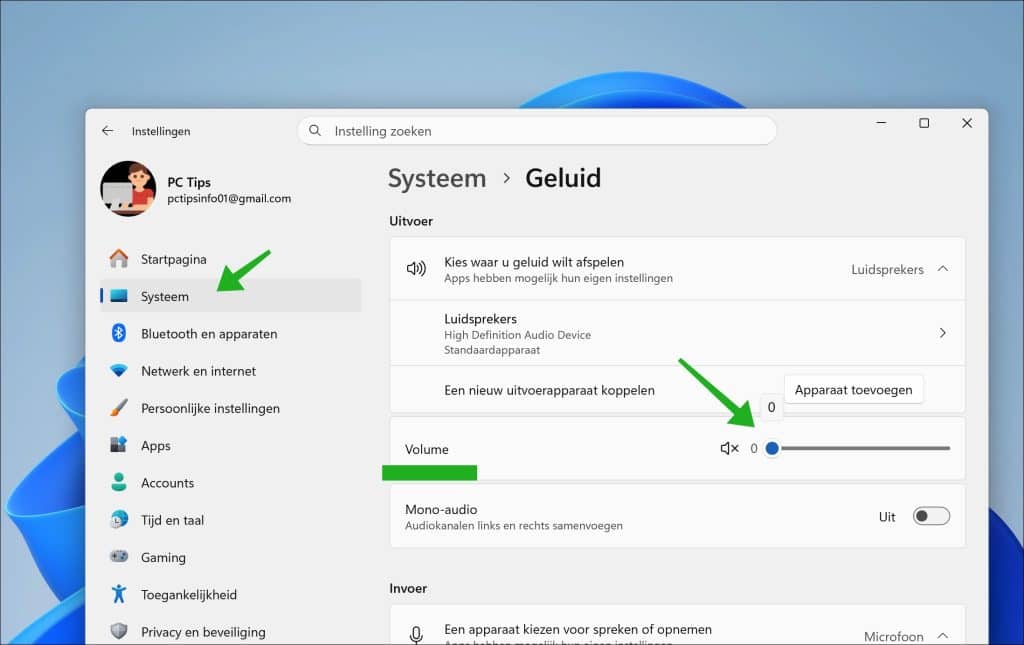
Klik op de Startknop en vervolgens op Instellingen. Klik aan de linkerzijde op Systeem en daarna op Geluid.
Bij de instelling Volume ziet u het huidige geluidsvolume.
Klik op het luidsprekerpictogram naast de volumebalk om het geluid te dempen. Klik opnieuw op het pictogram om het geluid weer in te schakelen.
Geluid van een programma dempen
Wilt u niet al het geluid uitschakelen, maar bijvoorbeeld alleen het geluid van een browser, muziekprogramma of game dempen? Dan kunt u hiervoor de volumemixer gebruiken.
Druk op de toetsencombinatie Windows-toets + Ctrl + V. Hiermee opent u direct de geluidsopties in de Snelle instellingen.
Bij de volumemixer ziet u de programma’s die op dat moment geluid kunnen afspelen. U kunt het volume per programma aanpassen of een programma afzonderlijk dempen.
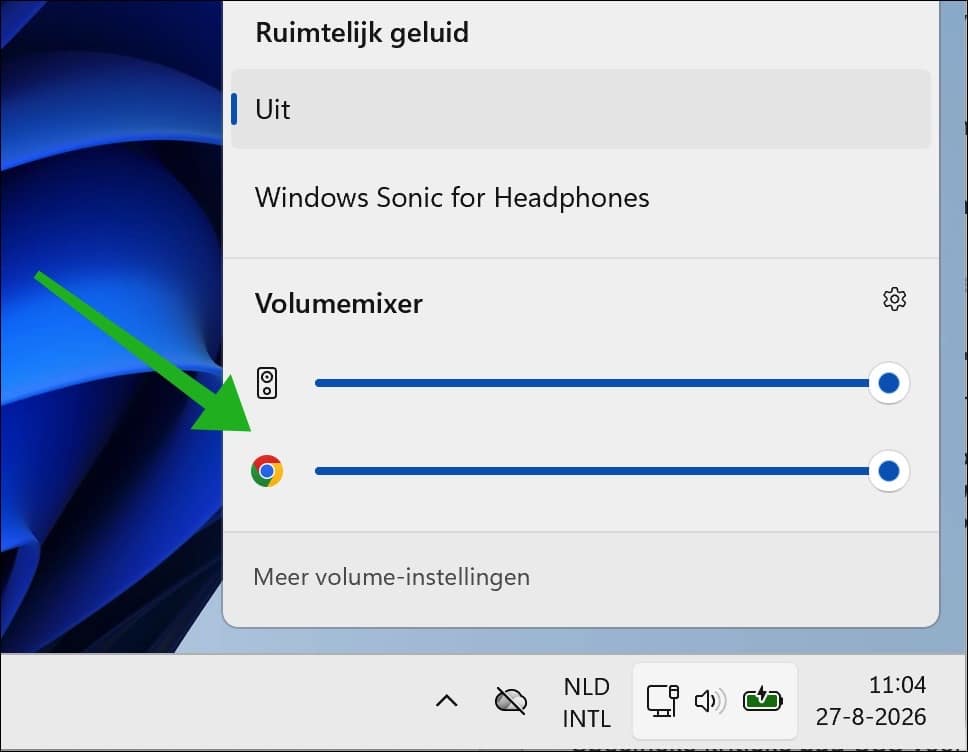
U kunt de volumemixer ook openen via Instellingen > Systeem > Geluid > Volumemixer.
Hier ziet u onder Apps de programma’s die geluid gebruiken. Zet het volume van een programma op 0 of klik op het bijbehorende luidsprekerpictogram om alleen het geluid van dat programma te dempen.
Lees ook: Het geluidsvolume egaliseren in Windows 11
Geluid dempen met het toetsenbord
Veel toetsenborden en laptops beschikken over een speciale toets waarmee u het geluid direct kunt dempen. Deze toets is meestal herkenbaar aan een luidsprekerpictogram met een streep erdoorheen.
Druk eenmaal op deze toets om het geluid te dempen en nogmaals om het geluid weer in te schakelen.
Op sommige laptops moet u hiervoor tegelijkertijd de Fn-toets indrukken. Welke toets hiervoor wordt gebruikt, verschilt per fabrikant en toetsenbord.
Lees ook: Geluidsvolume wijzigen via toetsenbord in Windows 11
Microfoon dempen in Windows 11
Als u met geluid dempen bedoelt dat anderen u tijdens een videogesprek niet meer mogen horen, dan moet u de microfoon dempen.
Bij ondersteunde programma’s kunt u hiervoor de toetsencombinatie Windows-toets + Alt + K gebruiken. Hiermee schakelt u de microfoon tijdens bijvoorbeeld een gesprek direct uit of weer in.
Veel laptops en toetsenborden hebben daarnaast een aparte microfoontoets. Ook programma’s zoals Microsoft Teams, Zoom en andere vergaderprogramma’s hebben zelf een knop om de microfoon te dempen.
Meldingsgeluiden dempen in Windows 11
Hoort u vooral geluiden wanneer Windows of een programma een melding toont? Dan hoeft u niet het volledige computergeluid uit te schakelen.
Klik op Start en daarna op Instellingen. Klik op Systeem en vervolgens op Meldingen.
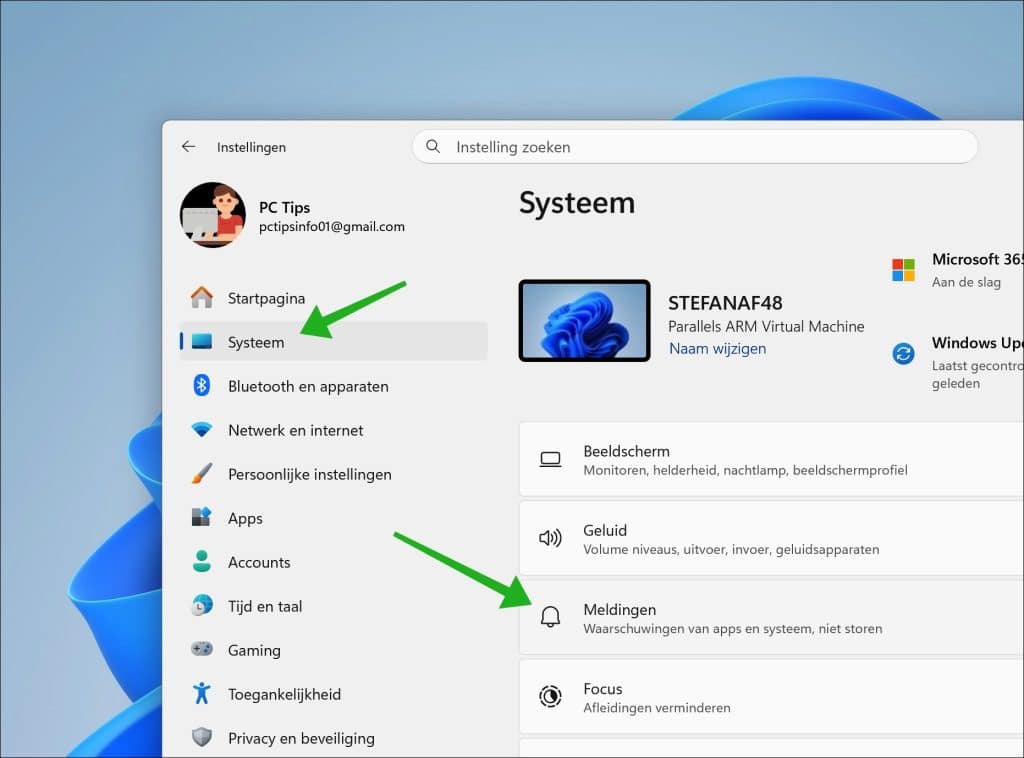
Klik op een app waarvan u het meldingsgeluid wilt uitschakelen. Schakel vervolgens de optie om een geluid af te spelen bij een melding uit.
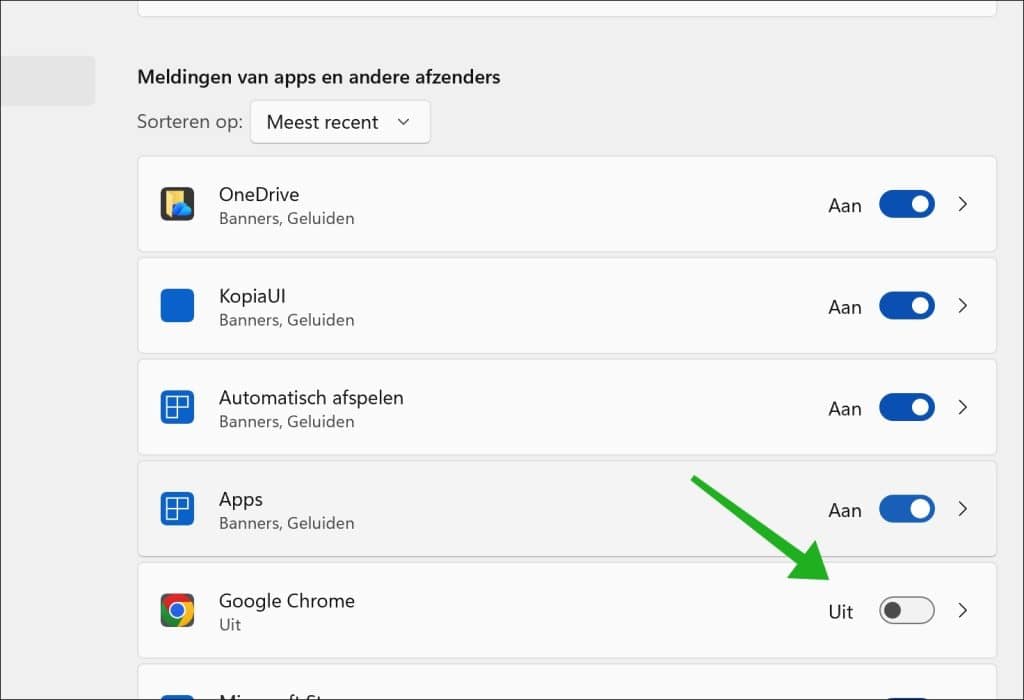
Op deze manier blijft u meldingen van de app zien, maar hoort u geen geluid meer wanneer er een nieuwe melding verschijnt.
Lees ook: Meldingen beheren, uitschakelen of dempen in Windows 11
Wilt u tijdelijk vrijwel alle meldingen dempen, dan kunt u ook Niet storen inschakelen. Open hiervoor het meldingencentrum door rechtsonder op de datum en tijd te klikken en schakel Niet storen in.
Lees verder: Geluid gaat harder en zachter in Windows.
Ik hoop u hiermee geholpen te hebben. Bedankt voor het lezen!

Kort of direct, ‘k weet het niet precies, na upgraden van Windows 10 naar 11, had ik twee storingen;
– ik had geen verbinding meer voor scannen, terwijl ik op mijn allinone printer nog wel printen kon; deze storing heeft zichzelf hersteld na de computer en printer een tijdje, hele nacht, uitgezet te hebben
– maar ook is mijn geluid verdwenen, wat ik ook doe ik krijg er geen geluid meer uit, Er is geen invoer- en uitvoerapparaat geïnstalleerd, is de boodschap
Wat moet ik doen?
Hallo, dat er geen uitvoer apparaat beschikbaar is kan een aantal oorzaken hebben: Er zijn geen stuurprogramma’s voor de geluidskaart geïnstalleerd of het “apparaat” is uitgeschakeld in apparaatbeheer.
Stuurprogramma’s vind u als u zoek op het soort moederbord of eventueel op CD die is geleverd bij uw computer. Dit is afhankelijk van het soort audioapparaat, enig onderzoek vanuit uw kant vereist.
Of het audioapparaat is uitgeschakeld kunt u zien via apparaatbeheer. Klik met de rechtermuisknop op de startknop en klik op Apparaatbeheer. Klik op audio invoer en uitvoer en controleer of er een apparaat staat uitgeschakeld, schakel het weer in door er met de rechtermuisknop te klikken en daarna op inschakelen.
Succes! Groet, Stefan
Hi
Sinds de update van windows 11 wordt mijn geluid elke keer gedempt als ik de shift toets gebruik met verschillende andere toetsen zoals shift+t of shift+1. Enig idee hoe ik dit kan uitschakelen?
Alvast dank. Groet, Daphne
Hallo Daphne, hier is niet direct een oplossing of instellingen voor om dit op te lossen. Dit betreft meestal stuurprogramma’s of specifieke app instellingen. Ik kan u hier helaas niet mee helpen, dit is te specifiek en hardware beoordelen is niet mogelijk.
Succes! Groet, Stefan
Dank voor je snelle reactie
Goede morgen Stefan,
Door rechts te klikken ben ik aan het penseeltje gekomen en “toevoegen” en heb zo de “Nachtlamp”
toegevoegd, simpel, door uw hulp waarvoor dank hoor.
Groeten, Staf.
PS: stuur jij ook een nieuwsbrief, zo ja, hoe schrijf ik me dan in?
Hallo Staf, fijn dat het is opgelost! Ik heb geen nieuwsbrief, maar u kunt zich wel abonneren op nieuwe PC Tips via de browser. U ontvangt dan via de browser een melding bij een nieuwe PC Tip.
Groet, Stefan.
Ik heb sinds enkele uren Windows 11 op mijn HP laptop gedownload en heb die ondertussen uitgetest met de ondersteuning van uw site, waarvoor dank.
Ik heb hierbij toch nog een vraag, vroeger(W10) stond de “nachtlamp” ook rechts in het meldingsscherm, nu staat dat er niet meer bij, staat wel bij instellingen beeldscherm.
Kan ik dat in het meldingsscherm zetten?
Groeten en alvast bedankt, Staf.
Hallo Staf, u bedoeld in het actiecentrum? Ja dit kan. Open het actiecentrum. Klik op het penseeltje, klik daarna op Toevoegen en daarna op “Nachtlamp” en bevestig door op Gereed te klikken. Laat even weten of het is gelukt!
Groet, Stefan