

Heeft uw scherm een onnatuurlijke kleurweergave of wordt het beeld te fel weergegeven? Grote kans dat HDR is ingeschakeld.
Hoewel HDR bedoeld is om kleuren en contrast te verbeteren op ondersteunde beeldschermen, kan het in sommige situaties juist storend zijn. Bijvoorbeeld, bij het bekijken van content bij oudere schermen die HDR minder goed ondersteunen.
Het is aan te raden om HDR uit te schakelen als:
- Uw scherm ondersteunt HDR technisch, maar het beeld wordt er niet beter van.
- U kijkt vaak content die niet in HDR is opgenomen.
- U werkt met kleurgevoelige apps (zoals foto- of videobewerking) en zoekt een neutraal beeld.
- U wilt accuduur optimaliseren op een laptop.
In dit artikel leest u hoe u HDR kunt uitschakelen in Windows 11.
HDR uitschakelen in Windows 11
Om te beginnen klikt u met de rechtermuisknop op vrije ruimte in het bureaublad.
Klik vervolgens op Beeldscherminstellingen in het contextmenu.
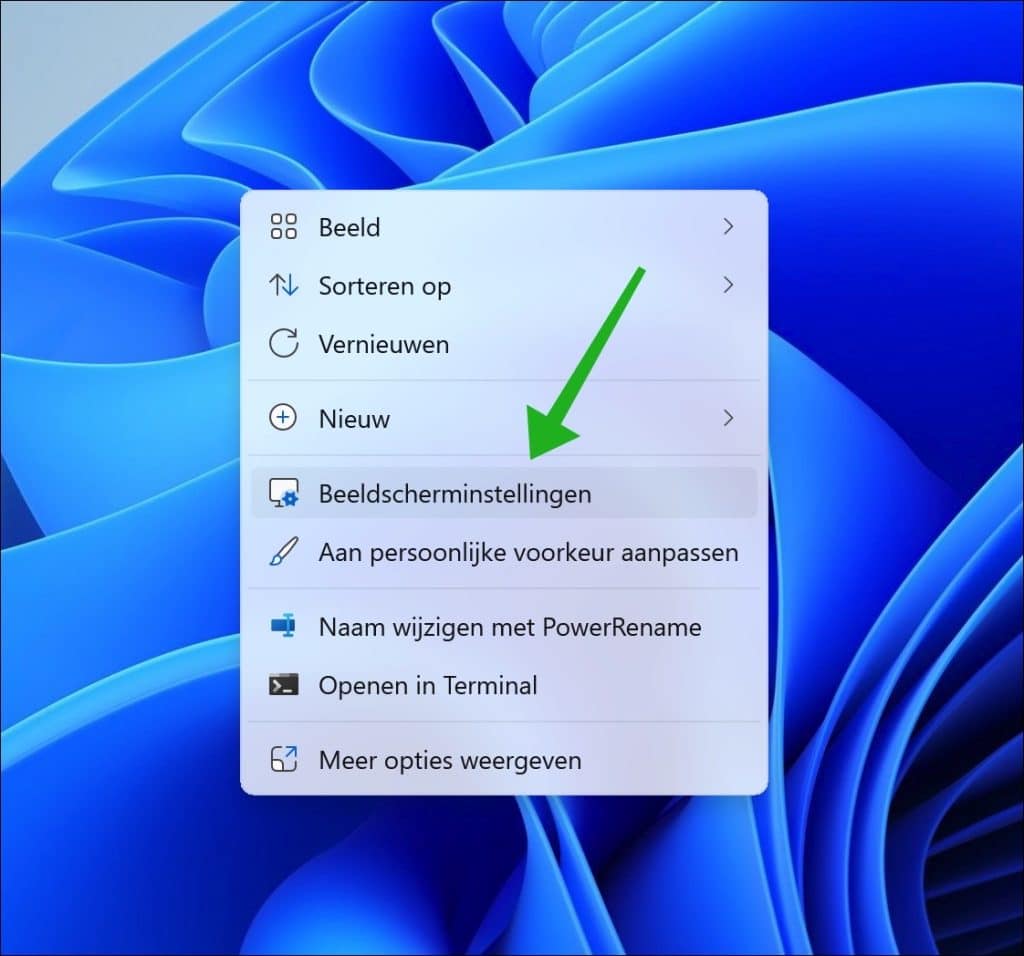
Als alternatief kunt u ook Instellingen > Systeem > Beeldscherm openen.
Klik op HDR om de HDR-instellingen te openen.
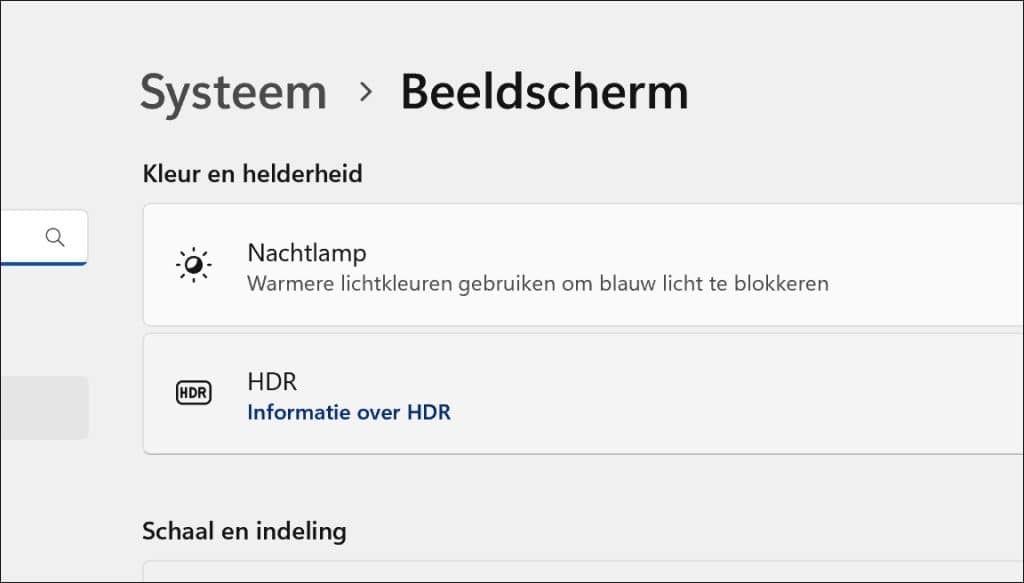
Ik raad u aan om, als u meerdere beeldschermen heeft aangesloten, eerst het beeldscherm te selecteren waar u de HDR-weergave van wilt uitschakelen.
Daarna schakelt u de optie: HDR gebruiken uit.
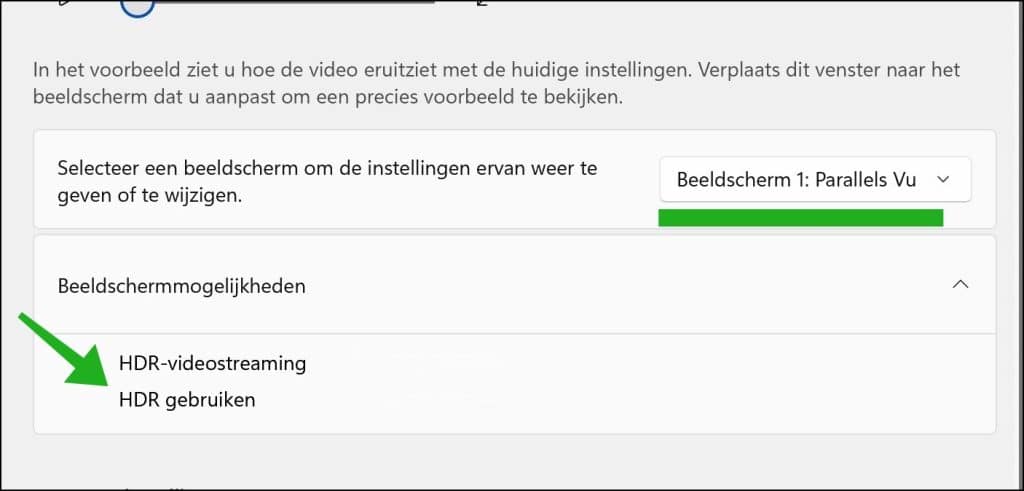
Houd er rekening mee dat:
- HDR is alleen beschikbaar als uw monitor en grafische kaart dit ondersteunen.
- Sommige apps of games kunnen HDR automatisch inschakelen. Controleer dan de instellingen in die specifieke app.
Lees meer:
- Beeldschermkleuren kalibreren in Windows 11 of 10
- Helderheid meerdere beeldschermen aanpassen in Windows 11 of 10
- Resolutie aanpassen in Windows 11
- Beeldschermschaal aanpassen in Windows 11.
Ik hoop u hiermee geholpen te hebben. Bedankt voor het lezen!

❤️ Help mee en deel
Voordat u verdergaat, zou ik het waarderen als u overweegt mijn werk te steunen. In tegenstelling tot veel grote websites is er op PC Tips geen betaalmuur die lezers blokkeert, maar daardoor is uw steun des te belangrijker.Als u onafhankelijke initiatieven zoals deze waardeert, overweeg dan alstublieft om mij te steunen, zodat ik kan blijven doen wat ik met plezier doe. Deel mijn website PC Tips op andere websites, social media of binnen uw eigen netwerk. Hartelijk dank.
🙂 Overzicht met computertips
Bekijk ook mijn uitgebreide overzicht met praktische computertips, overzichtelijk gesorteerd per categorie.