

Een herstelpunt kan heel nuttig zijn in situaties waarin u wilt terugkeren naar een eerdere versie om problemen in Windows te verhelpen.
Als u om wat voor reden dan ook een probleem in Windows ondervindt, kan een herstelpunt het besturingssysteem terugzetten naar een vorige, functionele staat. Dit kan een helpend zijn, vooral als de problemen niet kunnen worden verholpen of niet gemakkelijk kunnen worden opgelost.
In dat geval kunt u een computer terugzetten naar een specifieke datum en tijd, waardoor u veel werk en geld kunt besparen om uw computer weer aan de praat te krijgen.
Herstelpunten kunnen echter ook een aanzienlijke hoeveelheid schijfruimte in beslag nemen. Als uw computer in goede staat is en u bijna geen schijfruimte meer hebt, kunt u Windows herstelpunten verwijderen om wat schijfruimte vrij te maken.
Het verwijderen van herstelpunten om schijfruimte vrij te maken wordt waarschijnlijk niet aanbevolen en is iets wat u niet wilt doen. U kunt beter extra opslagruimte toevoegen om de schijfruimte te vergroten dan herstelpunten verwijderen die belangrijk zijn wanneer u uw computer moet herstellen.
Als u niet meer opslagruimte kunt toevoegen en u vindt het prima om Windows-herstelpunten te verwijderen, dan volgt u onderstaande stappen.
Dit artikel is recentelijk gewijzigd met nieuwe informatie om te voldoen aan de meest recente veranderingen op dit gebied.
Oude herstelpunten verwijderen
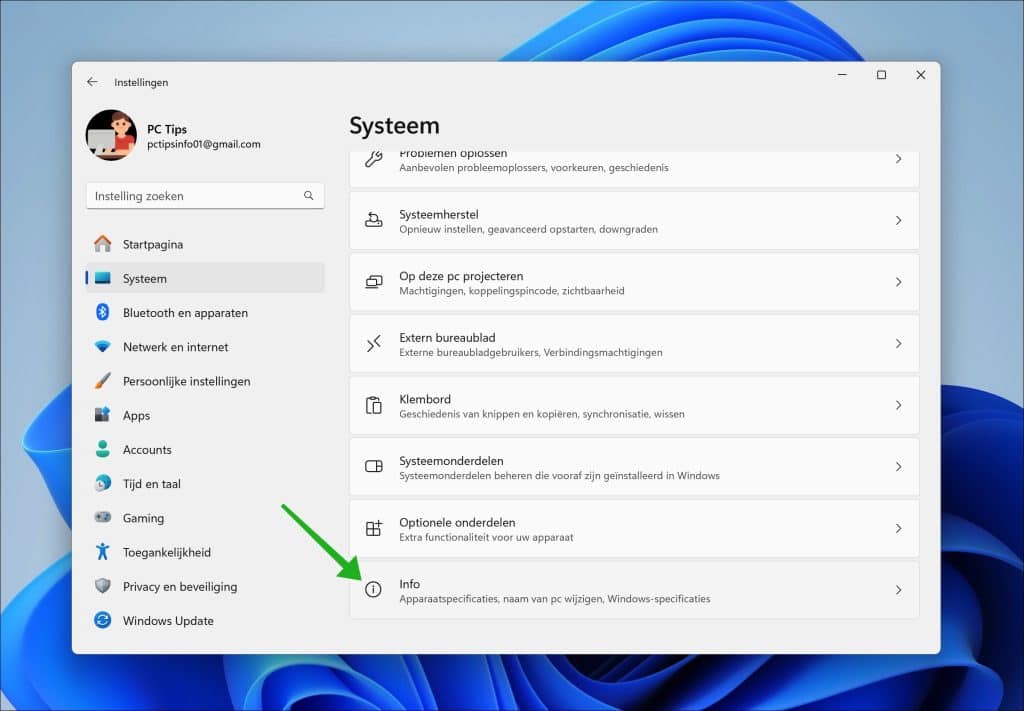
Klik met de rechtermuisknop op de startknop. Klik op ‘Instellingen’ in het menu. Klik links op ‘Systeem’ en klik daarna helemaal onderin op ‘Info’.
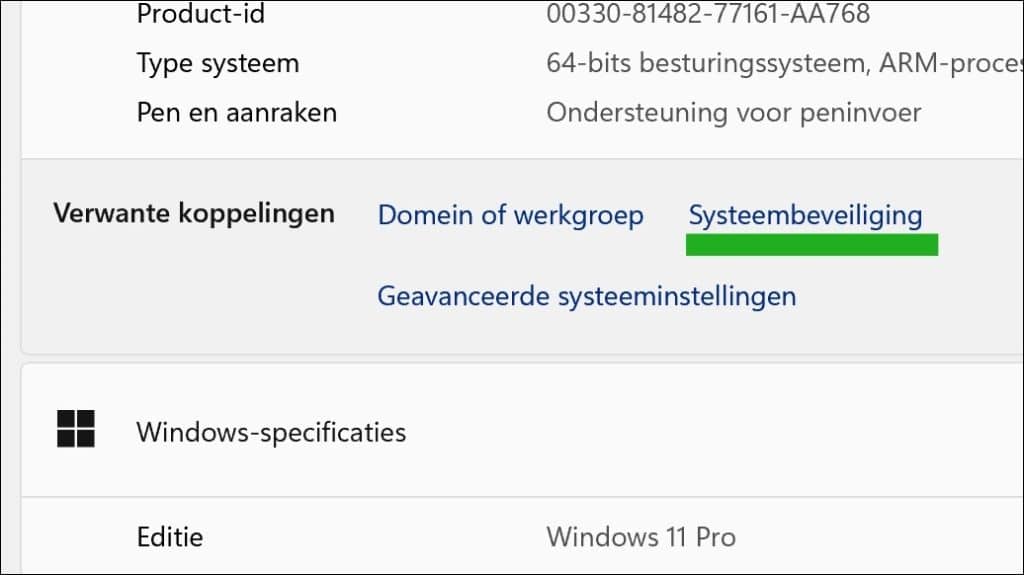
Klik daarna op de link ‘Systeembeveiliging’.
Klik op de knop ‘Configureren’ en gebruik de schuifregelaar om de hoeveelheid opslagruimte aan te passen die gebruikt wordt voor herstelpunten.
Als de lokale schijf bijna leeg is, vermindert u de gebruikte hoeveelheid ruimte.
Als dat niet genoeg is, kunt u alle herstelpunten verwijderen door op de knop ‘Verwijderen’ te klikken.
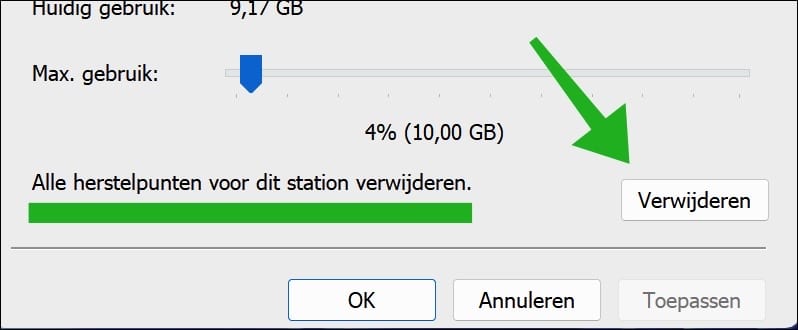
Op deze manier kunt u herstelpunten verwijderen door het maximale schijfruimtegebruik in te stellen of door alle herstelpunten te verwijderen.
Alleen het oudste, niet het nieuwste herstelpunt verwijderen
Als u een herstelpunt wilt behouden en het nieuwste wilt behouden, terwijl u alle andere wilt verwijderen, kunt u dit op de volgende manier doen.
In het zoekvenster, typ: schijfopruiming en open de app.
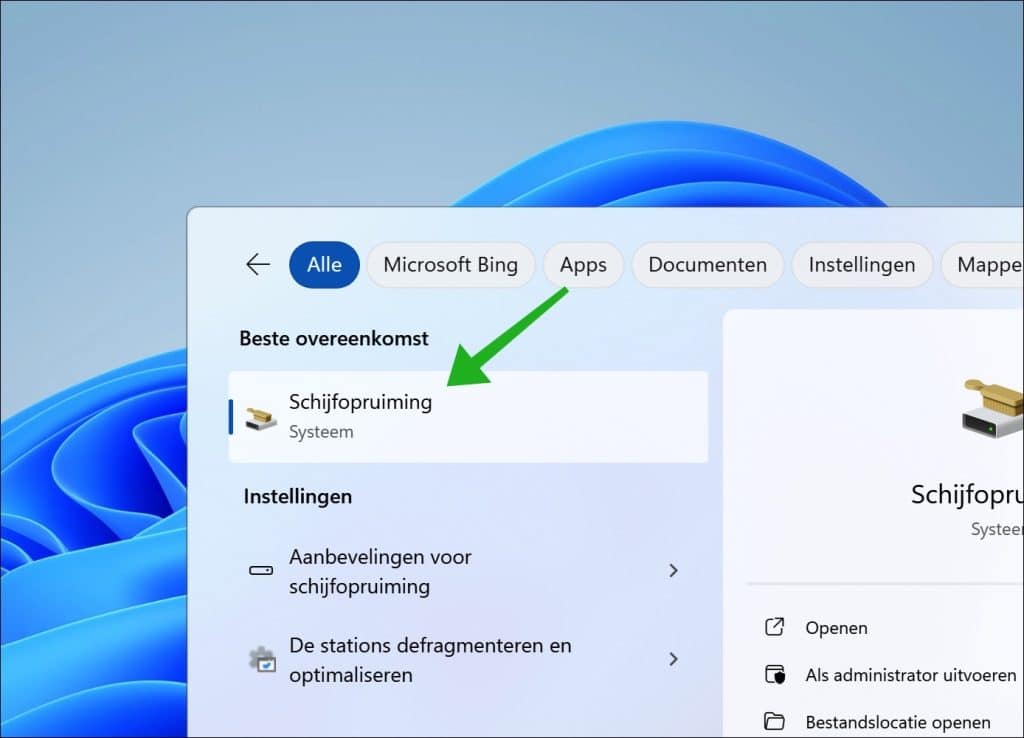
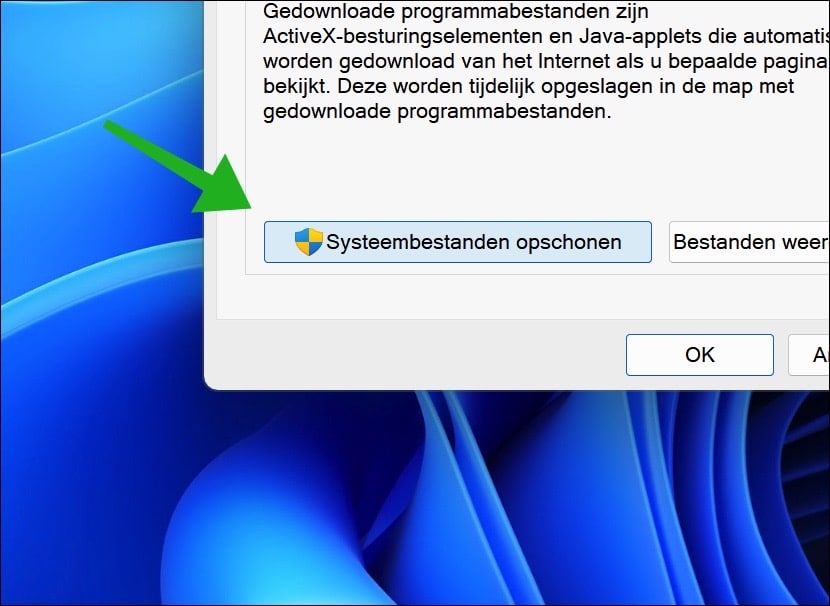
Klik daarna op Systeembestanden opschonen.
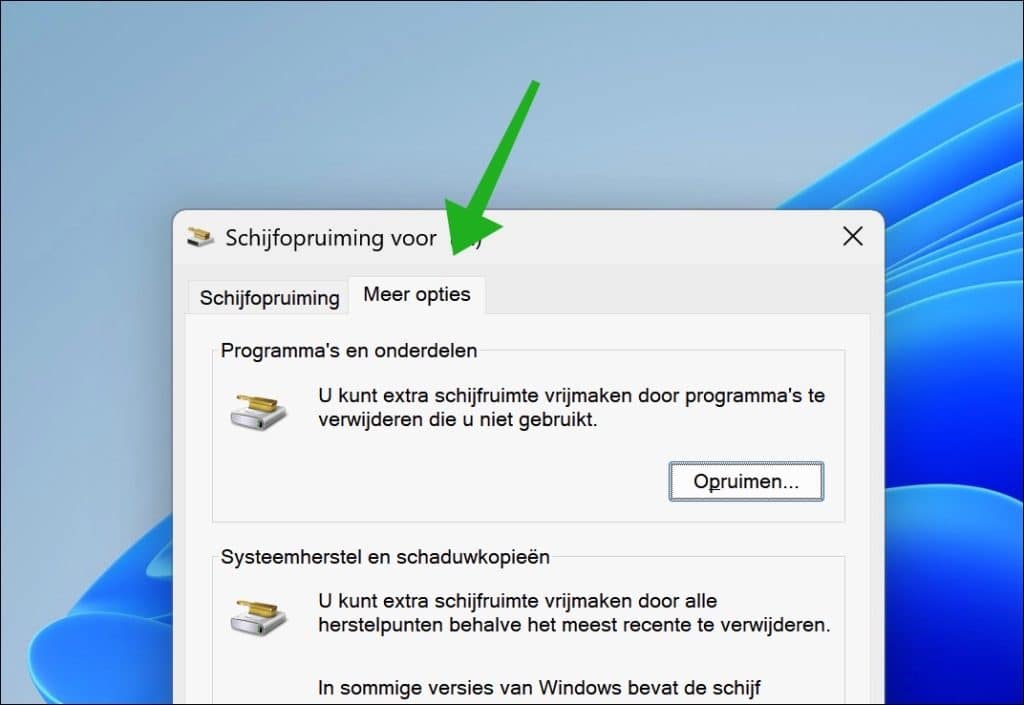
Daarna klikt u op tabblad Meer opties.
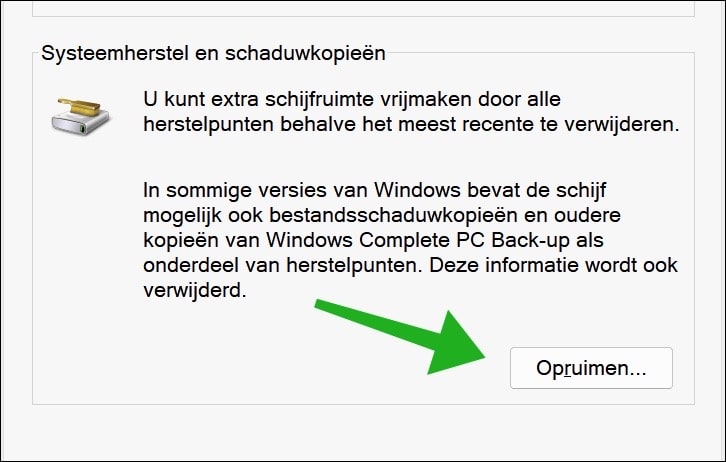
U kunt extra schijfruimte vrijmaken door alle herstelpunten behalve het recentste te verwijderen.
In sommige versies van Windows bevat de schijf mogelijk ook bestandsschaduwkopieën en oudere kopieën van Windows Complete PC Back-up als onderdeel van herstelpunten. Deze informatie wordt ook verwijderd.
Bevestig door op Opruimen te klikken.
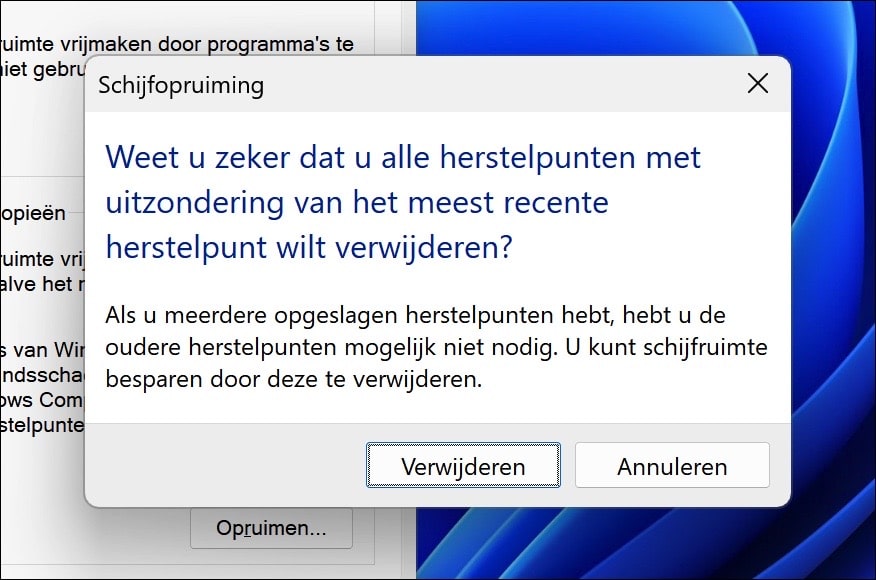
Weet u zeker dat u alle herstelpunten met uitzondering van het meest recente herstelpunt wilt verwijderen?
Als u meerdere opgeslagen herstelpunten hebt, hebt u de oudere herstelpunten mogelijk niet nodig. U kunt schijfruimte besparen door deze te verwijderen.
Oude herstelpunten verwijderen via Opdrachtprompt
U kunt oude herstelpunten ook verwijderen via Opdrachtprompt. Dit werkt ook in de Windows-versie Home.
Gerelateerd: Welke Windows versie heb ik?
Open een Opdrachtprompt als administrator, voer het volgende commando uit:
vssadmin delete shadows /all /quiet
Dit verwijdert alle herstelpunten en schaduwkopieën.
Lees meer:
- Herstelschijf maken in Windows 11.
- Bestanden herstellen uit een Windows herstelpunt.
- Systeemherstel is door uw systeembeheerder uitgeschakeld foutmelding.
Ik hoop u hiermee geholpen te hebben. Bedankt voor het lezen!

De tip van herstelpunten verwijderen lukt volgens mij alleen in de pro versie, klopt dit ik heb beide de home en pro versie van win 11 en bij home zie ik bovengenoemde nl niet op de pro wel.
Hallo, ik heb een hoofdstuk toegevoegd aan dit artikel: Oude herstelpunten verwijderen via Opdrachtprompt.
Hiermee kunt u alle herstelpunten en schaduwkopieën verwijderen in de Home editie. Succes!
dank je wel is gelukt
Top!