

Als u wilt weten of Windows 11 volledig is bijgewerkt met de laatste updates, dan leest u in dit artikel hoe u dat kunt doen.
Er zijn namelijk verschillende manieren om te controleren of Windows up-to-date is. Het kan via de Instellingen voor Windows-Update, maar als u al weet welke update u nodig heeft via de versie van Windows zelf.
Als u geen toegang heeft tot de Instellingen, dan is het ook mogelijk te controleren of een update is geïnstalleerd via PowerShell.
Wanneer uw computer namelijk achterloopt met updates, is uw computer niet volledig up-to-date en mist u mogelijk belangrijke verbeteringen of beveiligingsupdates.
Hoe weet ik of Windows 11 up-to-date is?
Controleren via Windows Update
De makkelijkste manier om uw computer up-to-date te houden, is door te controleren of er nieuwe updates beschikbaar zijn voor uw computer. Als er geen nieuwe updates beschikbaar zijn, dan kunt u ervan uitgaan dat de laatste updates zijn geïnstalleerd.
Open de Instellingen.
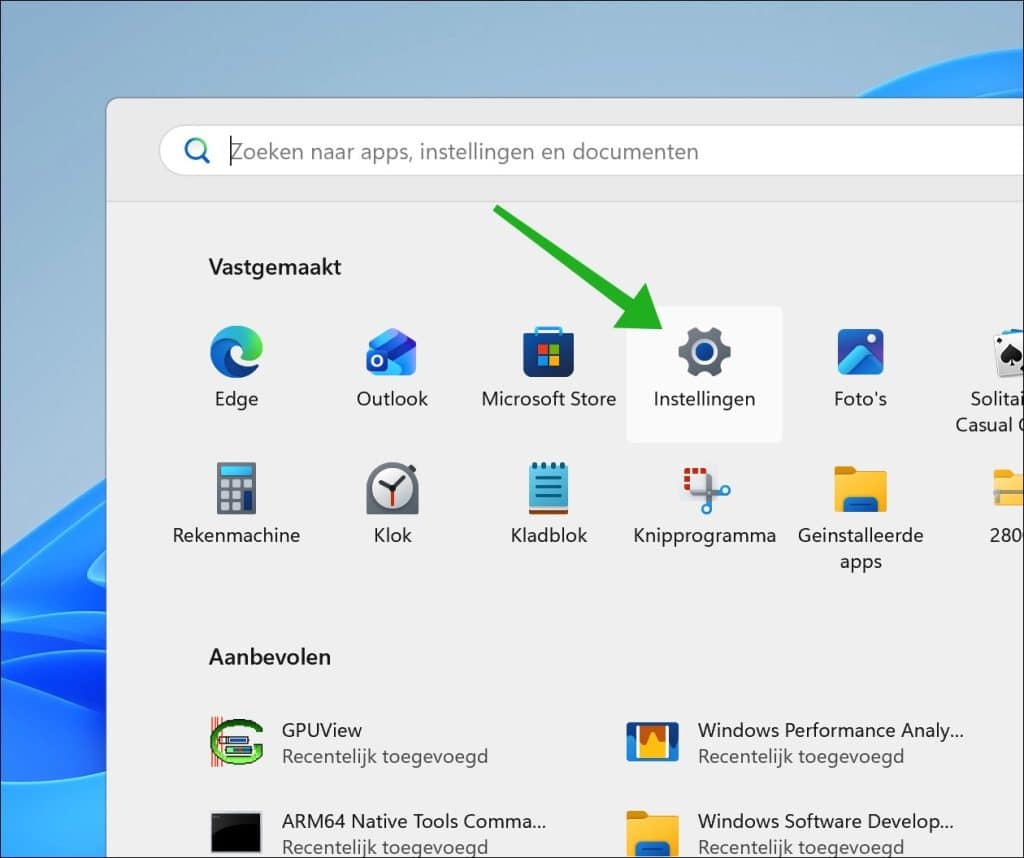
Klik vervolgens op Windows Update.
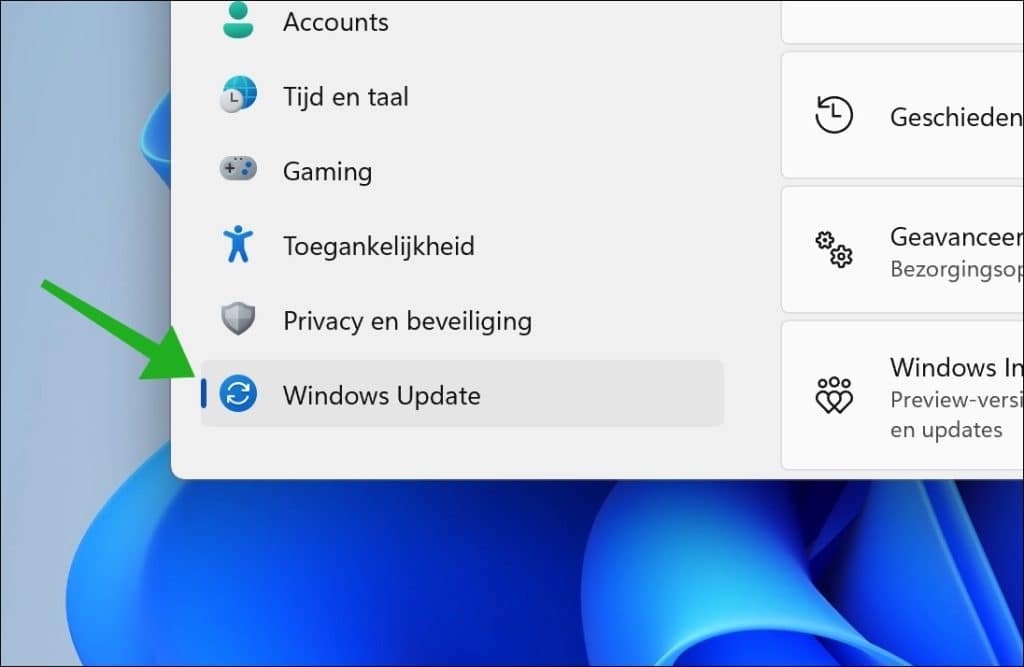
Bovenaan ziet u een bericht:
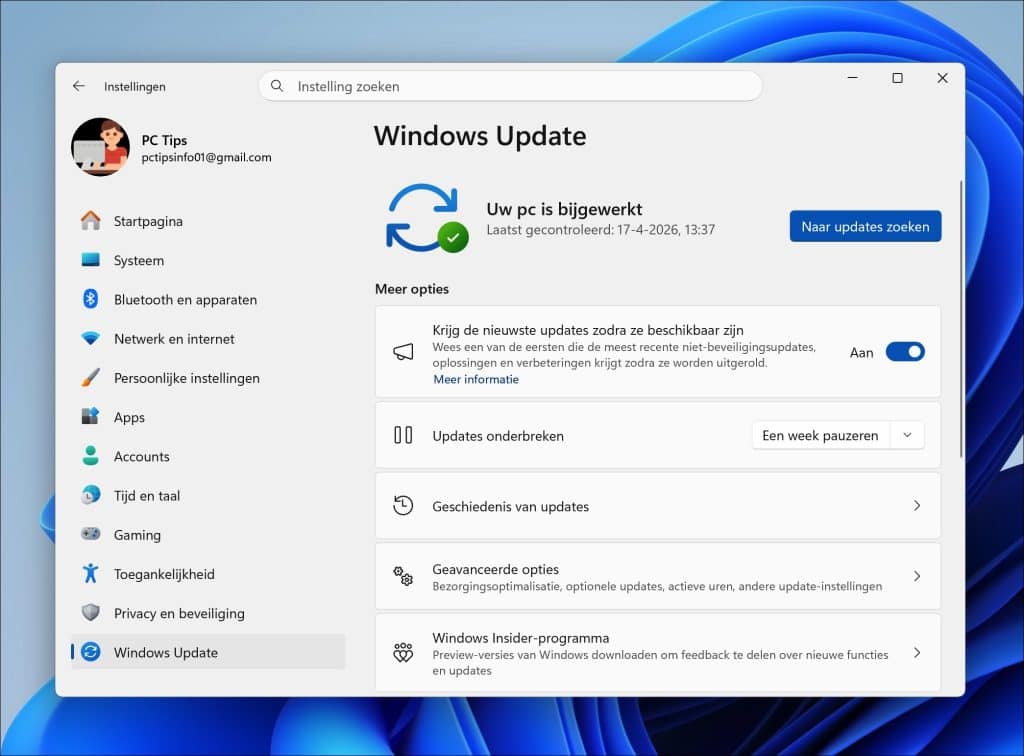
Uw pc is bijgewerkt
Uw computer is volledig up-to-date. Er zijn op dat moment geen nieuwe updates beschikbaar.
Op uw apparaat ontbreken belangrijke beveiligings- en kwaliteitsfixes
Er ontbreken beveiligings- en kwaliteitsfixes.
Updates beschikbaar
Er staan updates klaar om te downloaden en installeren. Uw computer is in dit geval nog niet volledig bijgewerkt.
Bezig met downloaden
Windows 11 is updates aan het binnenhalen. U hoeft niets te doen.
Bezig met installeren
Updates worden op dit moment geïnstalleerd.
Opnieuw opstarten vereist
Updates zijn al geïnstalleerd, maar worden pas actief nadat u de computer opnieuw opstart.
Opnieuw opstarten plannen
Windows 11 vraagt u een tijdstip te kiezen om de update af te ronden.
Updates zijn gepauzeerd
U heeft updates tijdelijk uitgeschakeld. Totdat u dit hervat, ontvangt u geen nieuwe updates.
Er is een probleem opgetreden bij het installeren van updates
Een update is mislukt. Vaak ziet u een foutcode. U kunt het opnieuw proberen.
Sommige van deze instellingen worden beheerd door uw organisatie
Bepaalde update-instellingen worden beheerd via beleid (bijvoorbeeld werk- of schoolaccount, of handmatig ingesteld).
U bent niet verbonden met internet
Zonder internet kunnen er geen updates worden gecontroleerd of gedownload.
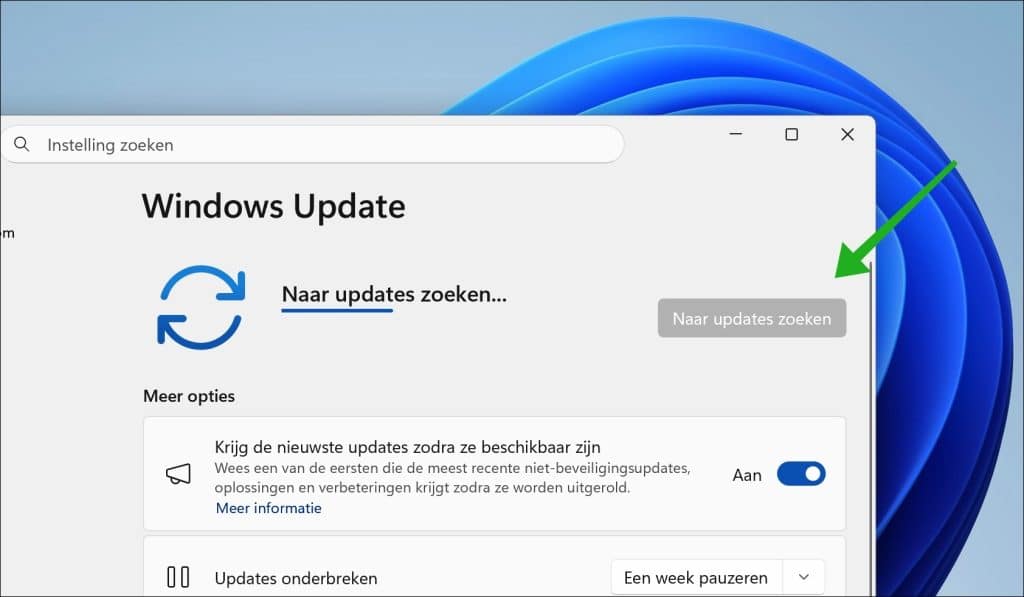
Twijfelt u? Klik altijd even op Naar updates zoeken. Op deze manier forceert u een nieuwe controle en weet u zeker of uw computer echt up-to-date is.
Lees verder: Windows updaten? Lees meer over het update proces.
Geschiedenis van update controleren
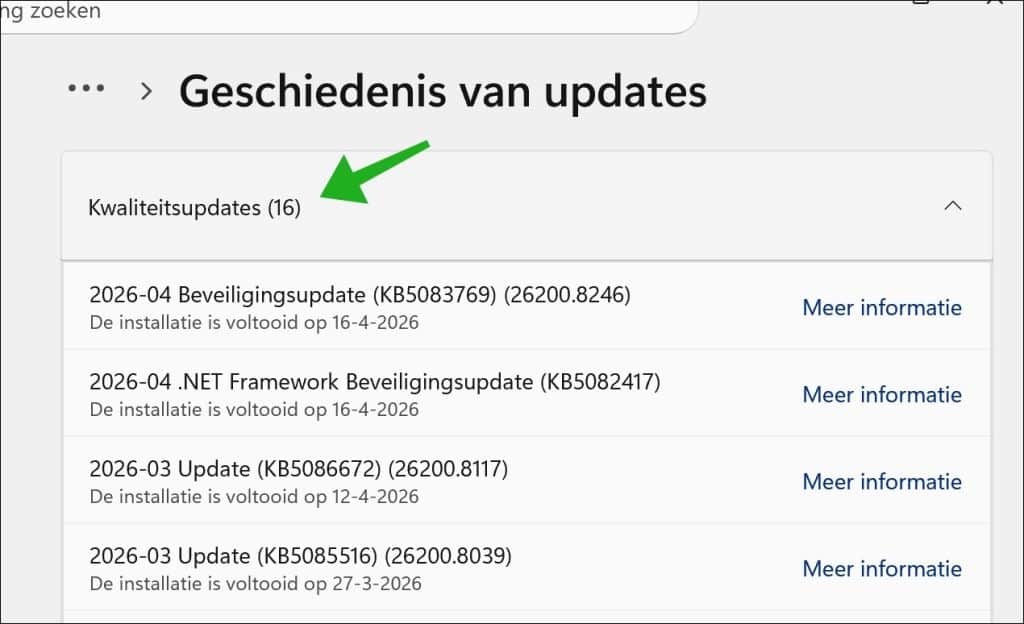
Windows 11 houdt bij welke updates er zijn geïnstalleerd in de geschiedenis van updates. Hier ziet u per type-update welke updates wanneer zijn geinstalleerd.
Ik raad aan om deze categorieën te controleren op de update die u zoekt.
Open de Instellingen.
Klik vervolgens op Windows Update.
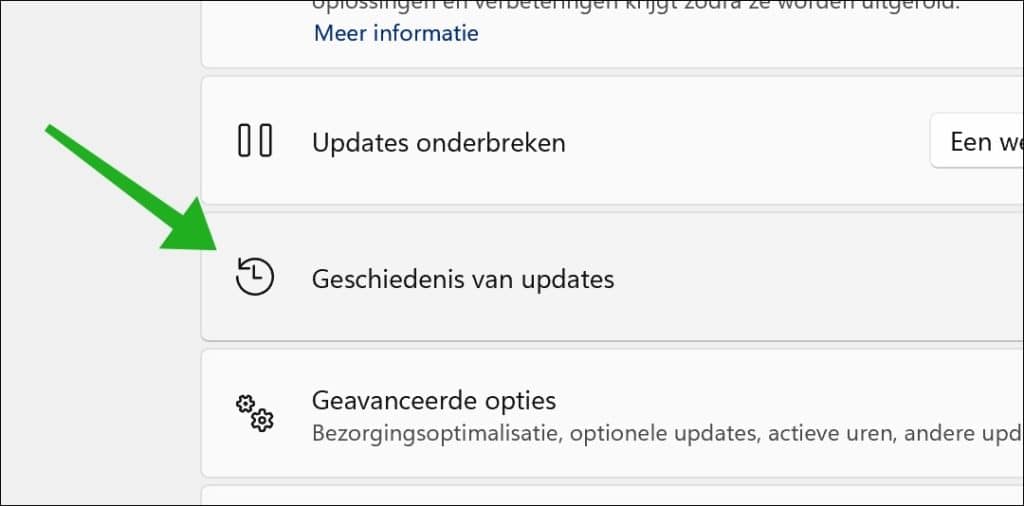
Klik daarna op Geschiedenis van updates.
Klik op een categorie en controleer of het KB-nummer ertussen staat.
Lees ook: Bekijk de Windows update installatiegeschiedenis met WUView
Controleren of u de nieuwste Windows 11-versie gebruikt
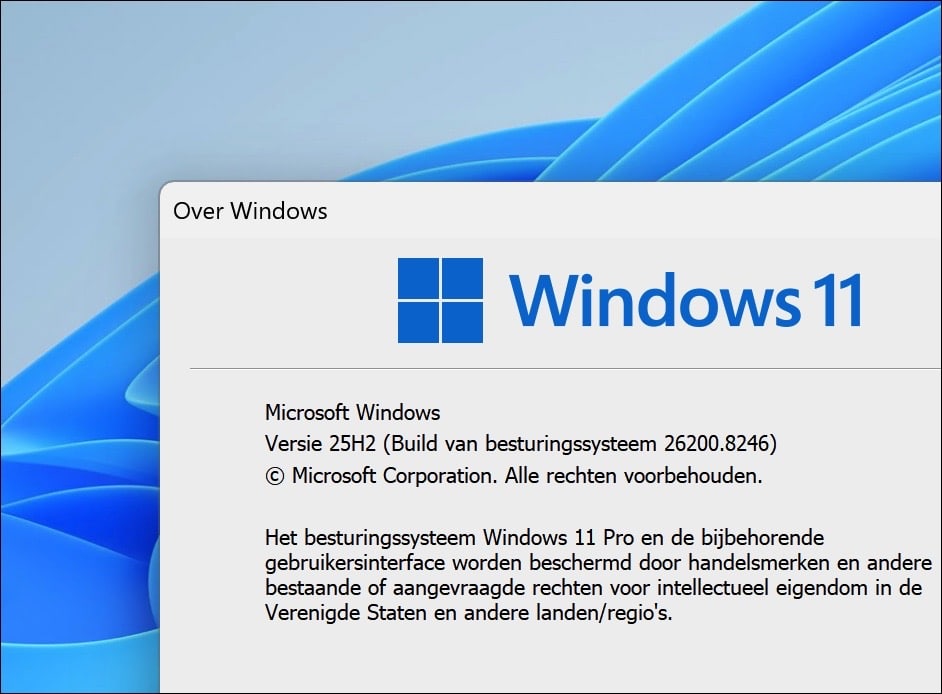
Als u wilt weten of u de laatste versie heeft geïnstalleerd, of u wilt weten wat het buildnummer is, dan kunt u dit op de volgende manier controleren.
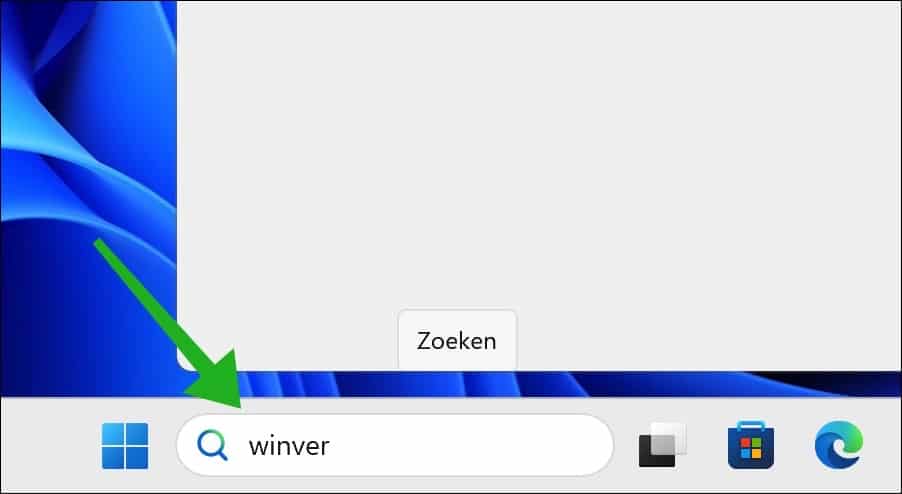
Zoek op: winver.
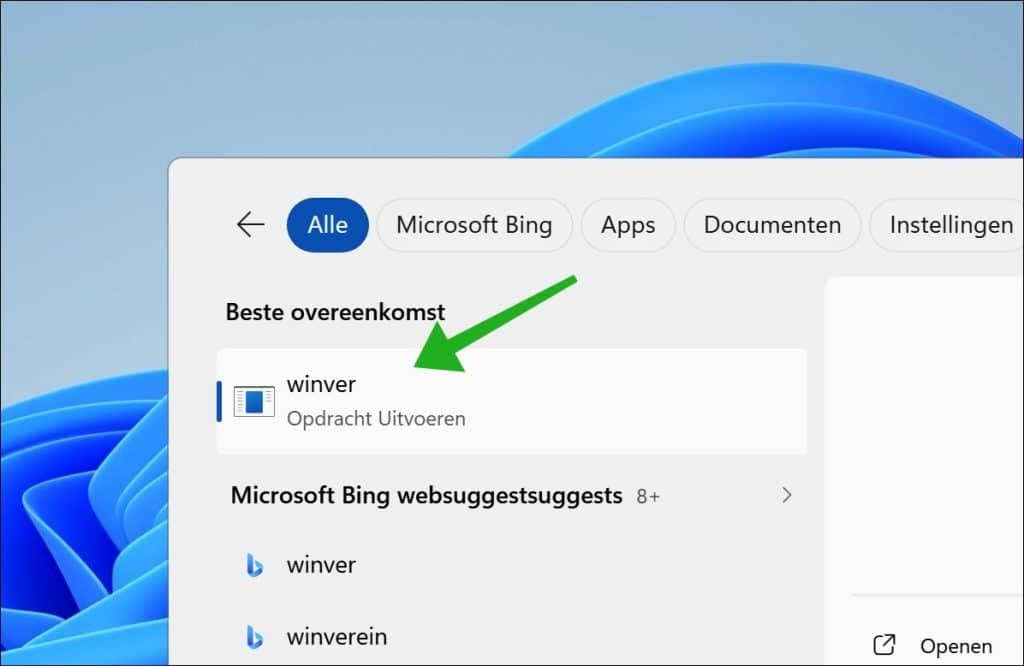
En open het commando.
Er verschijnt een venster met uw huidige versie en buildnummer.
Gerelateerd: Welke Windows versie heb ik?
Geïnstalleerde updates controleren via PowerShell
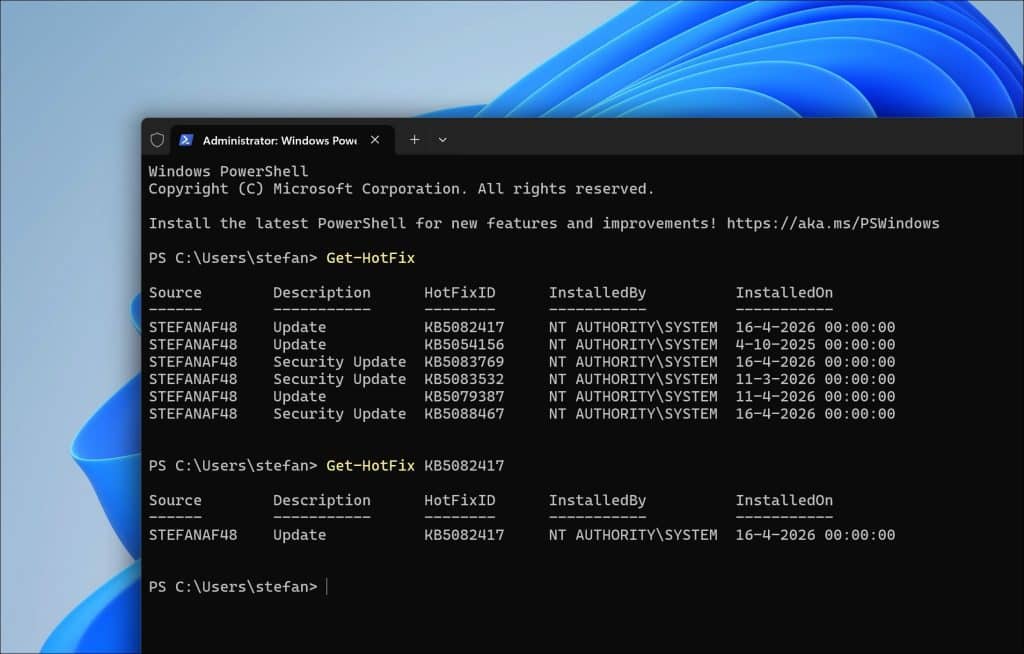
Als u direct wilt weten of er een specifiek KB-nummer is geïnstalleerd, dan kunt u het beste PowerShell gebruiken. Hiermee kunt u direct zoeken op het KB-nummer.
Open Terminal als beheerder.
Geef het volgende commando in:
Get-HotFix
Om alle updates te zien.
Als u specifiek wilt zoeken, dan gebruikt u:
Get-HotFix KBNummer
Lees ook: Windows updates downloaden en installeren via Update catalogus
Gedetailleerde logbestanden van Windows Update bekijken
Als updates mislukken, vastlopen of foutmeldingen geven die u niet kunt verklaren via de normale instellingen, dan kunt u de uitgebreide logbestanden van Windows-update bekijken.
Handig als:
- Updates blijven hangen (bijvoorbeeld op 0%, 20% of 100%).
- Updates mislukken steeds met een foutcode.
- Windows Update zegt dat alles goed is, maar u twijfelt.
- U wilt achterhalen waar het precies fout gaat.
Let op: technische kennis vereist.
Open Terminal als beheerder.
Geef het volgende commando in:
Get-WindowsUpdateLog
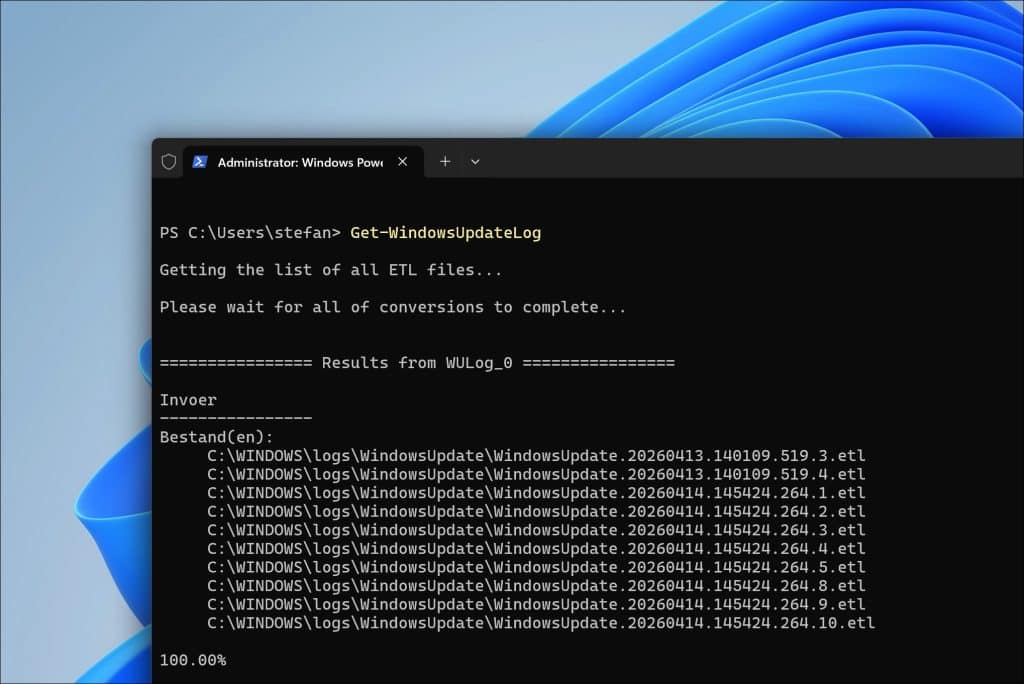
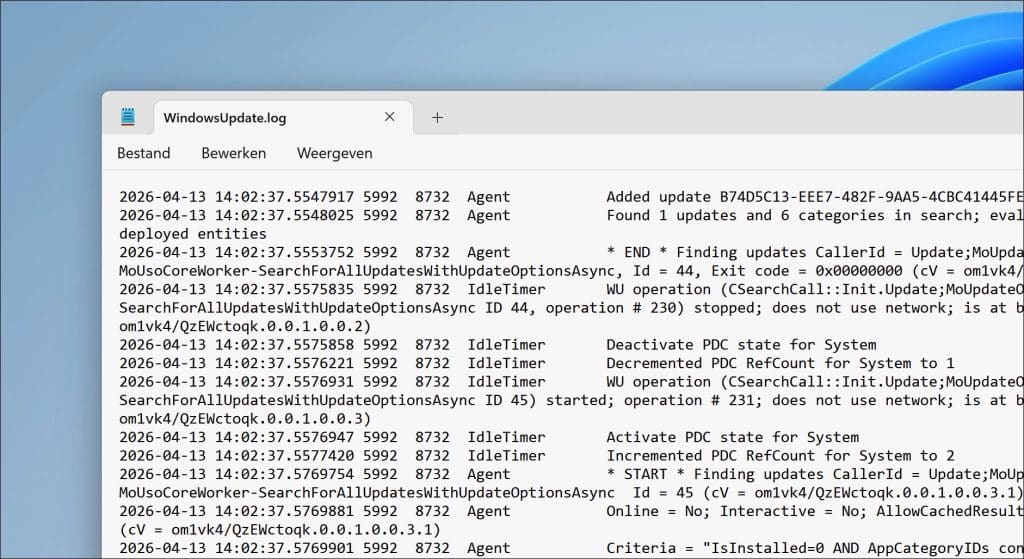
Op het bureaublad vindt u het dumpbestand: WindowsUpdate.log voor verdere analyse.
Als u problemen ondervindt met Windows-update, dan raad ik aan om Windows Update te resetten.
Ik hoop u hiermee geholpen te hebben. Bedankt voor het lezen!
