
Met de Telefoonkoppeling-app kunt u uw iPhone via een Bluetooth-verbinding koppelen aan uw Windows 11 computer.
Hierdoor kunt u berichten versturen en ontvangen, meldingen bekijken, telefoongesprekken plaatsen en aannemen, en verschillende gegevens synchroniseren tussen uw iPhone en computer.
Om deze functies te gebruiken, moet u uw iPhone eerst koppelen aan uw Windows 11-computer.
Dit doet u met de Telefoonkoppeling-app, die nu niet alleen Android-apparaten, maar ook iPhones ondersteunt.
iPhone koppelen met Windows 11 via Telefoonkoppeling
Om te beginnen opent u de Telefoonkoppeling app op uw computer.
Klik vervolgens op ‘iPhone’ om aan de slag te gaan.

U ziet nu een QR-code. Deze QR-code dient u met uw iPhone camera te scannen.
Als u dit heeft gedaan wordt er gevraagd de ‘Link to Windows’ of ‘Koppeling met Windows’ app op uw iPhone te installeren.
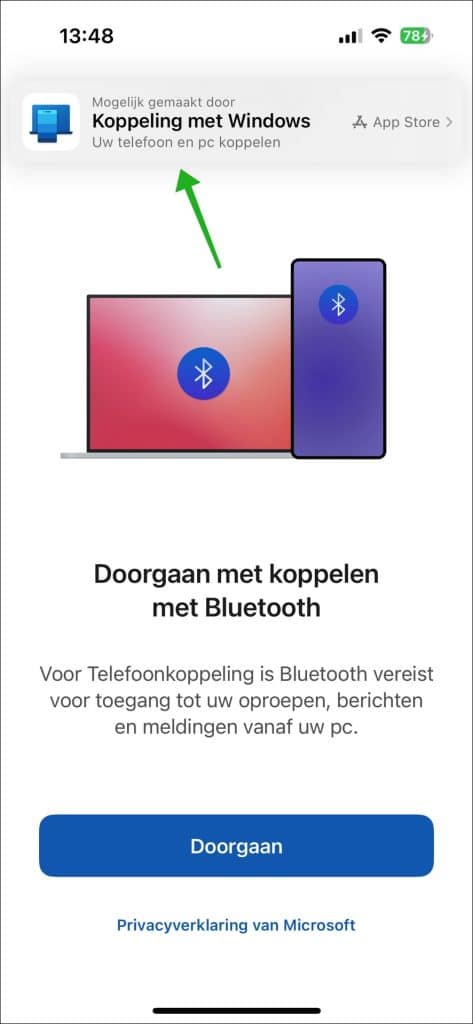
Installeer deze app op uw iPhone.
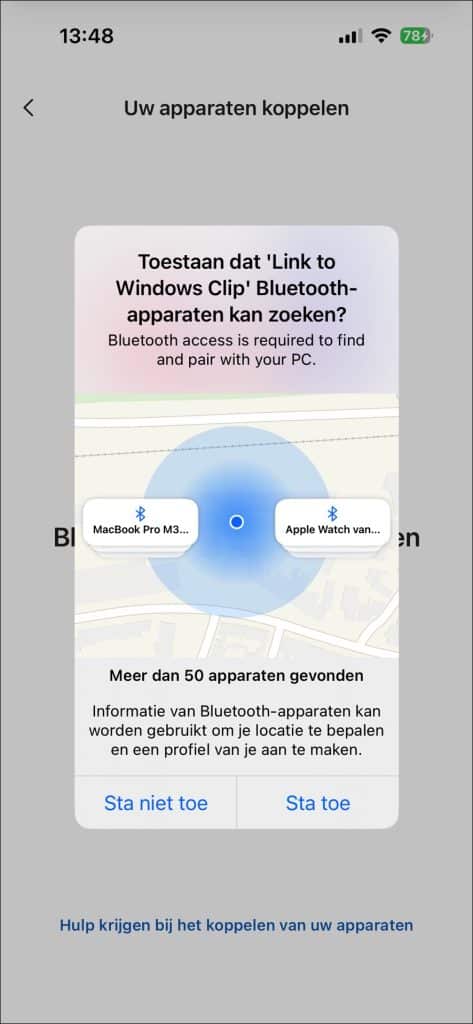
Sta vervolgens toe dat deze app via bluetooth mag zoeken naar andere apparaten.
Dit is nodig om uw Windows-computer te detecteren na het scannen van de QR-code.
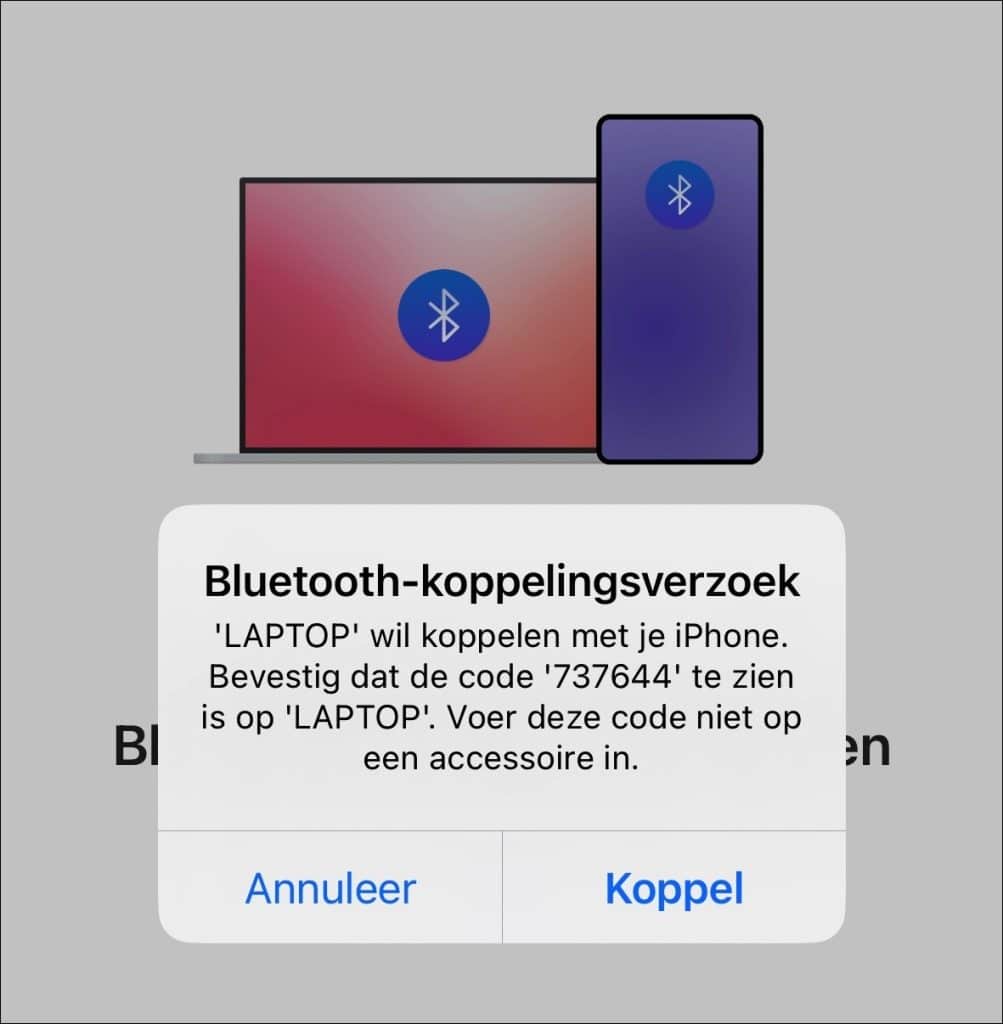
Er wordt nu op uw iPhone gevraagd om een koppeling toe te staan tussen de iPhone en de computer.
Op zowel de iPhone als op uw computer staat u dit verzoek toe door op ‘Koppel’ te drukken.
Er is nu een verbinding tussen de iPhone en uw Windows-computer via de Telefoonkoppeling app.
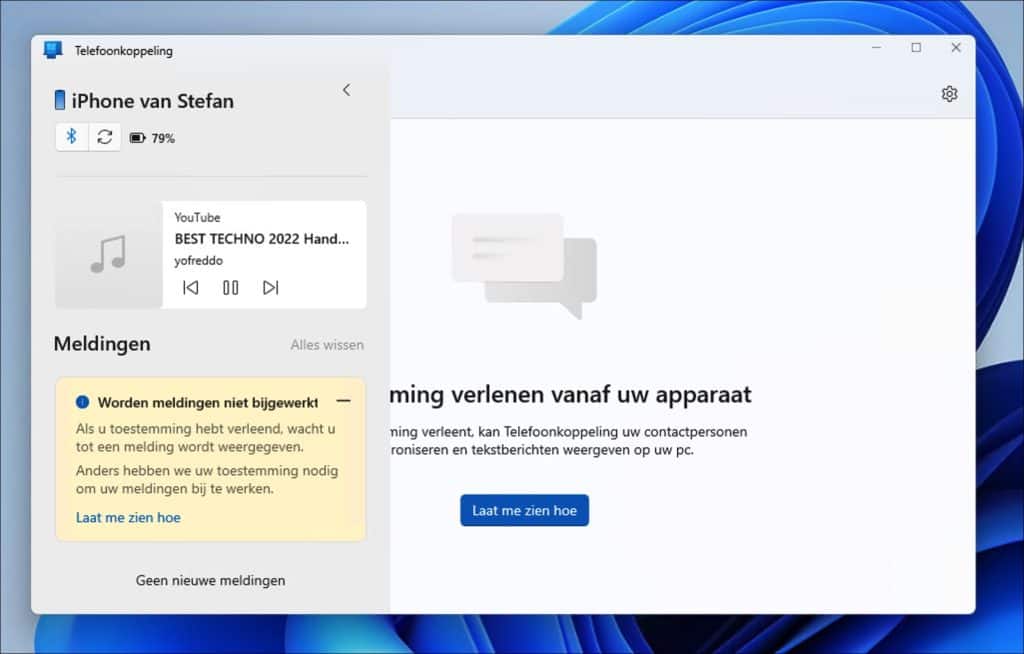
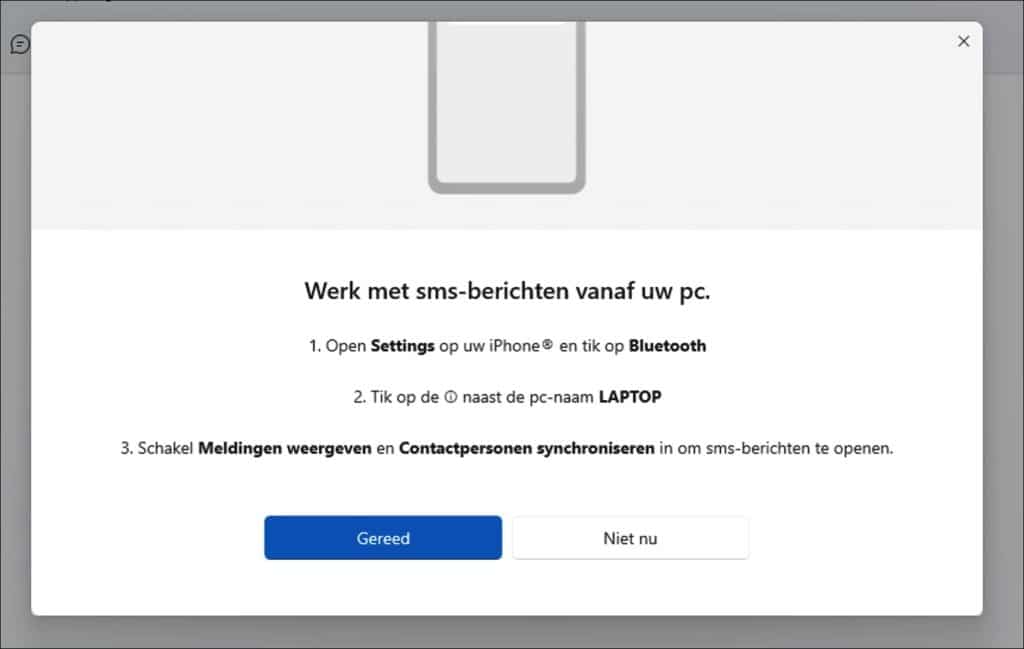
Als laatste dient u nog meldingen toe staan op uw computer. Standaard ziet u geen meldingen van nieuwe iMessage berichten omdat er nog geen toestemming is.
Volg het proces om meldingen toe te staan door op ‘Laat me zien hoe’ te klikken.
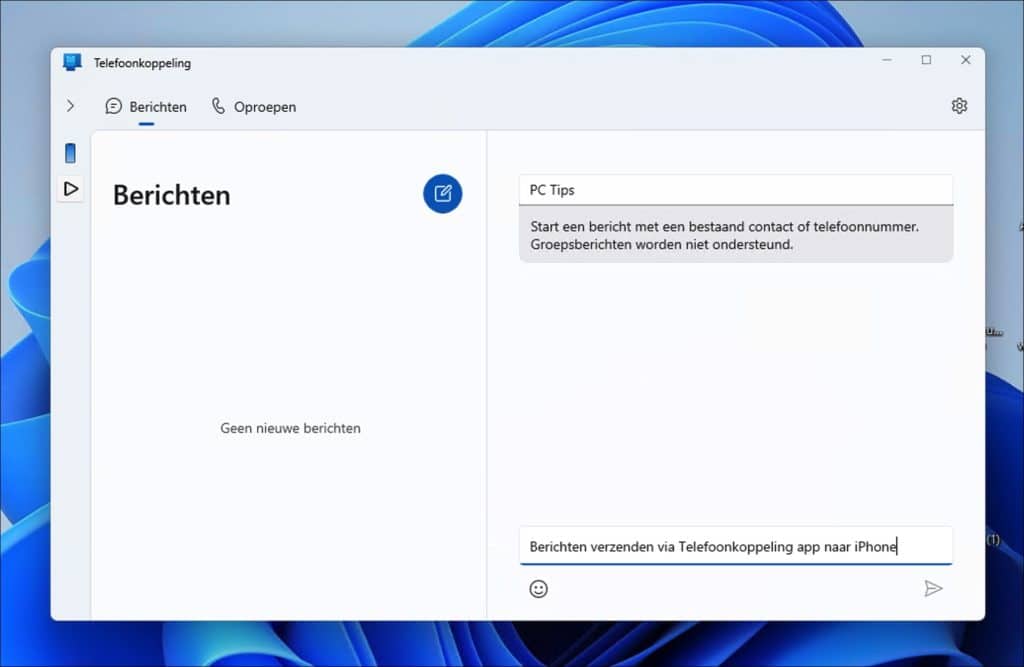
U kunt nu iMessage of SMS berichten versturen vanaf uw Windows 11 computer naar uw iPhone en iPhone contacten.
Ik hoop u hiermee geholpen te hebben. Bedankt voor het lezen!
