
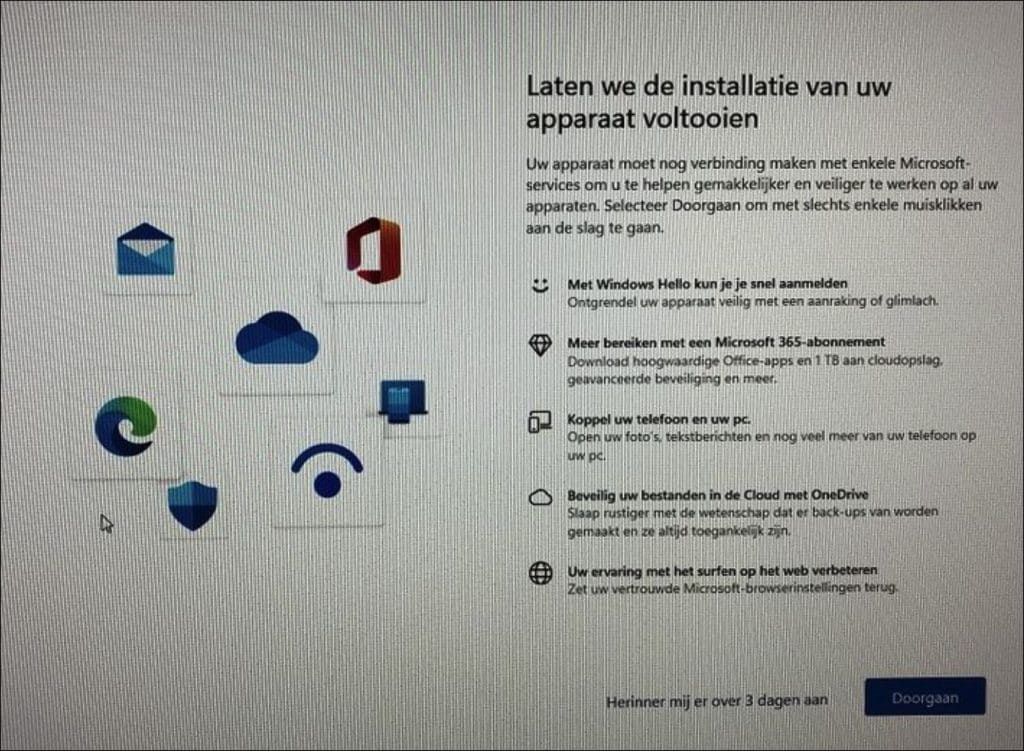
Laten we de installatie van uw apparaat voltooien is een melding in Windows om extra instellingen en functies te configureren.
Dit kan onder andere het instellen van een Microsoft-account, het koppelen van een telefoon, het instellen van OneDrive, het configureren van Windows Hello (gezichtsherkenning of vingerafdruk) en het activeren van andere Microsoft-diensten omvatten.
Het komt meestal voor na een grote update of na de installatie van bepaalde software.
Het doel is om u aan te moedigen extra functies van Windows te gebruiken. Echter, in veel gevallen willen mensen deze melding uitzetten.
Laten we de installatie van uw apparaat voltooien uitzetten
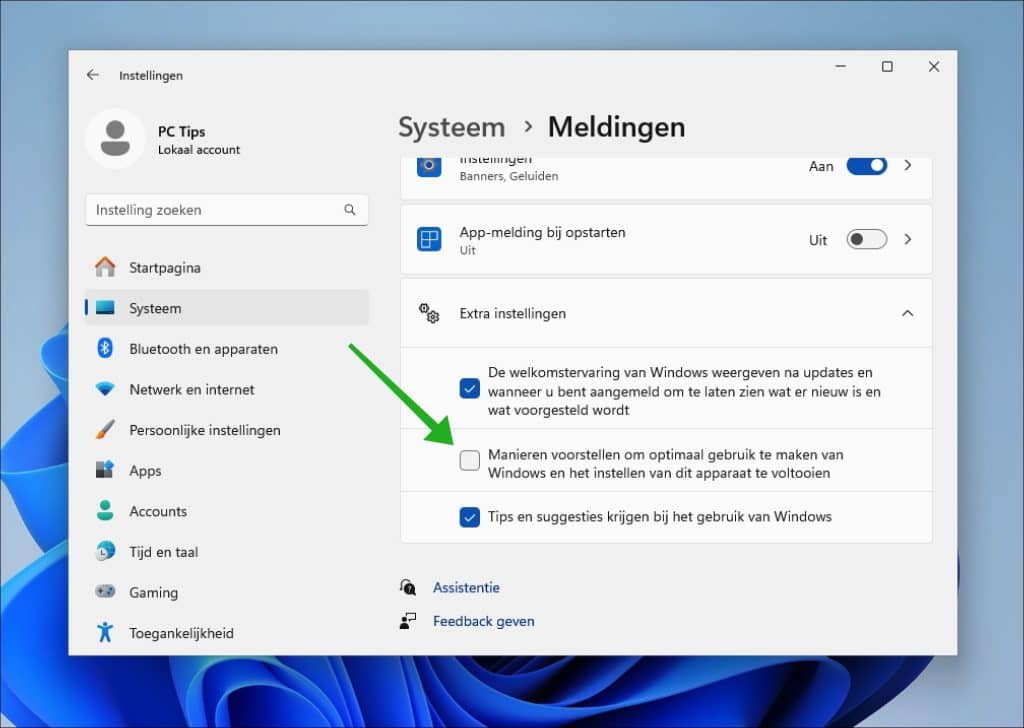
Om te beginnen opent u de Instellingen door op Win + I te drukken.
In het menu aan de linkerkant staat ‘Systeem’ dat standaard al geselecteerd is. Aan de rechterkant bevindt zich de optie ‘Meldingen’. In de melding ziet u onderaan ‘Extra instelling’, klik erop.
Het vinkje bij ‘Manieren voorstellen om optimaal gebruik te maken van Windows en het instellen van dit apparaat te voltooien’ schakelt u uit.
Als de melding blijft verschijnen, kan dit via het register worden aangepast.
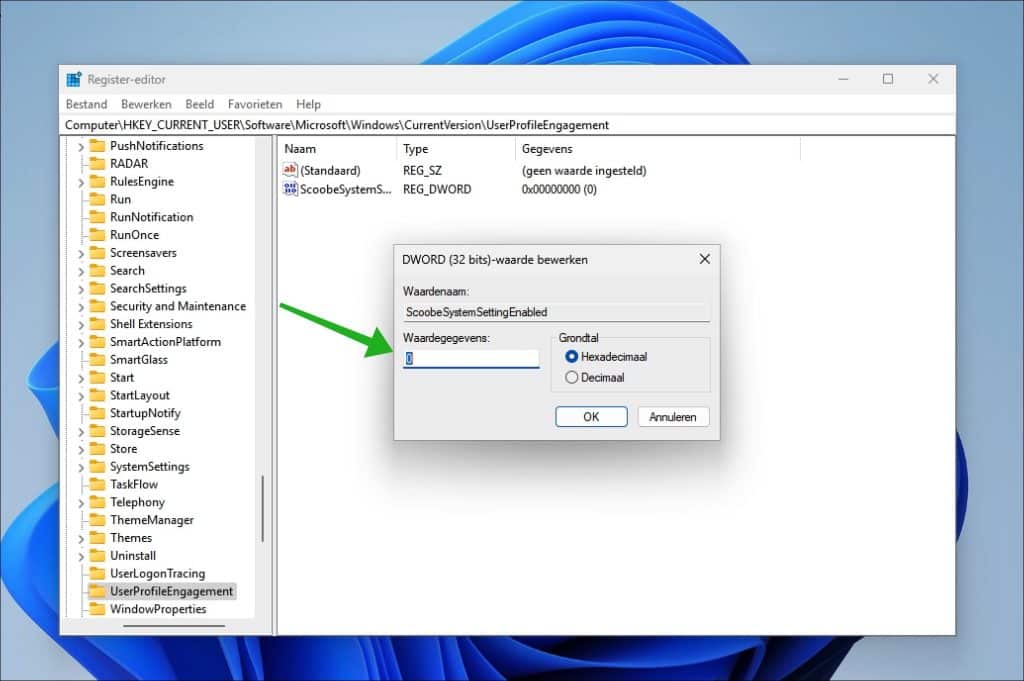
Druk op Win + R, typ regedit, en druk op Enter. In de Register-editor opent u:
HKEY_CURRENT_USER\Software\Microsoft\Windows\CurrentVersion\UserProfileEngagement
Daar staat de waarde ‘ScoobeSystemSettingEnabled’, die moet worden geopend door erop te dubbelklikken.
De ‘Waardegegevens’ moeten worden veranderd van ‘1’ naar ‘0’ en vervolgens klikt u op OK.
Sluit de Register-editor en herstart de computer om de wijzigingen door te voeren. De melding zou nu niet meer moeten verschijnen.
Ik hoop u hiermee geholpen te hebben. Bedankt voor het lezen!
