
Wanneer u een USB schijf of stick bezit met meerdere partities, dan kunt u deze partities verwijderen en weer samenvoegen tot één partitie met schijfletter.
Het samenvoegen van meerdere partities heeft als voordeel dat u de gegevens makkelijker kunt beheren. U hoeft niet meer telkens de partitie met schijfletter te openen en daar de gegevens op te plaatsen. Ook heeft het als voordeel dat sommige apps of apparaat een USB met meerdere partities niet herkend. Door alle partities eerst te verwijderen en daarna samen te voegen maakt u één grote partitie die wel wordt herkend.
In deze gids leg ik uit hoe u meerdere partities kunt samenvoegen tot één partitie via Schijfbeheer.
Een nadeel is wel dat alle gegevens op het USB apparaat verloren gaan als u er niet eerst een back-up van maakt op uw computer. Ik raad dus aan voordat u doorgaat om de data van de USB schijf of stick af te halen en te verplaatsen naar de lokale harde schijf van uw computer.
Meerdere partities samenvoegen op USB schijf of stick
Om te beginnen opent u Schijfbeheer. Klik met de rechtermuisknop op de Startknop. In het menu klik op “Schijfbeheer”.
Zorg dat het USB apparaat aangekoppeld is aan de computer en dat deze beschikbaar en zichtbaar is in Schijfbeheer. U herkent het USB apparaat aan de naam of aan de totale grootte.
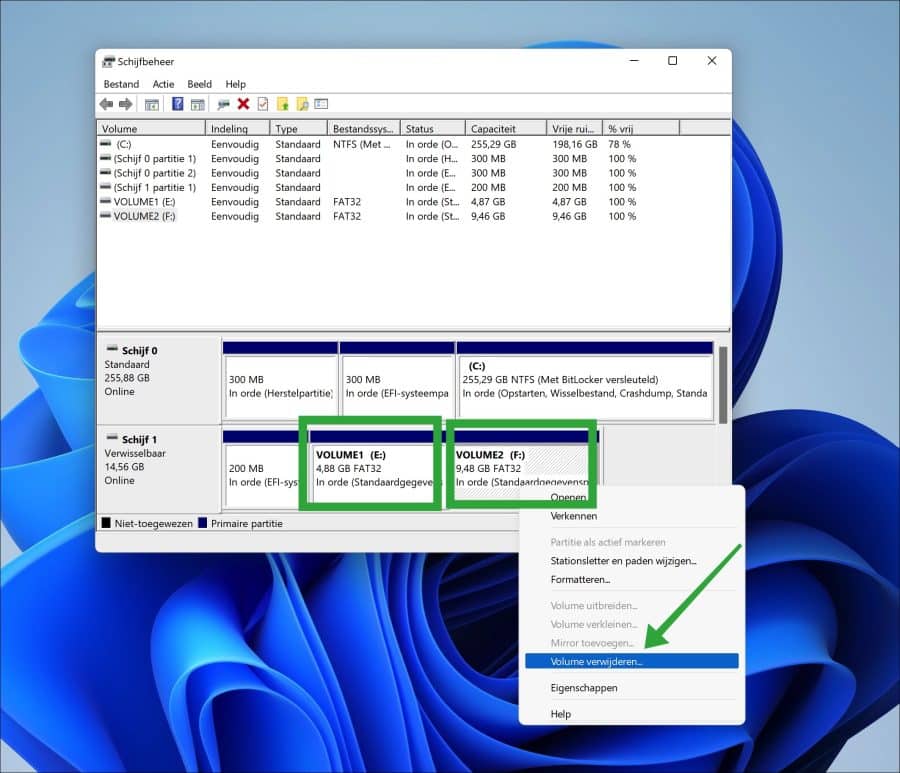
U ziet nu een X aantal partities. Klik op elke partitie met de rechtermuisknop en klik op “volume verwijderen”.
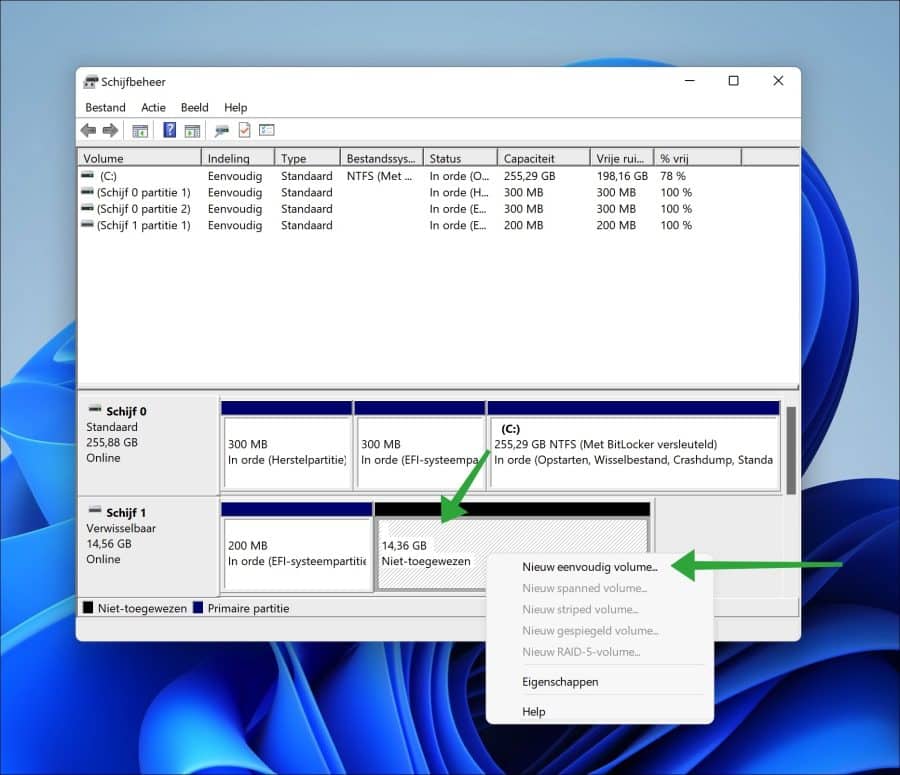
Het resultaat is een X aantal GB aan “niet toegewezen” schijfruimte. Klik erop met de rechtermuisknop en klik op “nieuw simpel volume”.
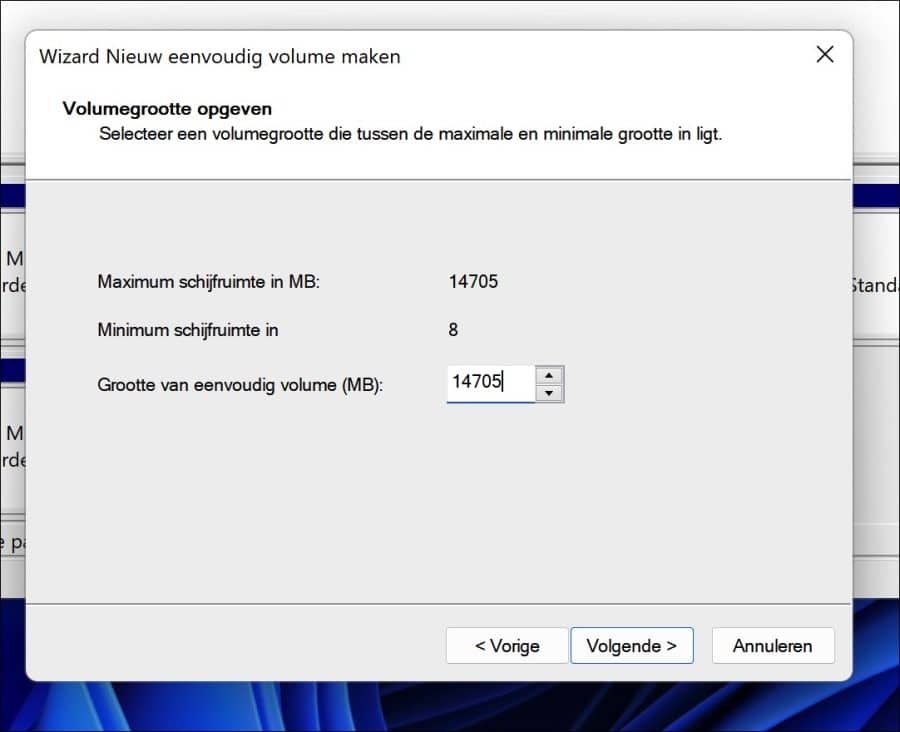
Klik op volgende totdat u bij de grootte bent van het eenvoudig volume. De grootte is al vooringevuld en bevat de totale grootte van wat het USB apparaat ondersteunt. Ik zou dit aanhouden.
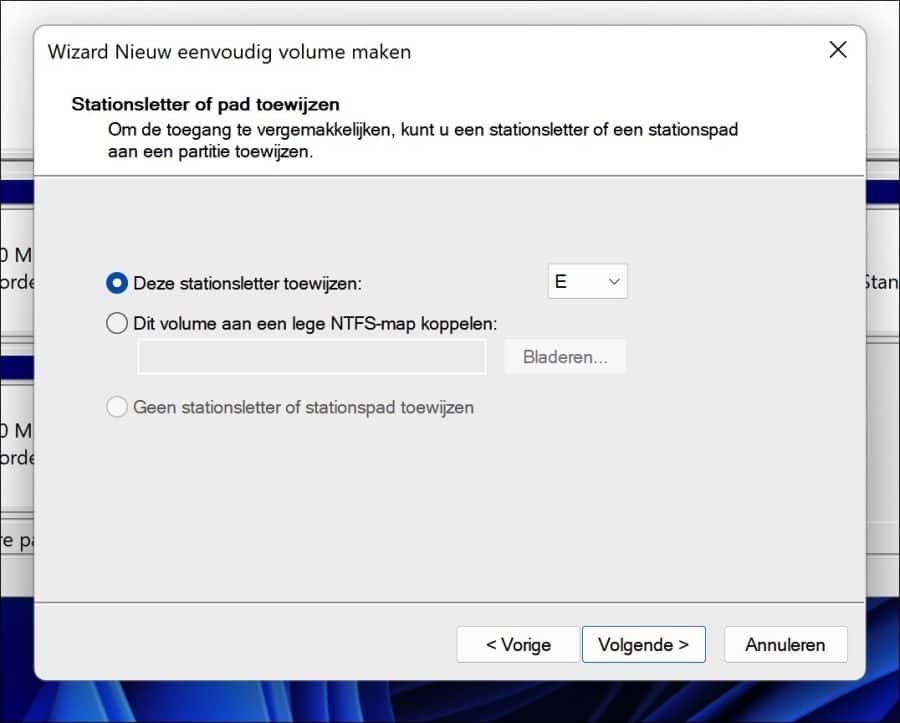
Vervolgens kunt u een schijfletter toewijzen aan het volume. Dit is de schijfletter die zichtbaar wordt in Windows via de verkenner, in apps en andere apparaten.
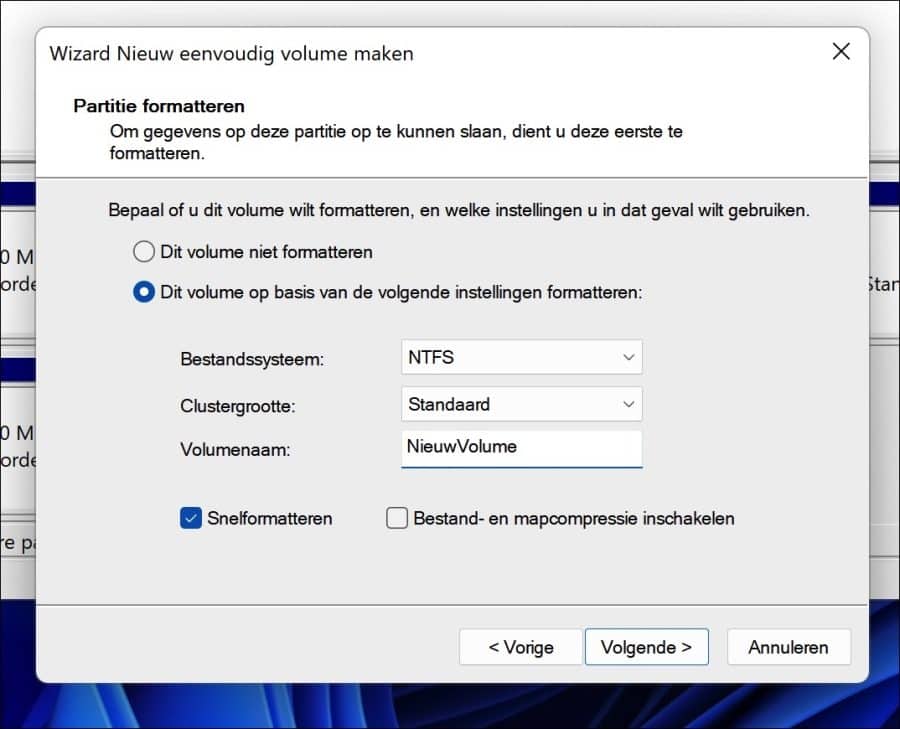
Formatteer nu het volume in het gewenste bestandssysteem. Dit is FAT32 of NTFS. U kiest FAT32 als u bestanden gaat gebruiken die kleiner zijn dan 4 GB. Plaatst u grotere bestanden op dit USB apparaat, dan selecteert u NTFS.
Clustergrootte laat u voor wat het is en de volumenaam kunt u eventueel nog aanpassen zodat herkenbaar is om wat voor volume het gaat, een USB in dit geval.
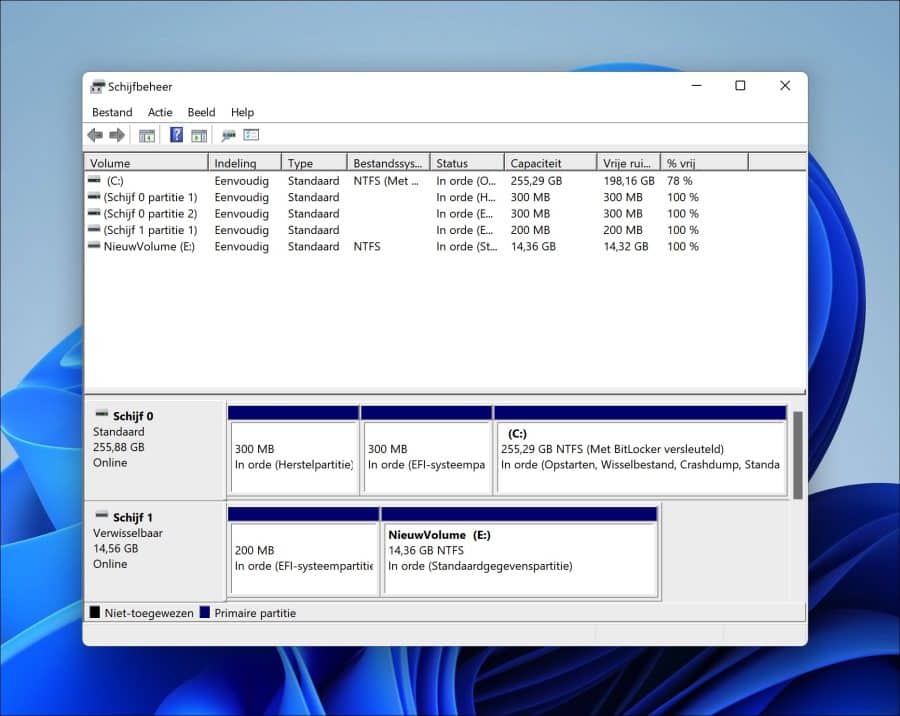
Het volume wordt nu geformatteert en is zichtbaar als één partitie met de toegewezen schijfletter.
Ik hoop u hiermee geholpen te hebben. Bedankt voor het lezen!
