

Als u veel met een bepaald bestandstype werkt, dan maakt u mogelijk ook vaak dit nieuwe bestandstype aan. U kunt dit in Windows 11 of Windows 10 doen via het rechtermuisklik menu.
Om een nieuw bestand aan te maken klikt u met de rechtermuisknop in een map of op het bureaublad en klikt u vervolgens op “Nieuw”. U ziet hier enkele standaard bestandstypes die u kunt aanmaken. Deze lijst is afhankelijk van welke apps u heeft geïnstalleerd.
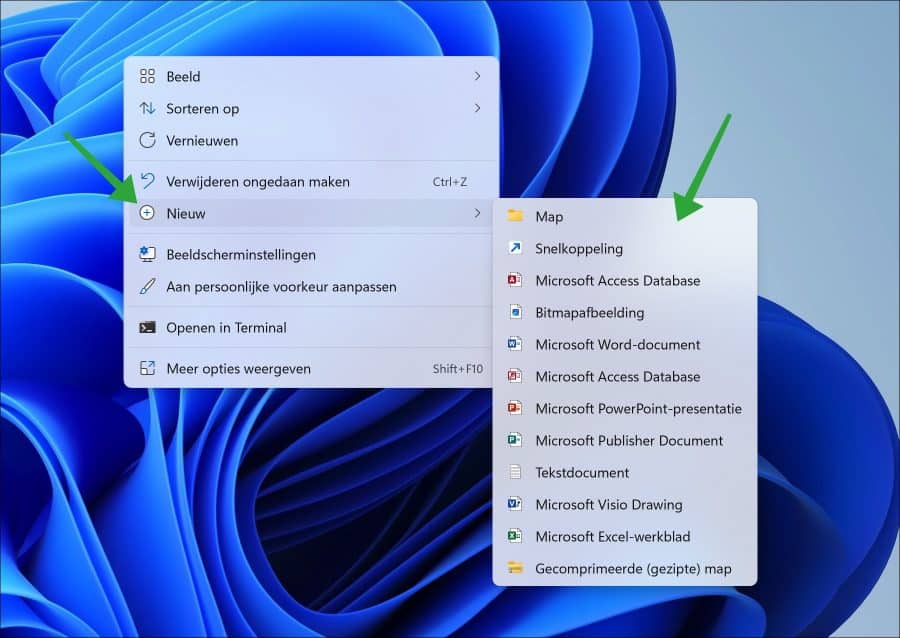
Nieuw bestandstype toevoegen aan contextmenu “Nieuw”
Als u veel met een bestandstype werkt, dan kunt u aan deze lijst van bestandstypes een nieuw type toevoegen. U kunt dan met één enkele klik direct een nieuw bestand aanmaken van dit type.
Om een nieuw type bestand aan de al bestaande lijst van bestandstypes toe te voegen moet er een aanpassing worden gedaan in het Windows-register. Er moeten waardes worden toegevoegd om het bestandstype toe te voegen aan deze lijst.
U kunt een nieuw bestandstype toevoegen door onderstaand script te gebruiken. Het is wel belangrijk dat u een aanpassing doet om het voor uw gewenste bestandstype (extensie) toe te voegen.
Open kladblok. In het nieuwe tekstdocument plaats de volgende onderstaande code:
Windows Registry Editor Version 5.00

[HKEY_CLASSES_ROOT\.jpg\ShellNew]
"NullFile"=""
Wijzig “.jpg” naar de gewenste bestandsextensie. Sla het bestand vervolgens op als “toevoegen.reg”. Dubbelklik op “toevoegen.reg” om het te importeren in het Windows-register.
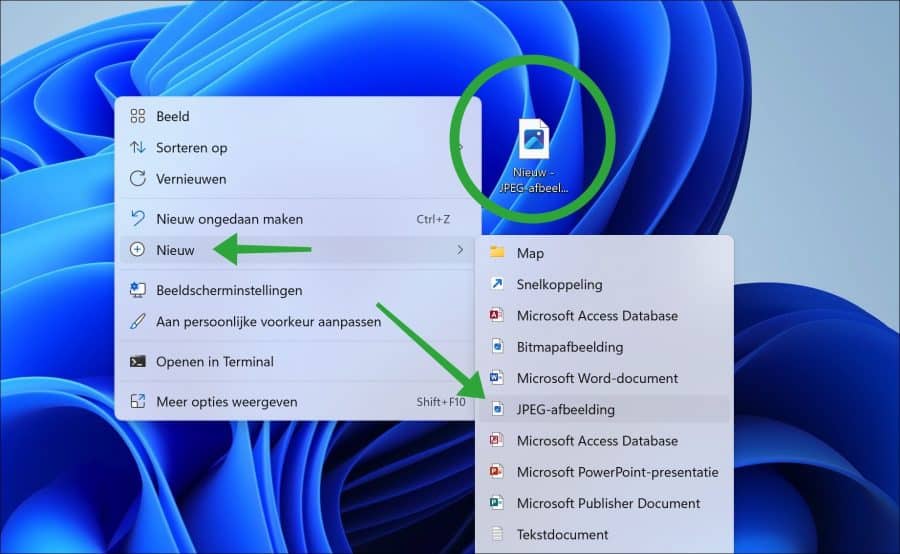
Zou u bovenstaand voorbeeld gebruiken. Dan ziet u in het “Nieuw” menu een nieuw item “JPEG-afbeelding”. Klikt u erop dan wordt er een nieuw “.jpg” bestand aangemaakt op de gewenste locatie.
Ik hoop u hiermee geholpen te hebben. Bedankt voor het lezen!
