

Als u een manier zoekt om omgevingsvariabelen in Windows 11 makkelijker te kunnen bekijken, toevoegen of aanpassen? Dan is PowerToys Omgevingsvariabelen het proberen waard.
Normaal gesproken beheert u omgevingsvariabelen via de geavanceerde systeemeigenschappen. Dit werkt, maar de interface is vrij beperkt. Met Microsoft PowerToys krijgt u een beter en vooral duidelijker overzicht van gebruikersvariabelen, systeemvariabelen en de waarden die op dat moment daadwerkelijk zijn ingesteld.
Een handige extra functie is het gebruik van profielen. Hiermee groepeert u meerdere omgevingsvariabelen en schakelt u de complete groep in een keer in of uit. Ik raad dit vooral aan voor ontwikkelaars en systeembeheerders die regelmatig wisselen tussen verschillende apps, SDK-versies, testomgevingen of projectinstellingen.
Even in het kort:
Een omgevingsvariabele is een variabele waarmee apps en scripts deze namen gebruiken zonder dat zij het volledige pad hoeven te kennen. Zo verwijst USERPROFILE automatisch naar de profielmap van de huidige Windows-gebruiker. Een ander voorbeeld is TEMP, dat weer verwijst naar de map waar Windows tijdelijke bestanden opslaat. Het is dus als het ware een verwijzing die vaak door apps wordt gebruikt.
Omgevingsvariabelen beheren met PowerToys in Windows 11
PowerToys installeren
Om te beginnen dient u PowerToys te installeren.
Open hiervoor de Microsoft Store en zoek op: PowerToys. U kunt de app vervolgens gratis downloaden en installeren.

Houd er rekening mee dat PowerToys actief moet zijn om omgevingsvariabelen te kunnen gebruiken.
Omgevingsvariabelen beheren
Als u PowerToys heeft geïnstalleerd, dan opent u PowerToys.
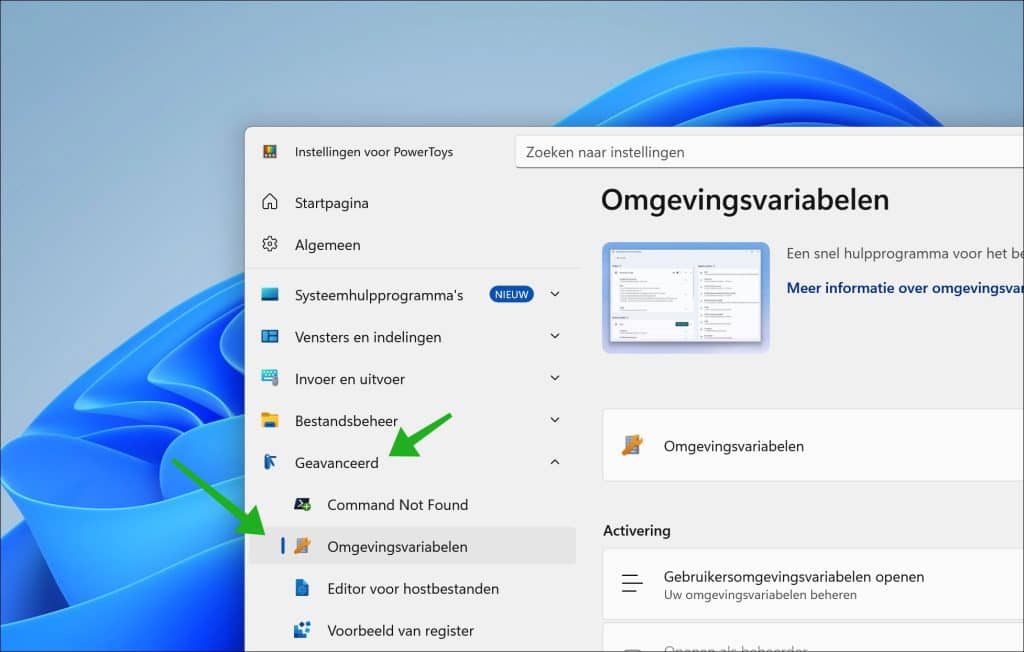
Klik vervolgens links op Geavanceerd en daarna op Omgevingsvariabelen.
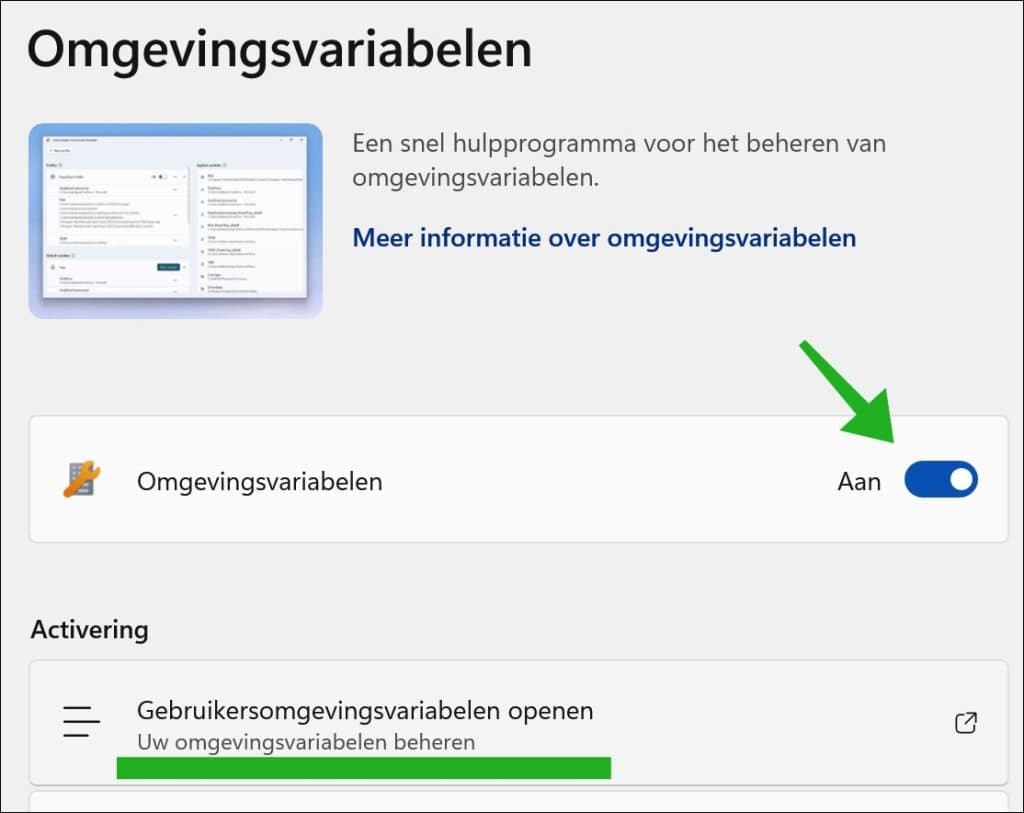
Om de omgevingsvariabelen te kunnen beheren, wijzigt u de schakelaar naar ‘Aan’.
Klik vervolgens op Gebruikersomgevingsvariabelen openen om te beheren.
Er wordt nu een nieuw venster geopend met een overzicht van de omgevingsvariabelen die in Windows 11 zijn ingesteld.
Aan de linkerzijde ziet u de beschikbare profielen en standaardvariabelen. De standaardvariabelen zijn verdeeld over twee onderdelen, namelijk:
Gebruiker
Dit zijn omgevingsvariabelen die alleen gelden voor het gebruikersaccount waarmee u bent aangemeld. Andere gebruikers op dezelfde computer maken geen gebruik van deze variabelen.
Systeem
Dit zijn omgevingsvariabelen die voor uw volledige computer gelden. Deze variabelen kunnen door alle gebruikers en apps op de computer worden gebruikt.
Aan de rechterzijde ziet u onder Toegepaste variabelen welke omgevingsvariabelen op dit moment actief zijn. Hier ziet u onder andere de naam van de variabele en de bijbehorende waarde of maplocatie.
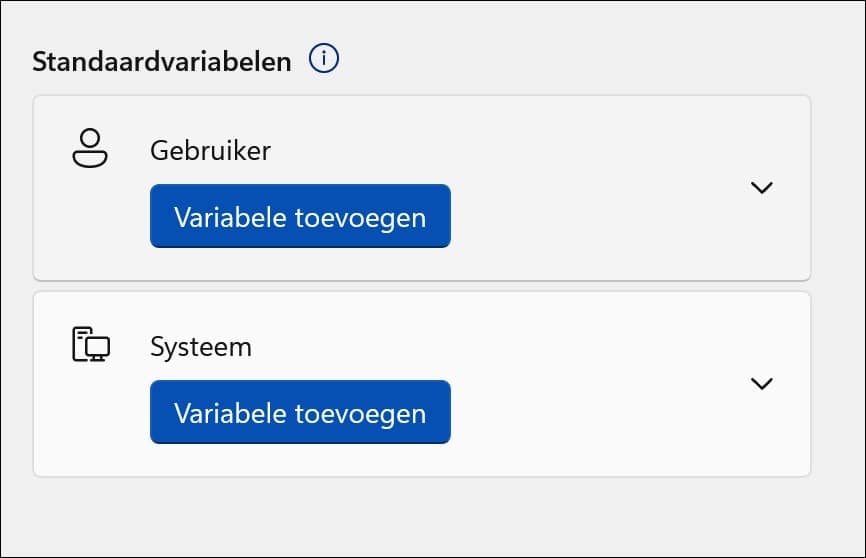
Door op het pijltje naast Gebruiker of Systeem te klikken, opent u het bijbehorende overzicht. Hier kunt u bestaande omgevingsvariabelen bekijken en aanpassen.
Nieuwe gebruikersvariabele toevoegen
Wilt u een nieuwe omgevingsvariabele toevoegen die alleen voor uw eigen Windows-account geldt? Klik dan bij Gebruiker op Variabele toevoegen.
Voer vervolgens de naam van de variabele in. In het veld eronder voert u de bijbehorende waarde in. Dit kan bijvoorbeeld een maplocatie, een bestandslocatie of een instelling zijn die door een app of script wordt gebruikt.
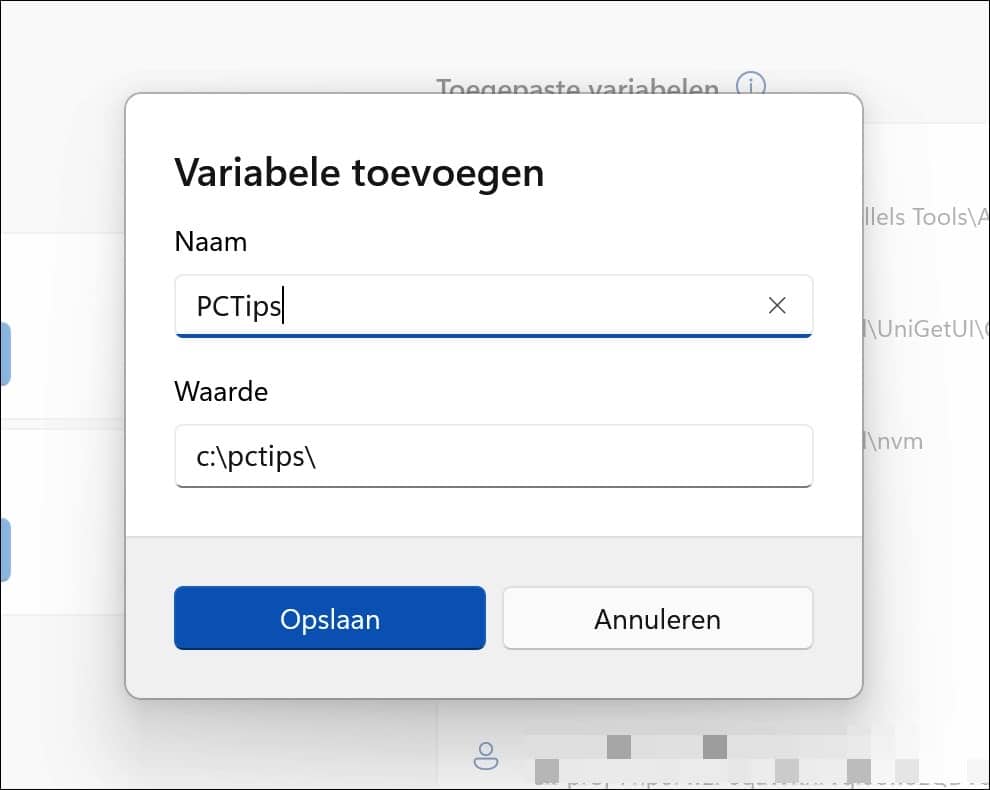
Controleer de naam en waarde zorgvuldig en bevestig vervolgens de wijziging. De nieuwe gebruikersvariabele verschijnt hierna in het overzicht.
Houd er rekening mee dat sommige apps opnieuw moeten worden gestart voordat ze de nieuwe of gewijzigde omgevingsvariabele herkennen. In sommige gevallen moet u zich ook opnieuw aanmelden bij Windows of uw computer herstarten.
Nieuwe systeemvariabele toevoegen
Wilt u dat een omgevingsvariabele voor alle gebruikers op de computer beschikbaar is? Klik dan bij Systeem op Variabele toevoegen.
Voor het toevoegen of wijzigen van een systeemvariabele moet u zijn aangemeld als administrator. U heeft vaak toestemming nodig via Gebruikersaccountbeheer.
Vul ook hier de naam en de bijbehorende waarde van de variabele in.
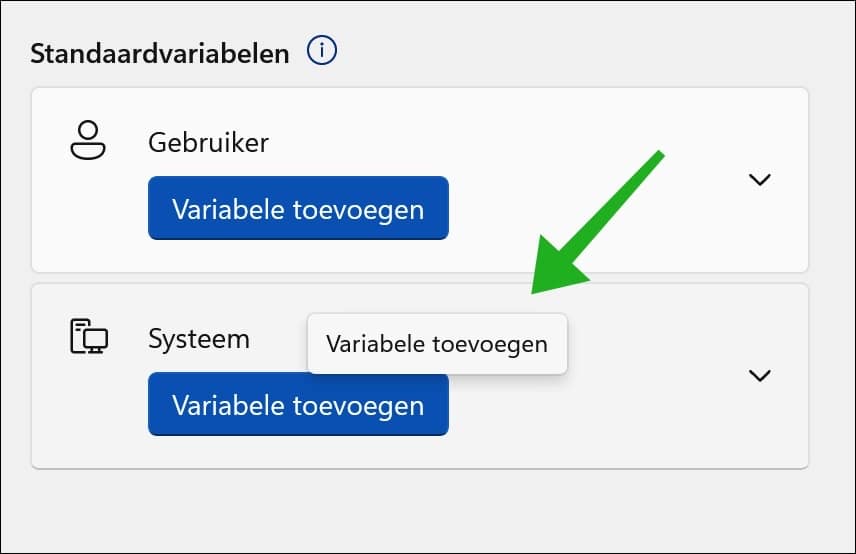
Ik raad u aan om voorzichtig te zijn met het aanpassen van systeemvariabelen. Verkeerde waarden kunnen ervoor zorgen dat apps, opdrachten of onderdelen van Windows niet meer goed werken. Noteer daarom altijd de oorspronkelijke waarde voordat u een bestaande systeemvariabele wijzigt.
Bestaande omgevingsvariabele aanpassen
Om een bestaande omgevingsvariabele te wijzigen, opent u eerst het onderdeel Gebruiker of Systeem.
Selecteer vervolgens de variabele die u wilt aanpassen. U kunt hierna de naam of de ingestelde waarde wijzigen.
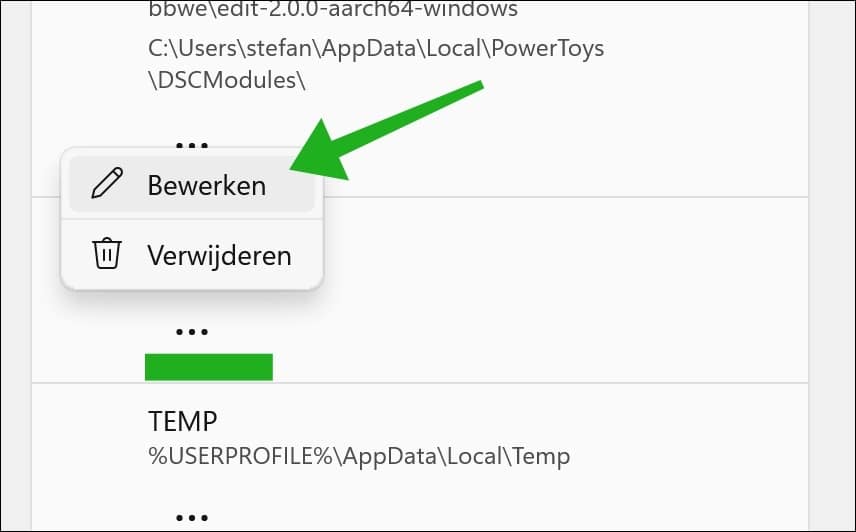
Pas alleen variabelen aan waarvan u weet waarvoor ze worden gebruikt. Vooral de variabele Path is belangrijk. Deze variabele bevat meerdere maplocaties waarin Windows naar uitvoerbare bestanden en opdrachten zoekt.
Wanneer u een verkeerde locatie uit Path verwijdert, kunnen bepaalde apps of opdrachten niet meer worden gevonden.
Omgevingsvariabele verwijderen
Een variabele die niet meer nodig is, kunt u via hetzelfde overzicht verwijderen.
Selecteer de betreffende gebruikers- of systeemvariabele en klik vervolgens op de optie om deze te verwijderen.
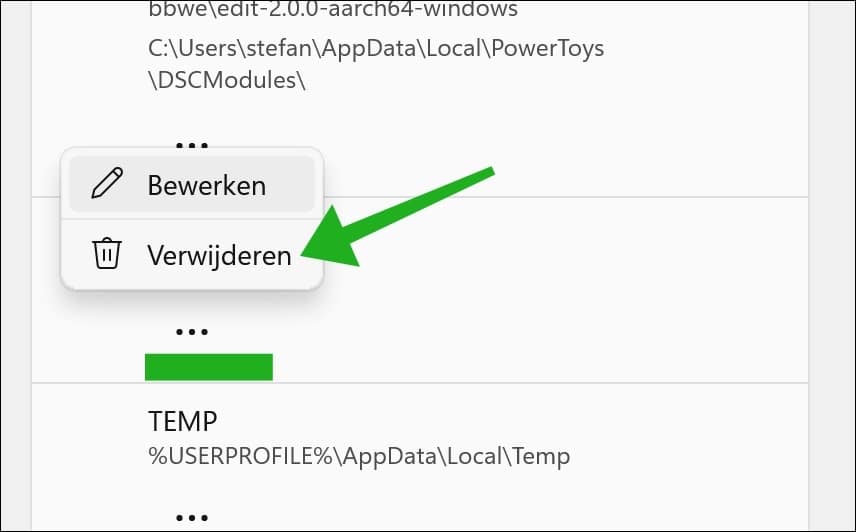
Controleer voordat u dit doet of de variabele niet meer door een app, script of ontwikkelomgeving wordt gebruikt. Het verwijderen van een variabele kan ervoor zorgen dat de betreffende app niet meer goed werkt.
Profiel met omgevingsvariabelen maken
Bovenaan het venster ziet u de knop Nieuw profiel. Met een profiel kunt u meerdere omgevingsvariabelen bij elkaar groeperen.
Klik op Nieuw profiel om een nieuw profiel aan te maken.
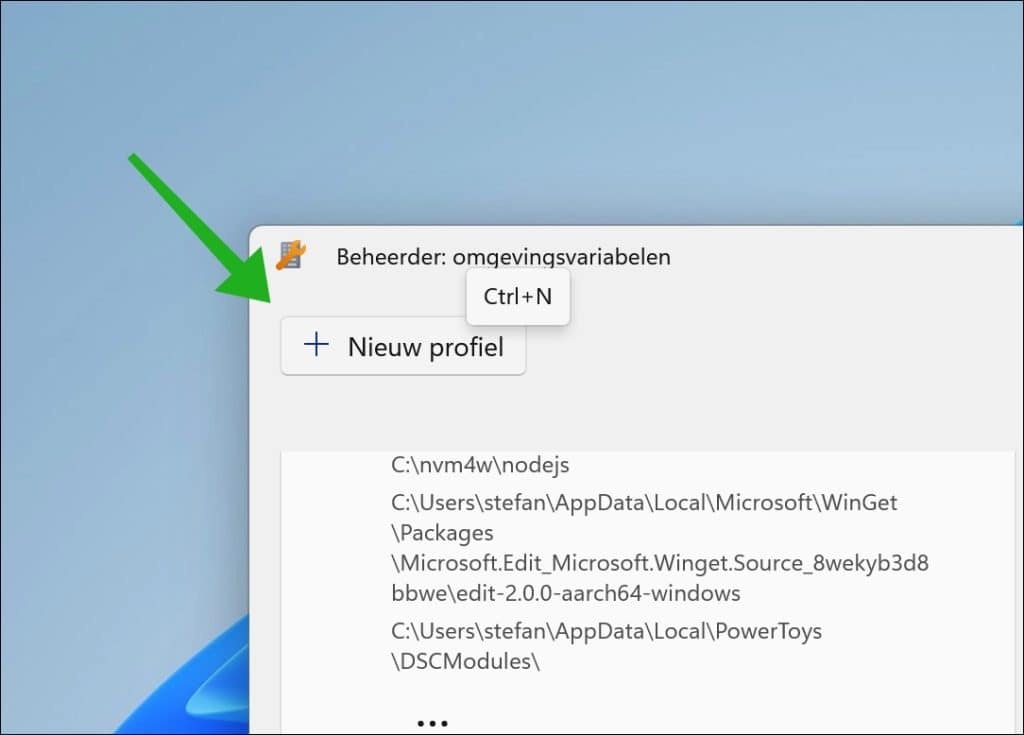
Geef het profiel een herkenbare naam. U kunt bijvoorbeeld een profiel maken voor een specifieke ontwikkelomgeving, programmeertaal, SDK of testconfiguratie.
Voeg vervolgens de gewenste omgevingsvariabelen aan het profiel toe. Zodra het profiel is ingeschakeld, worden deze variabelen toegepast.
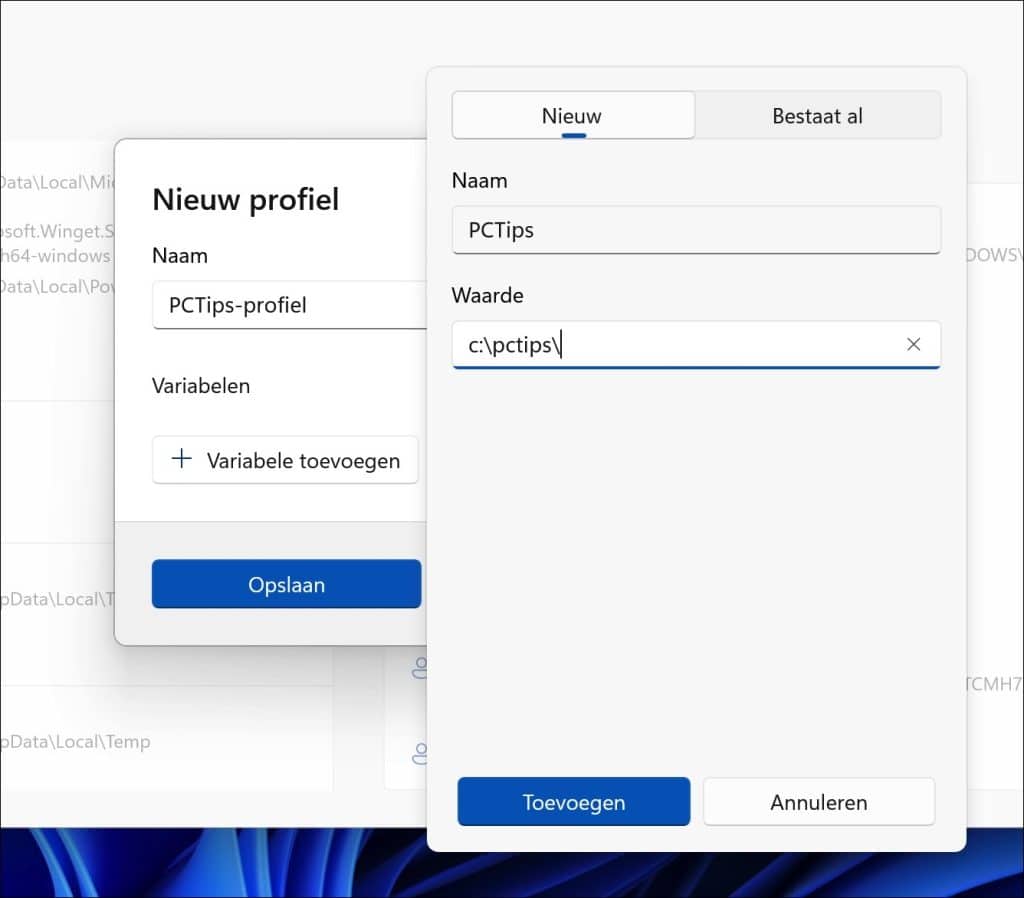
Door het profiel weer uit te schakelen, kunt u de variabelen tijdelijk buiten gebruik stellen zonder ze definitief te verwijderen.
Dit maakt het eenvoudiger om tussen verschillende configuraties te wisselen. U hoeft hierdoor niet iedere omgevingsvariabele steeds handmatig toe te voegen, te wijzigen of te verwijderen.
Toegepaste variabelen bekijken
Aan de rechterzijde van het venster ziet u onder Toegepaste variabelen het uiteindelijke resultaat van de actieve gebruikersvariabelen, systeemvariabelen en profielen.
Bij iedere variabele wordt met een pictogram aangegeven waar deze vandaan komt. Zo kunt u sneller controleren of een variabele voor de huidige gebruiker, voor het systeem of via een profiel is ingesteld.
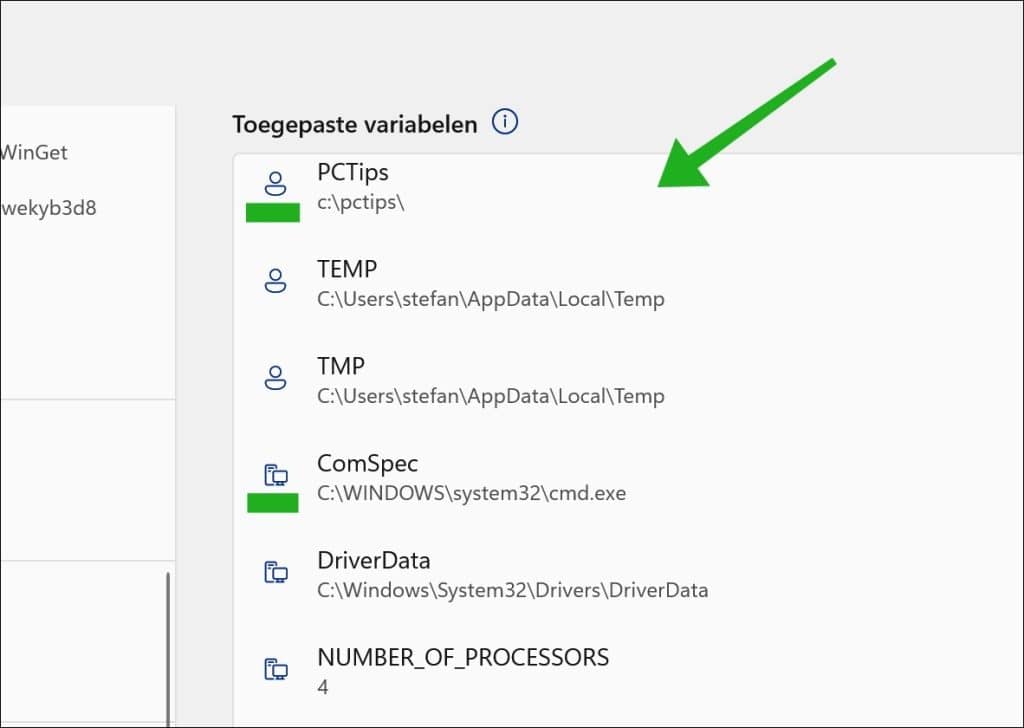
Dit overzicht is vooral handig wanneer dezelfde variabelenaam op meerdere plaatsen voorkomt. U ziet hier welke waarde uiteindelijk door Windows en de geïnstalleerde apps wordt gebruikt.
Ook handig:
Ik hoop u hiermee geholpen te hebben. Bedankt voor het lezen!
