

In Windows is de “Printer spooler” service actief. Deze service fungeert als een intermediair tussen uw computer en de printer. Het helpt bij het beheren van afdrukopdrachten die naar de printer worden gestuurd.
De printer spooler organiseert afdrukopdrachten in een wachtrij en stuurt ze één voor één naar de printer om te voorkomen dat de printer overweldigd wordt door meerdere opdrachten tegelijkertijd.
Als er een probleem is met een afdrukopdracht of met de printer zelf, zal de spooler service de gebruiker informeren door middel van foutmeldingen en notificaties. U kunt op dat moment de printer spooler leegmaken. Hiermee kunt u problemen met bijvoorbeeld oude printer taken oplossen. Dit is hoe het werkt.
Oude printer taken leegmaken in Windows 11
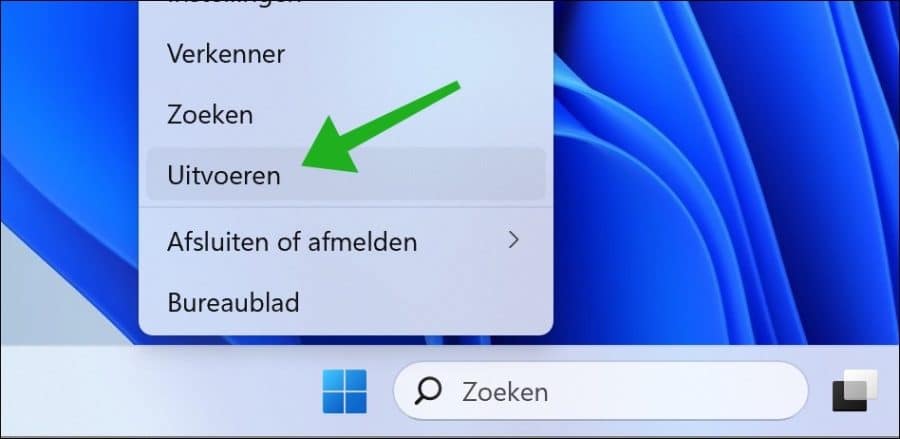
Om te beginnen dient u de printer spooler service uit te schakelen. Dit doet u door de services te openen. Klik met de rechtermuisknop op de Startknop. Klik op “uitvoeren” in het menu.
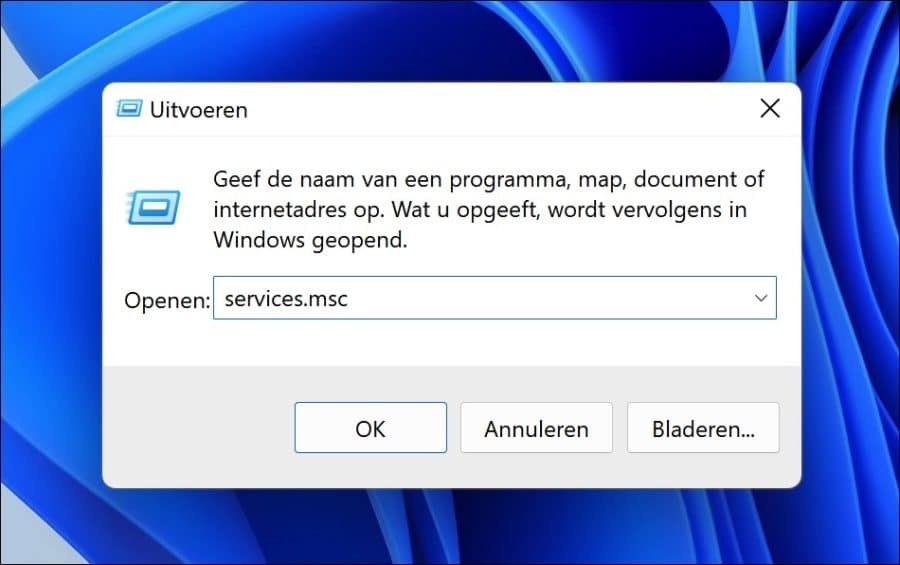
In het uitvoeren venster, type: services.msc
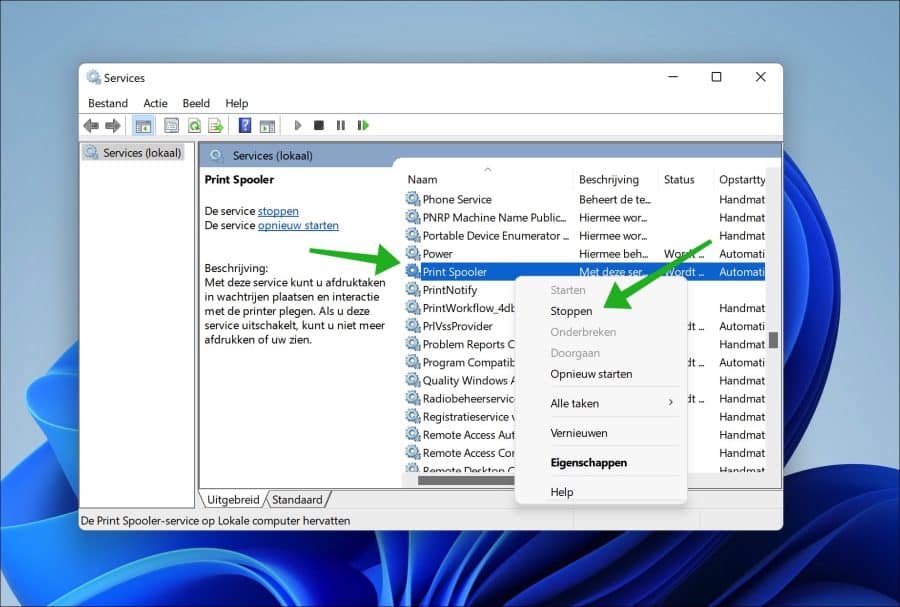
Zoek in de lijst van services naar “Printer Spooler”. Klik erop met de rechtermuisknop en klik op “Stoppen”. U kunt ook rechtsbovenin op “Stoppen” drukken als u de service heeft aangeklikt.
Open nu de Windows verkenner. Ga naar de map: C:\Windows\System32\Spool\printers\. Is deze map niet beschikbaar? Dan is er helaas niets leeg te maken.
Selecteer alle bestanden in deze map en verwijder alle bestanden. Herstart nu uw computer. De “printer spooler” service zal zelf automatisch herstarten.
U heeft nu met succes alle actieve printer taken verwijderd door de printer spooler op te schonen. Ik hoop u hiermee geïnformeerd te hebben. Bedankt voor het lezen!
