

Als u een harde schijf of SSD gaat gebruiken in Windows, dan heeft deze schijf een partitiestijl. Een partitiestijl bepaalt de manier waarop Windows de indeling van die schijf opslaat.
De twee bekendste partitiestijlen zijn MBR en GPT. Vooral bij grotere schijven kan dit verschil belangrijk zijn.
Een schijf met de partitiestijl MBR, wat staat voor Master Boot Record, kan namelijk maar tot ongeveer 2 TB goed gebruiken. Heeft u bijvoorbeeld een schijf van 4 TB, 6 TB of groter, dan kan het voorkomen dat een deel van de schijf niet bruikbaar is. U ziet dan de ‘niet-toegewezen ruimte’ in Schijfbeheer, maar u kunt er geen ‘nieuw eenvoudig volume’ van maken.
In dat geval is de kans groot dat de schijf nog de oude partitiestijl MBR gebruikt. Door de schijf om te zetten naar GPT, GUID Partition Table, kunt u de volledige schijfcapaciteit gebruiken, zoals 2 TB of meer.
In dit artikel leg ik u uit hoe u een schijf met partitiestijl MBR kunt omzetten naar GPT.
Partitiestijl converteren van MBR naar GPT
Belangrijk: Maak eerst een back-up van uw bestanden op de schijf. Als u de partitiestijl gaat omzetten, dan wordt de schijf namelijk gewist en opnieuw opgebouwd. Alle data gaat dus verloren.
MBR naar GPT converteren via Schijfbeheer
De onderstaande manier is vooral geschikt voor een lege schijf of een schijf waarvan de gegevens verwijderd mogen worden.
Om te beginnen opent u Schijfbeheer.
Zoek de schijf die u wilt converteren.
Verwijder eerst alle volumes op deze schijf. Dit doet u door met de rechtermuisknop op elke partitie te klikken en te kiezen voor: Volume verwijderen.
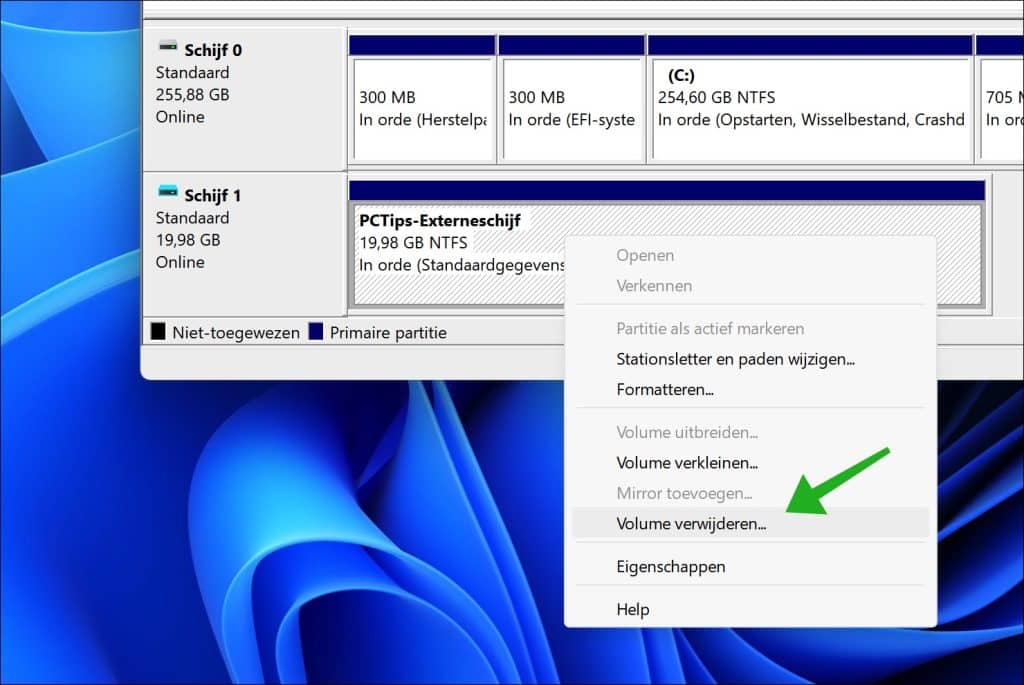
Let op: hiermee verwijdert u de gegevens op deze partitie.
Gerelateerd: Partities samenvoegen op usb of schijf.
Zodra de hele schijf als Niet-toegewezen wordt weergegeven, klikt u met de rechtermuisknop op het linkervak van de schijf. Dat is het vak waar bijvoorbeeld Schijf 1 staat.
Klik daarna op: Converteren naar GPT-schijf.
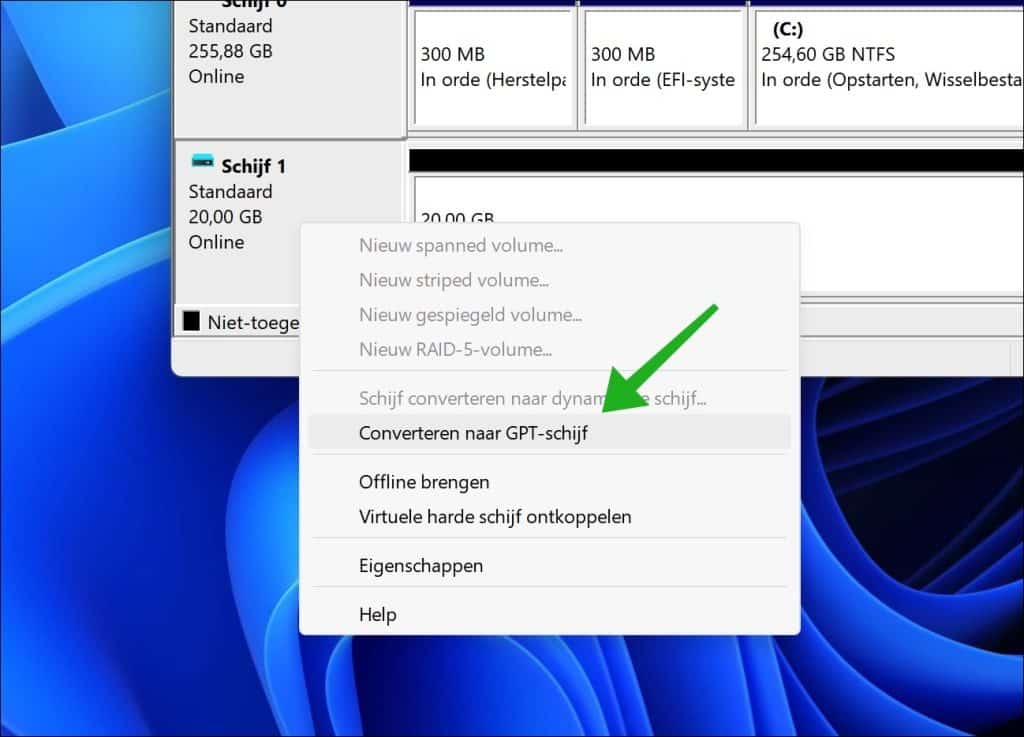
De partitiestijl op deze schijf wordt nu omgezet van MBR naar GPT.
Als u de partitiestijl heeft omgezet, dan kunt u er een nieuw volume van maken.
Klik met de rechtermuisknop op de niet-toegewezen ruimte.
Klik daarna op Nieuw eenvoudig volume.
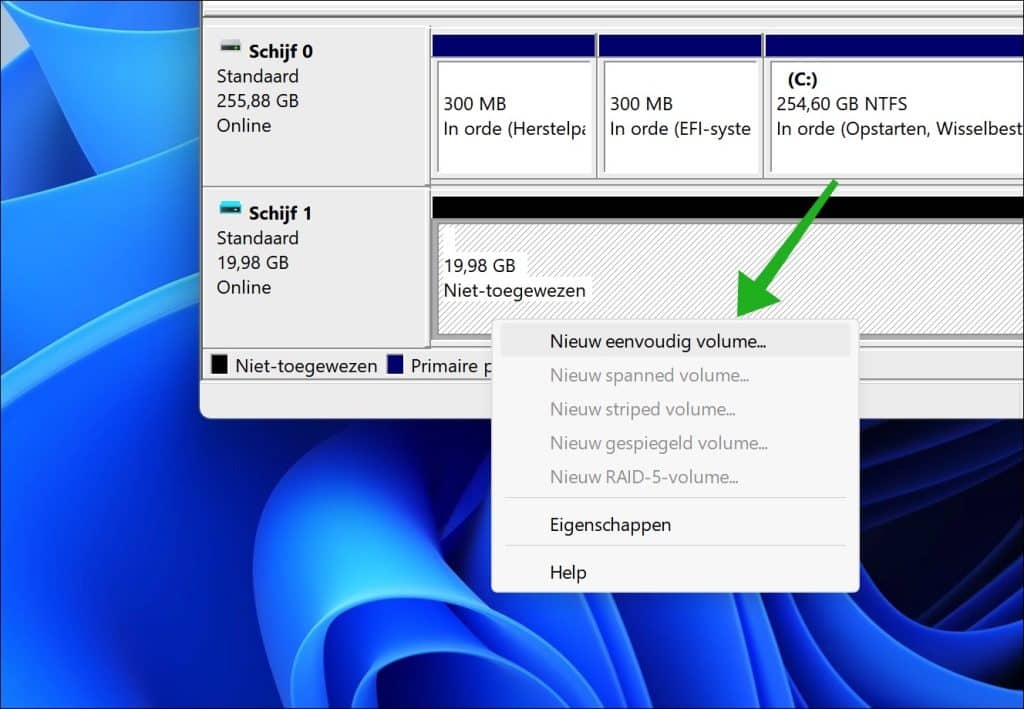
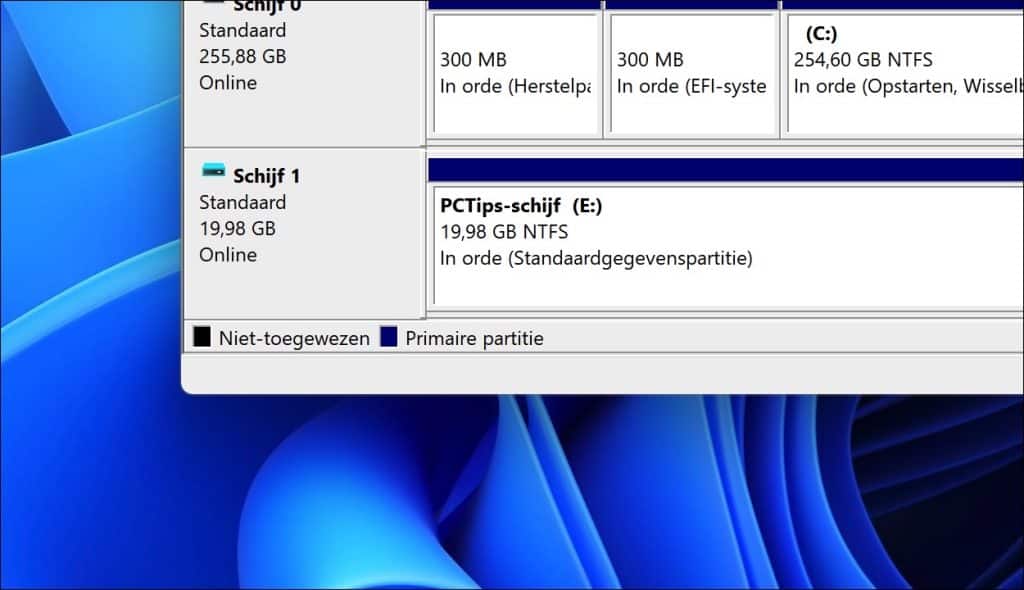
Doorloop de wizard en wijs een stationsletter toe, bijvoorbeeld D: of E:.
Formatteer de schijf bij voorkeur als NTFS als u deze vooral in Windows 11 of 10 gebruikt. Gebruikt u de schijf op zowel Windows als macOS? Formatteer dan de schijf als ExFAT.
Na het formatteren is de volledige schijfruimte beschikbaar.
MBR naar GPT converteren via DiskPart
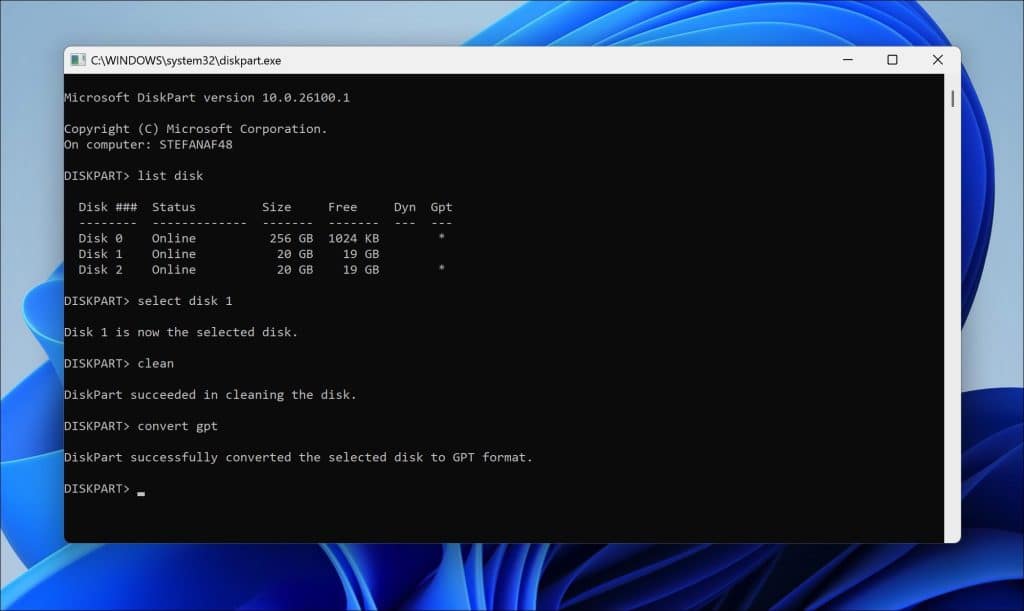
Als Schijfbeheer niet goed werkt, of u heeft geen toegang tot Schijfbeheer, dan kunt u ook DiskPart gebruiken. Dit is een hulpprogramma via de opdrachtprompt.
Let nogmaals op: met de onderstaande methode wordt de schijf volledig gewist. Alle data op de schijf gaat verloren.
Om te beginnen opent u Opdrachtprompt.
Typ:
diskpart
daarna:
list disk
In de volgende stap is het belangrijk dat u goed controleert welk schijfnummer u nodig heeft. Kijk vooral naar de grootte van de schijf.
Stel dat de juiste schijf Schijf 1 is, dan typt u:
select disk 1
Ik raad aan: Controleer nogmaals of u de juiste schijf heeft geselecteerd. Dit is belangrijk, want de volgende stap wist de schijf.
U gaat nu alle partities van de schijf wissen, typ:
clean
Om de partitiestijl te wijzigen van MBR naar GPT, typt u:
convert gpt
Typ:
exit
Om af te sluiten.
Als u de schijf waarop Windows is geïnstalleerd wilt omzetten van MBR naar GPT via MBR2GPT?
Dan leest u het volgende artikel: Windows 10 (MBR) naar Windows 11 (GPT) converteren.
Ik hoop u hiermee geholpen te hebben. Bedankt voor het lezen!
