

Wanneer u een nieuwe schijf, een partitie of een extern apparaat aansluit, dan ziet u in deze pc een schijf verschijnen met bijbehorende schijfletter.
In enkele gevallen wilt u deze schijf mogelijk verbergen, zodat deze niet zichtbaar is voor andere gebruikers. Dit is bijvoorbeeld handig als u de schijf gebruikt als back-upschijf of als partitie met privé data.
Wat veel mensen niet weten, is dat u in Windows een ingebouwde functie kunt toepassen waarmee u specifieke schijfletters kunt verbergen zonder de schijf te verwijderen of te formatteren. De schijf blijft gewoon bestaan en werkt nog steeds voor apps en het systeem, maar wordt niet meer weergegeven in Verkenner.
Schijfletter verbergen in Windows 11 en 10
Let op: dit werkt alleen in Windows-editie Professional. Heeft u Home, dan dient u eerst de Groepsbeleid-bewerker te installeren.
Om te beginnen opent u de Groepsbeleid-bewerker.
Klik hiervoor op de Startknop en zoek: Groepsbeleid bewerken.

Ga naar: Gebruikersconfiguratie > Beheersjablonen > Windows-onderdelen > Bestandenverkenner.
Dubbelklik op: De opgegeven stations verbergen in Deze computer.
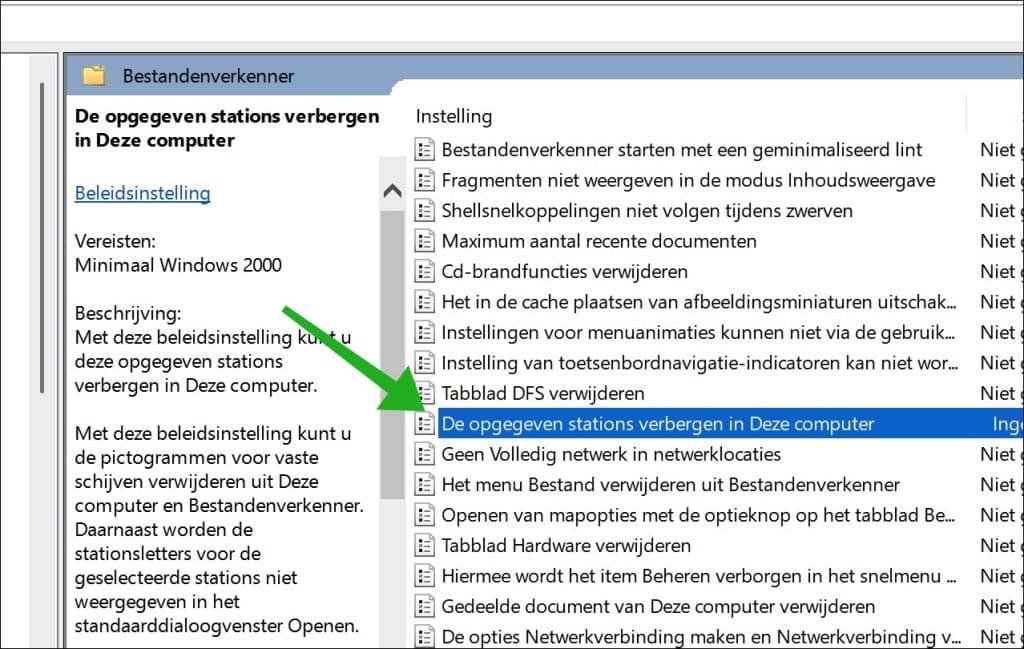
Met deze beleidsinstelling kunt u de pictogrammen voor vaste schijven verwijderen uit Deze computer en de Verkenner. Daarnaast worden de stationsletters voor de geselecteerde stations niet weergegeven in het standaarddialoogvenster Openen.
Selecteer in de vervolgkeuzelijst een station of combinatie van stations als u deze beleidsinstelling inschakelt.
Opmerking: met deze beleidsinstelling worden de stationspictogrammen verwijderd. Gebruikers kunnen nog steeds op andere manieren toegang tot de inhoud van stations verkrijgen, bijvoorbeeld door het pad naar een map op het station in kwestie te typen in het dialoogvenster Netwerkverbinding maken, in het dialoogvenster Uitvoeren of in een opdrachtvenster.
Met deze beleidsinstelling wordt niet voorkomen dat gebruikers via programma’s toegang krijgen tot deze stations of de betreffende inhoud. Bovendien voorkomt u hiermee niet dat gebruikers de module Schijfbeheer gebruiken om de stationskenmerken weer te geven en te wijzigen.
Als u deze beleidsinstelling uitschakelt of niet configureert, worden alle stations weergegeven. U kunt in de vervolgkeuzelijst de optie Stations niet beperken selecteren.
Schakel het beleid in, en maak een keuze uit:
- Beperken tot alleen station A en B.
- Beperken tot alleen station C.
- Beperken tot alleen station D.
- Beperken tot alleen stations A, B en C.
- Beperken tot alleen stations A, B, C en D.
- Alle stations beperken.
- Stations niet beperken.
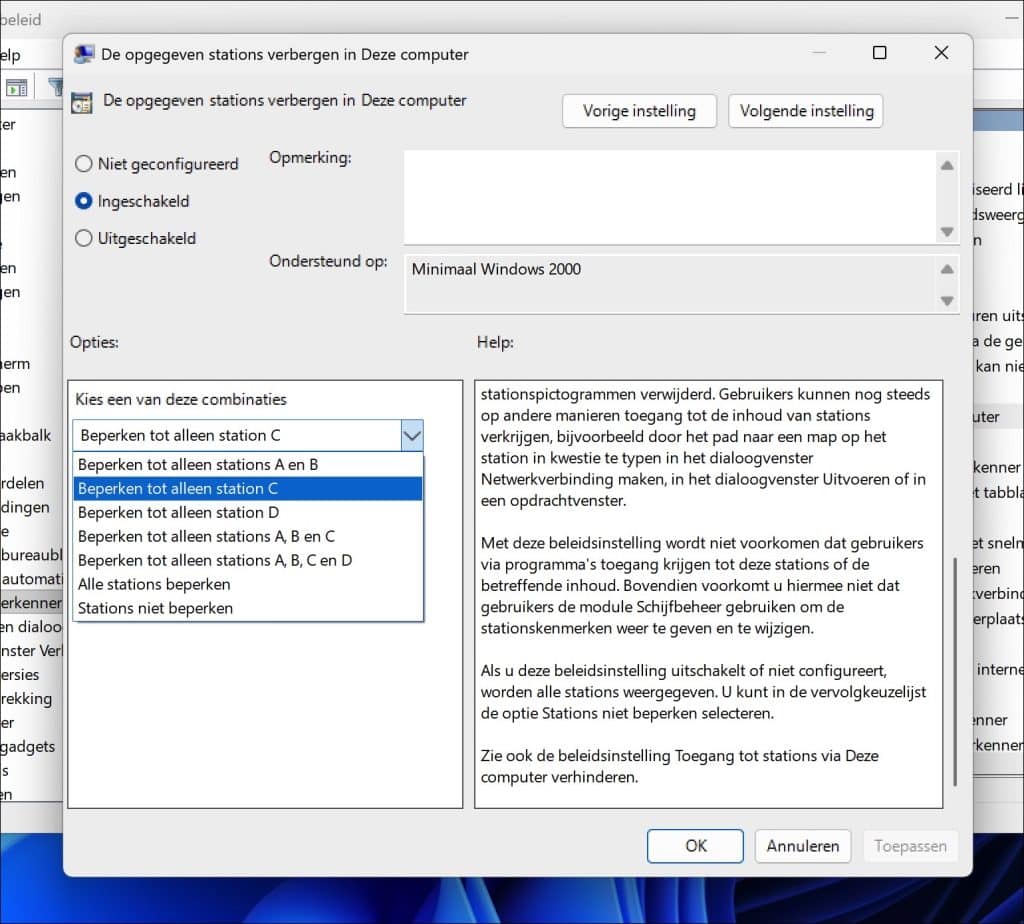
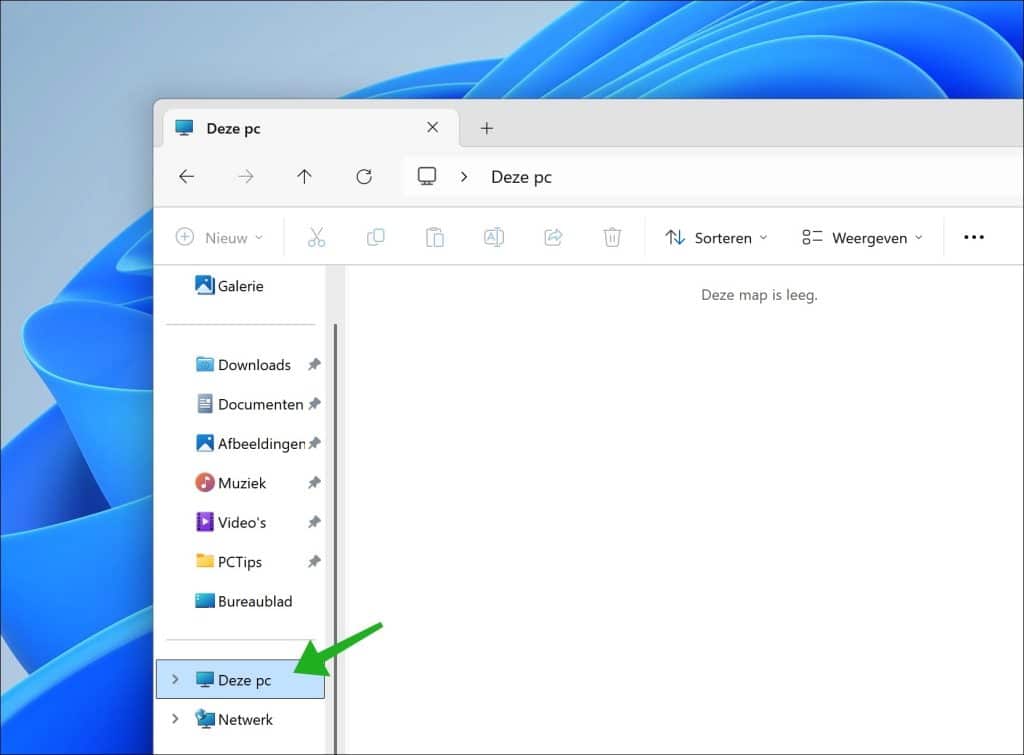
Klik op Toepassen en OK. Sluit daarna de Verkenner en open deze opnieuw. U ziet nu dat het gekozen beleid direct actief is.
In onderstaand voorbeeld heb ik gekozen om alle stations te beperken. Geen schijfletter meer te zien.
Lees verder:
- Bestanden of mappen verbergen in Windows 11
- Tijd en datum verbergen uit de taakbalk in Windows 11
- Windows instellingen verbergen in Windows 11
- Lege SSD of Harde Schijven weergeven of verbergen in Windows 11
Ik hoop u hiermee geholpen te hebben. Bedankt voor het lezen!

❤️ Help mee en deel
Voordat u verdergaat, zou ik het waarderen als u overweegt mijn werk te steunen. In tegenstelling tot veel grote websites is er op PC Tips geen betaalmuur die lezers blokkeert, maar daardoor is uw steun des te belangrijker. Als u onafhankelijke initiatieven zoals deze waardeert, overweeg dan alstublieft om mij te steunen, zodat ik kan blijven doen wat ik met plezier doe. Deel mijn website PC Tips op andere websites, social media of binnen uw eigen netwerk. Hartelijk dank.🙂 Overzicht met computertips
Bekijk ook mijn uitgebreide overzicht met praktische computertips, overzichtelijk gesorteerd per categorie.💻 Gratis computerhulp nodig?
Onze experts en leden helpen u graag op het PC Tips-computerforum. Meld u gratis aan en stel uw vraag. Wij proberen u nog dezelfde dag te helpen.