

U kunt in Windows 11 zoeken in en naar bepaalde mappen. Zoeken is een snelle manier om bestanden te vinden op uw computer.
Windows 11 indexeert standaard de gebruikersprofiel mappen inclusief documenten, afbeelding, muziek, bureaublad en meer. Als u niet wilt dat bepaalde mappen worden meegenomen in de indexatie en dus ook niet te vinden zijn met zoeken, dan kunt u deze mappen uitsluiten.
Door het uitsluiten van bepaalde mappen kunt u de map en de inhoud ervan verbergen voor “zoeken” in de Windows. De inhoud wordt dan niet geïndexeerd en dus ook niet weergegeven in de zoekresultaten.
Specifieke mappen uitsluiten in Windows 11 zoeken
U kunt mappen uitsluiten van zoeken in Windows 11 via de privacy instellingen.
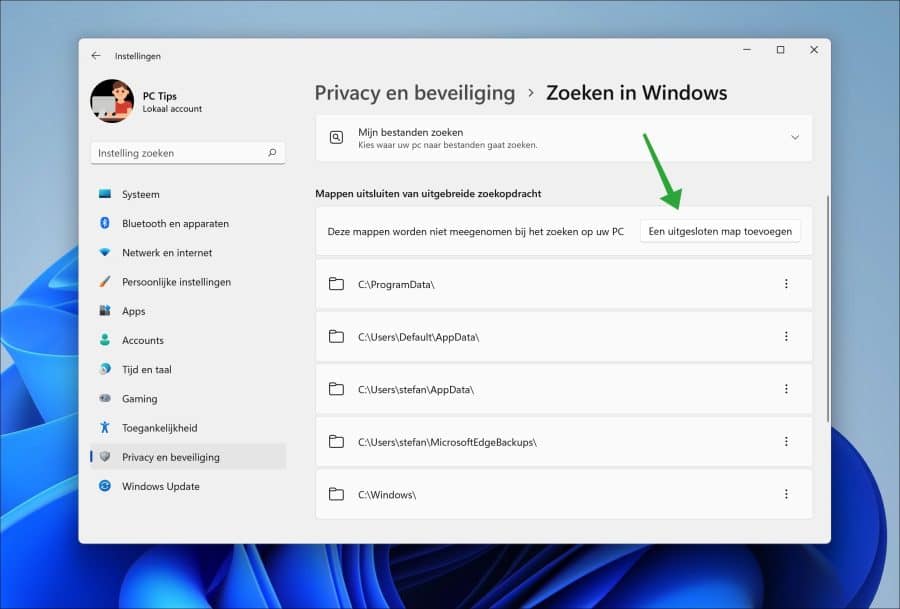
Open instellingen. In de instellingen klik vervolgens op “privacy en beveiliging” en vervolgens op “zoeken in Windows”.

Standaard worden er al mappen uitgesloten van uitgebreide zoekopdracht. Dit zijn de volgende mappen.
- c:\programdata\
- c:\users\default\appdata\
- c:\users\<gebruikersnaam>\appdata\
- c:\users\<gebruikersnaam>\MicrosoftEdgeBackups\
- c:\windows\
Om hier mappen aan toe te voegen, klikt u op de knop “Een uitgesloten map toevoegen”.
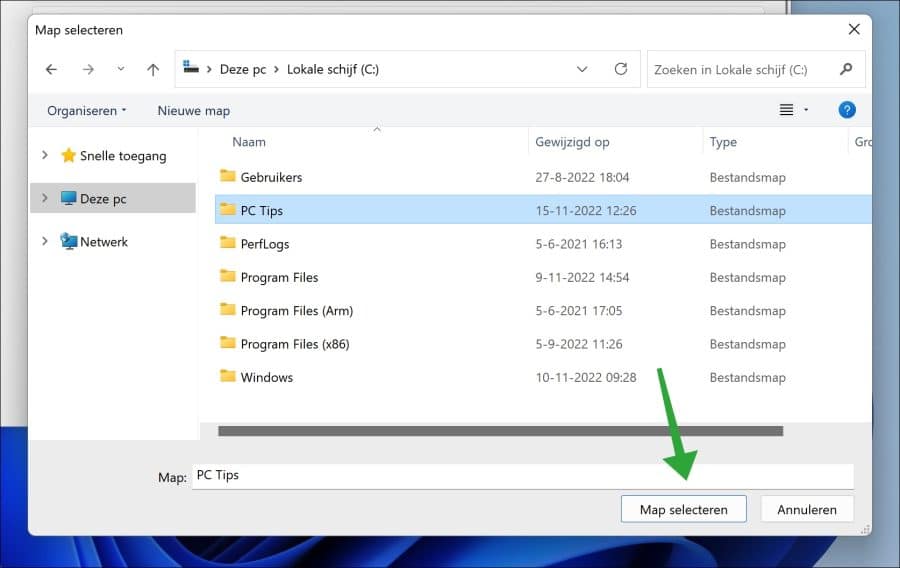
Selecteer vervolgens de map die u wilt uitsluiten van uitgebreid zoeken en klik op “map selecteren”.
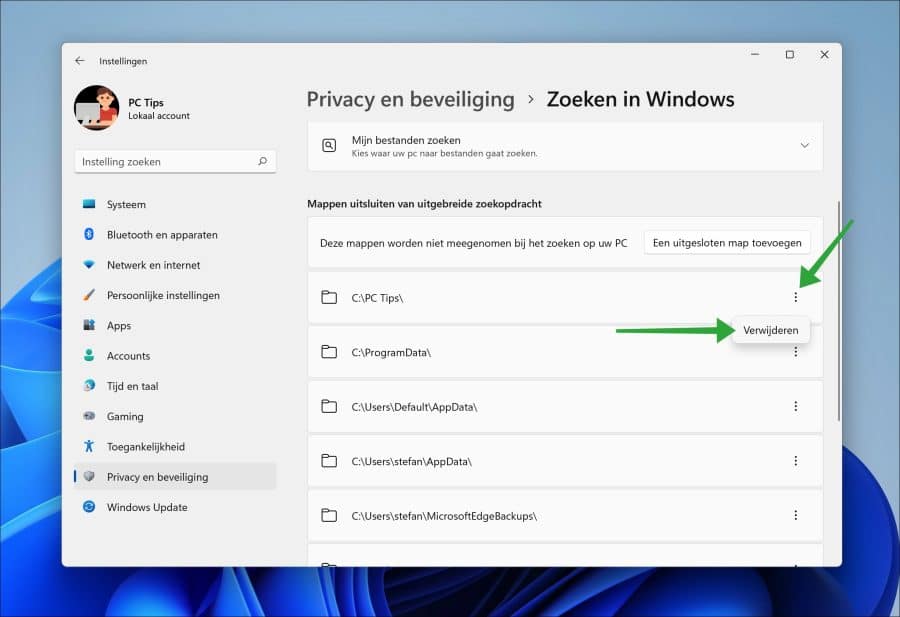
U heeft nu een map uitgesloten van zoeken. Deze map is nu verborgen in de zoekopdrachten op een Windows 11 PC.
Als u nu bepaalde inhoud niet kunt vinden, controleer dan de uitgesloten mappen in de zoekopdrachten. Als er een map instaat die u wel wilt meenemen in zoeken dan kunt u deze map verwijderen.
Klik op de drie horizontale puntjes en klik vervolgens op “verwijderen” om de map weer te indexeren en dus vindbaar te maken in de Windows 11 zoekopdrachten.
Ik hoop u hiermee geholpen te hebben. Bedankt voor het lezen!
Lees ook:

❤️ Help mee en deel
Voordat u verdergaat, zou ik het waarderen als u overweegt mijn werk te steunen. In tegenstelling tot veel grote websites is er op PC Tips geen betaalmuur die lezers blokkeert, maar daardoor is uw steun des te belangrijker. Als u onafhankelijke initiatieven zoals deze waardeert, overweeg dan alstublieft om mij te steunen, zodat ik kan blijven doen wat ik met plezier doe. Deel mijn website PC Tips op andere websites, social media, binnen uw eigen netwerk of een vrijwillige donatie. Hartelijk dank.🙂 Overzicht met computertips
Bekijk ook mijn uitgebreide overzicht met praktische computertips, overzichtelijk gesorteerd per categorie.💻 Gratis computerhulp nodig?
Onze experts en leden helpen u graag op het PC Tips-computerforum. Meld u gratis aan en stel uw vraag. Wij proberen u nog dezelfde dag te helpen.