

In Windows 11 kunt u toetsen op uw toetsenbord toewijzen aan andere toets of functies. Het opnieuw toewijzen van toetsen kan helpen om bepaalde functies toe te wijzen aan een toets.
Het opnieuw toewijzen van een specifieke toets of toetsen is vooral handig als u bijvoorbeeld moeite heeft om meerdere toetsen tegelijk in te drukken. Het opnieuw toewijzen van toetsen kan u ook helpen productiever te zijn. Als u vaak een bepaald programma gebruikt waarvoor u een bepaalde toetsencombinatie moet gebruiken, kunt u die toetsen opnieuw toewijzen zodat u dat programma gemakkelijker en sneller kunt gebruiken.
Soms is de standaard toetsenbordindeling niet comfortabel voor u. Als u bijvoorbeeld merkt dat u vaak de verkeerde toetsen aanslaat omdat ze te dicht bij elkaar liggen, kunt u ze opnieuw toewijzen op een meer comfortabele plaats.
Stel dat u een gamer bent, kan het zijn dat bepaalde toetsen moeilijker te gebruiken zijn dan andere. Door de toetsen opnieuw in te stellen, kunt u uw toetsenbord aanpassen aan uw gamestijl en kunt u uw favoriete games gemakkelijker spelen.
Wat de reden ook is. Het is standaard niet mogelijk om bepaalde toetsen toe te wijzen in Windows 11. Hiervoor moet u een hulpmiddel gebruiken.
Toetsen opnieuw toewijzen in Windows 11
Om te beginnen download u PowerToys naar uw computer. PowerToys is een hulpmiddel van Microsoft wat verschillende tools biedt om Windows functionaliteit te verbeteren.
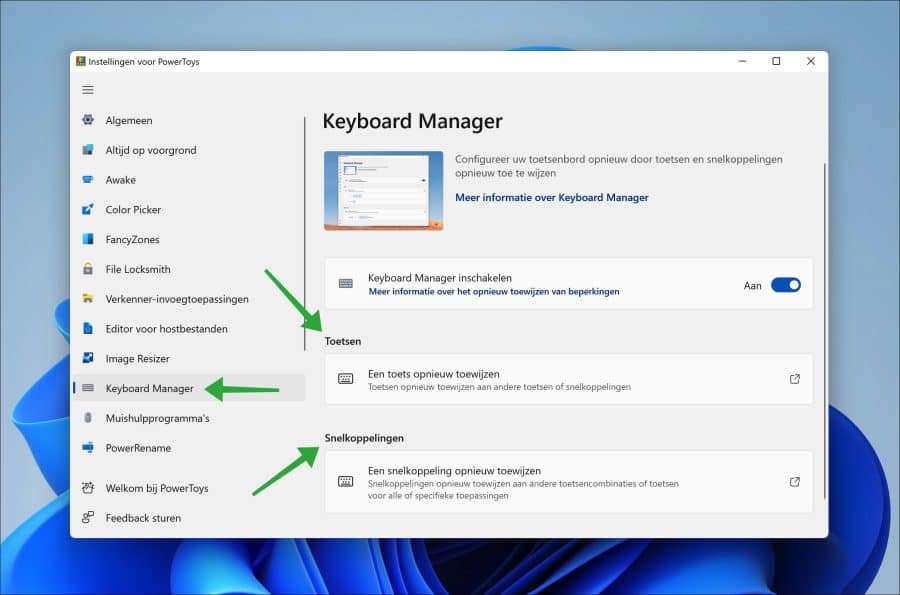
Klik links in het menu op “keyboard manager”. U kunt nu een toets opnieuw toewijzen of een snelkoppeling opnieuw toewijzen.
Toets toewijzen
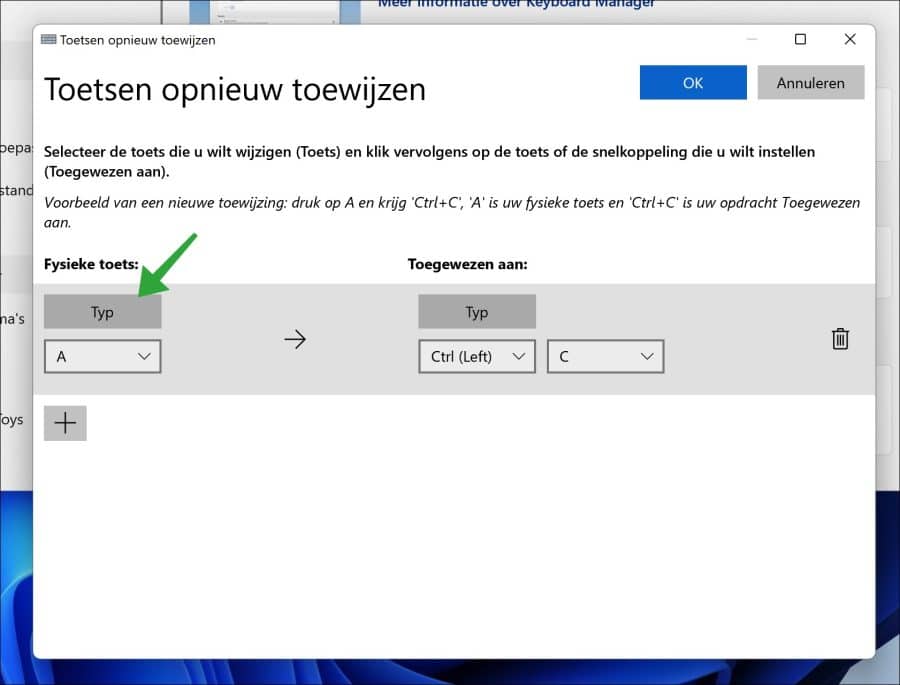
Als u een toets wilt toewijzen dan kunt u een bepaalde toets toewijzen aan een actie. Zo kunt u bijvoorbeeld de letter “A” toewijzen aan de actie “CTRL + C” (kopiëren). Dit is een voorbeeld, u kunt zelf een toets toewijzen aan een andere toets of actie naar keuze.
Om te beginnen druk op “Typ” in de “fysieke toets”. Volg hierna de aanwijzingen op het scherm.
Snelkoppeling toewijzen
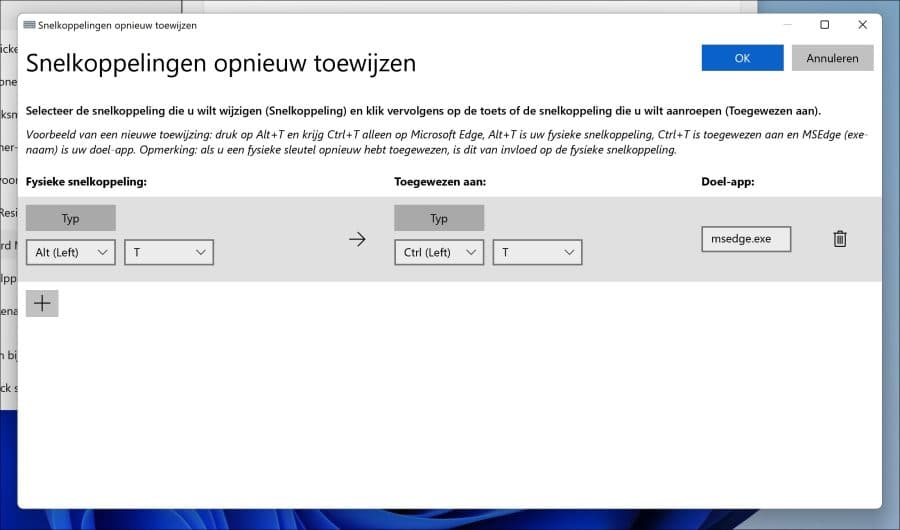
Als u een snelkoppeling gaat toewijzen aan een andere snelkoppeling of actie, dan kunt u dit ook toewijzen aan een app. U heeft hiervoor wel de naam van het uitvoerbaarbestand nodig. In onderstaand voorbeeld is dit “msedge.exe” voor Microsoft Edge.
In onderstaand voorbeeld ziet u hoe ALT + T is gekoppeld aan CTRL + T voor alleen het msedge.exe proces. ALT + T opent in dit geval, net als CTRL + T een nieuw tabblad in de Microsoft Edge browser.
Het is aan u welke snelkoppeling u handig vindt en wilt koppelen.
Ik hoop u hiermee geïnformeerd te hebben. Bedankt voor het lezen!
