
Als u van plan bent de computer te delen met andere mensen, is het belangrijk om te zorgen dat de controle over de geïnstalleerde software behouden blijft.
U wilt wellicht voorkomen dat anderen mensen ongewenste programma’s installeren of per ongeluk belangrijke software verwijderen.
In dit artikel leest u daarom verschillende manieren om te voorkomen dat er applicaties, software of apps kunnen worden geïnstalleerd of verwijderd in Windows.
Of u nu werkt met een gedeelde thuiscomputer, een apparaat dat door meerdere gebruikers in een kantooromgeving wordt gebruikt, of een computer voor kinderen of gasten, met deze tips kunt u de controle over uw systeem behouden.
Software verwijderen vanuit de Startbalk blokkeren
Er zijn twee manieren waarop u kunt configureren dat er geen software kan worden geïnstalleerd of verwijderd in Windows.
Via Groepsbeleid
De eerste manier om te voorkomen dat er software kan worden geïnstalleerd of verwijderd is via het groepsbeleid. Een groepsbeleid is een beleid dat kan worden toegepast op de gehele computer, alle accounts.
Het vereist echter wel dat er Windows-versie Professional is geïnstalleerd. Heeft u geen professional licentie, dan gebruikt u de manier via het Windows-register.
- Druk op Windows + R om het venster ‘Uitvoeren’ te openen.
- Typ gpedit.msc en druk op Enter.
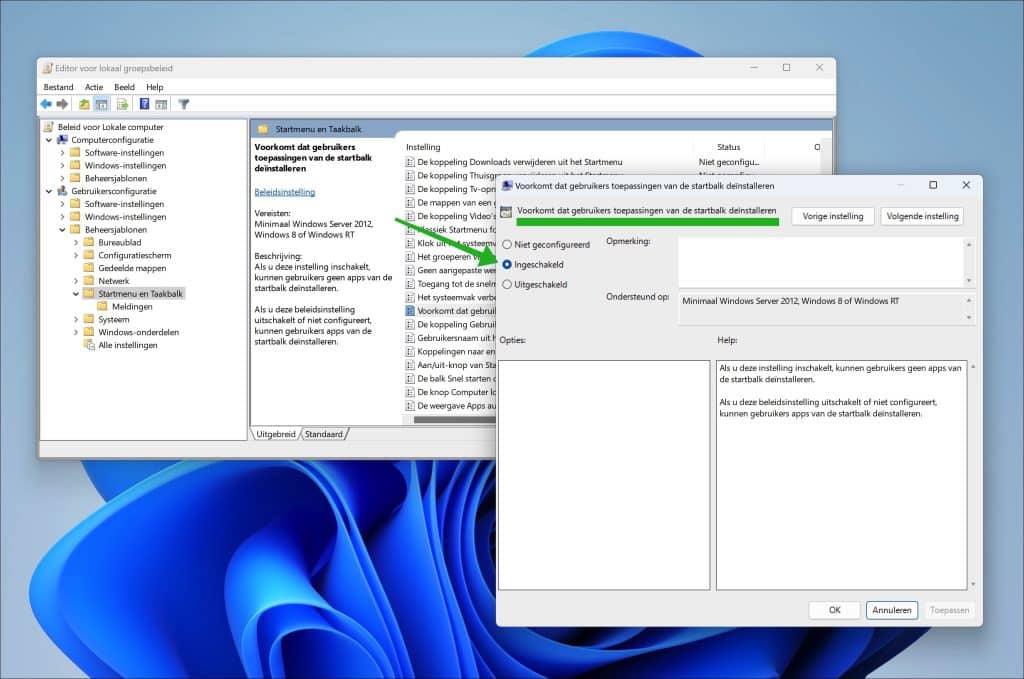
- Navigeer in de Groepsbeleidseditor naar: Gebruikersconfiguratie > Beheersjablonen > Startmenu en taakbalk.
- Dubbelklik op ‘Voorkom dat gebruikers toepassingen van de startbalk deinstalleren’.
- Kies ‘Ingeschakeld’ en klik op OK.
- Sluit de groepsbeleid-editor en herstart de computer indien nodig.
Via Windows-register
De tweede manier is door een aanpassing te doen in het Windows-register. Het voordeel hiervan is, is dat het werkt op iedere computer. Er is geen specifieke licentie nodig.
- Druk op Windows + R, typ ‘regedit’, en druk op Enter.
- Navigeer naar de volgende locatie in de Register-editor:
-
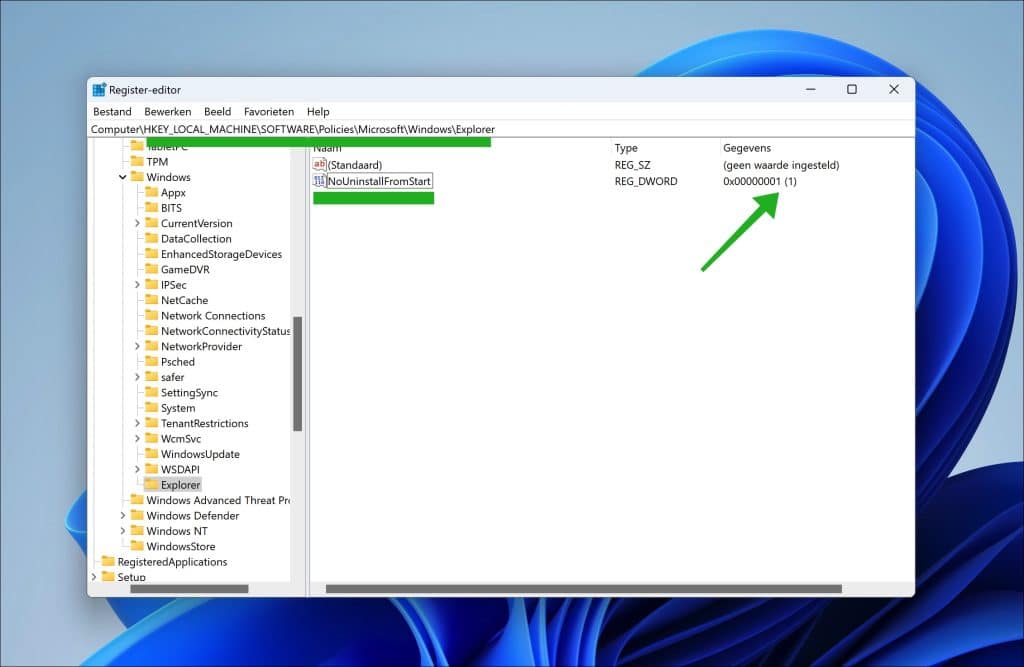
HKEY_LOCAL_MACHINE\SOFTWARE\Policies\Microsoft\Windows\Explorer\
-
- Als de map ‘Explorer‘ niet bestaat, maak deze dan:
- Klik met de rechtermuisknop op ‘Windows‘ > Nieuw > Sleutel en noem deze ‘Explorer‘.
- Maak een nieuwe DWORD-waarde:
- Klik met de rechtermuisknop op de rechterkant > Nieuw > DWORD (32-bits) Waarde.
- Noem de waarde ‘NoUninstallFromStart‘ en geef deze een waarde van 1.
- Sluit de Register-editor en start de computer opnieuw op.
U ziet vervolgens bij de geïnstalleerde apps, de melding: Sommige van deze instellingen worden beheerd door uw organisatie.
Ook is de verwijderoptie bij apps grijs gemarkeerd, wat inhoudt dat de apps niet kunnen worden verwijderd.
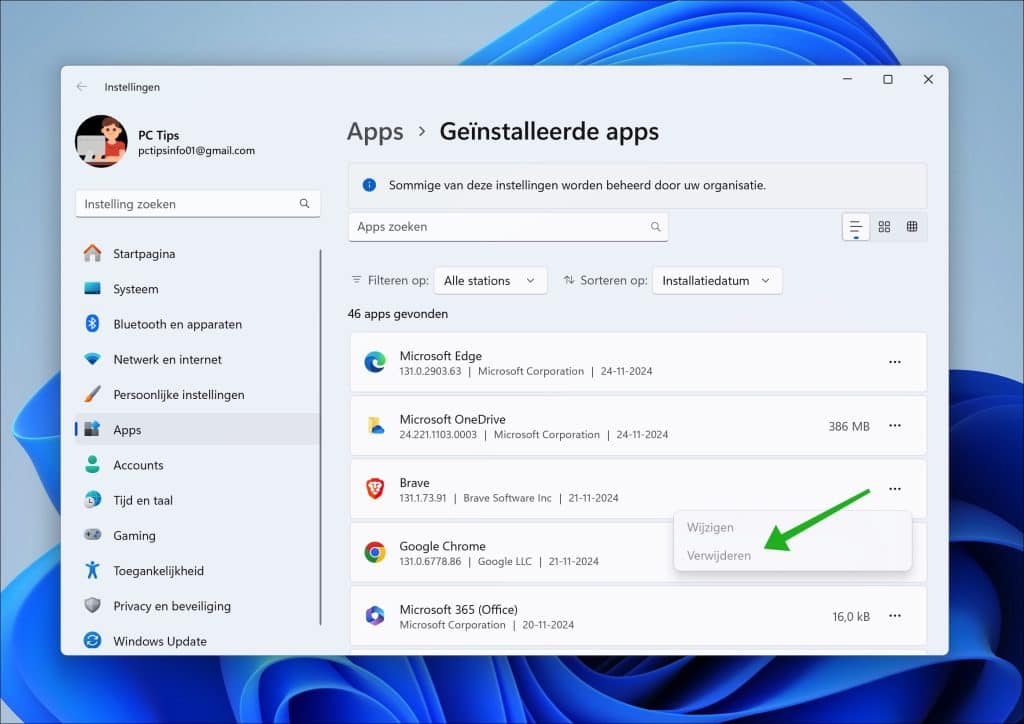
Deze melding betekent dat er een beleid actief is dat voorkomt dat er software kan worden geïnstalleerd of verwijderd.
Lees ook:
- Uitvoeren van apps blokkeren in Windows 11 of 10.
- Inhoud voor volwassenen blokkeren in Windows 11 & 10.
- Gebruikersaccount uitschakelen of blokkeren in Windows 11
Ik hoop u hiermee geholpen te hebben. Bedankt voor het lezen!
