

Soms heeft u uw gebruikersnaam in Windows 11 nodig, bijvoorbeeld bij het instellen van apps, het delen van bestanden of het aanmelden op een netwerk.
Het kan dan handig zijn om te weten waar u deze informatie kunt vinden.
In dit artikel leest u hoe u uw gebruikersnaam achterhaalt via de instellingen, de opdrachtprompt en Verkenner.
Windows 11 gebruikersnaam vinden
Gebruikersnaam vinden via Instellingen
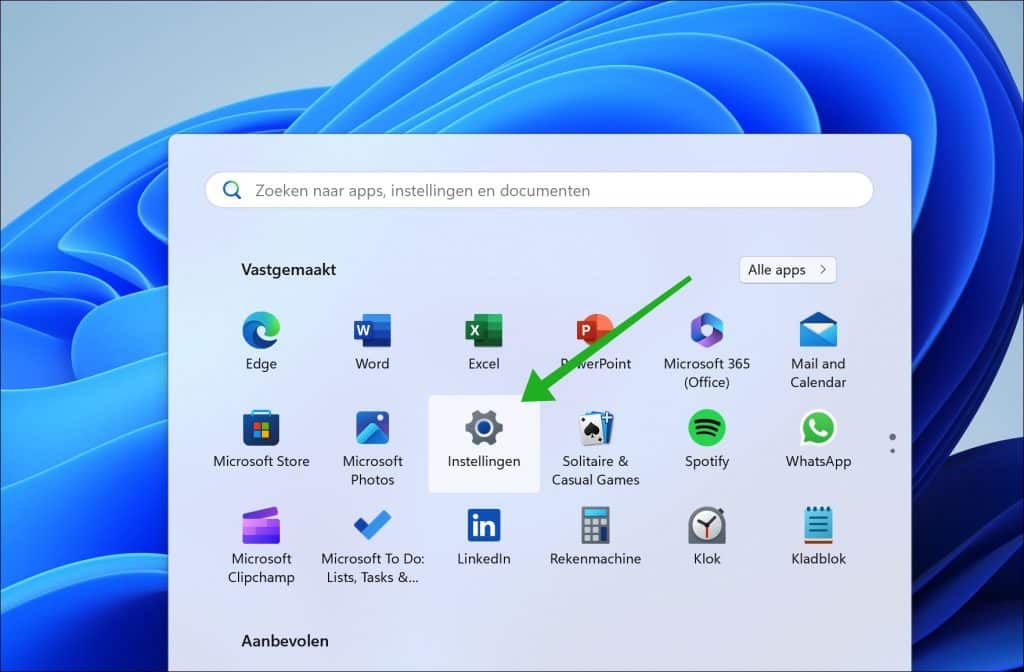
Om te beginnen opent u de Instellingen.
Klik links op Accounts.
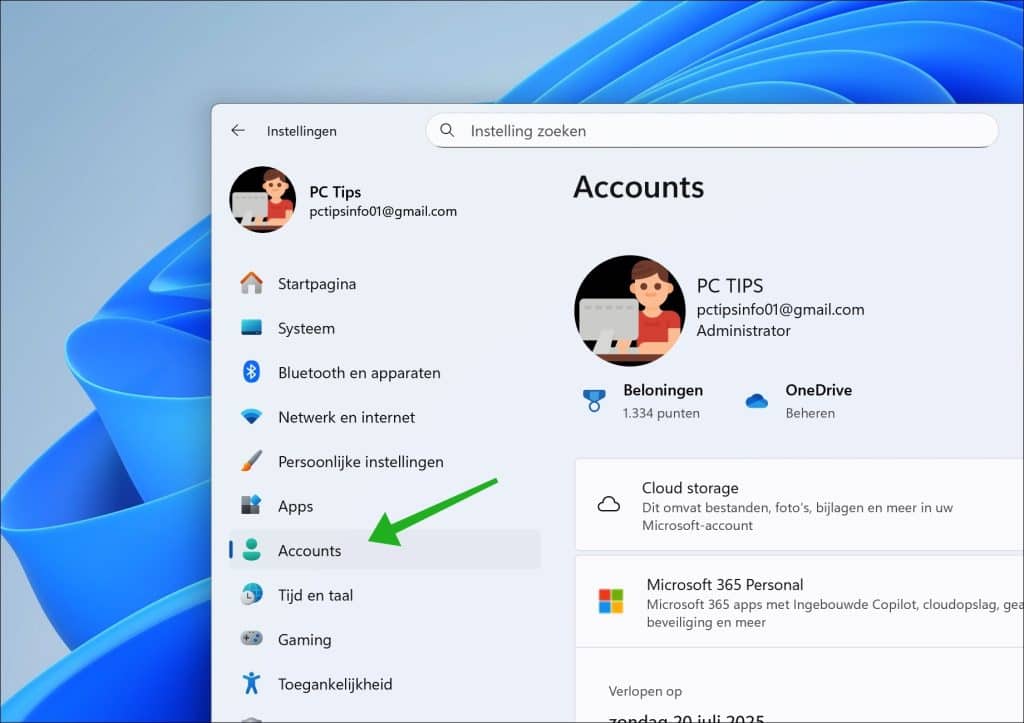
Bovenaan ziet u uw accountgegevens, waaronder de gebruikersnaam die aan uw Windows-account is gekoppeld.
Gebruikersnaam vinden via de Opdrachtprompt
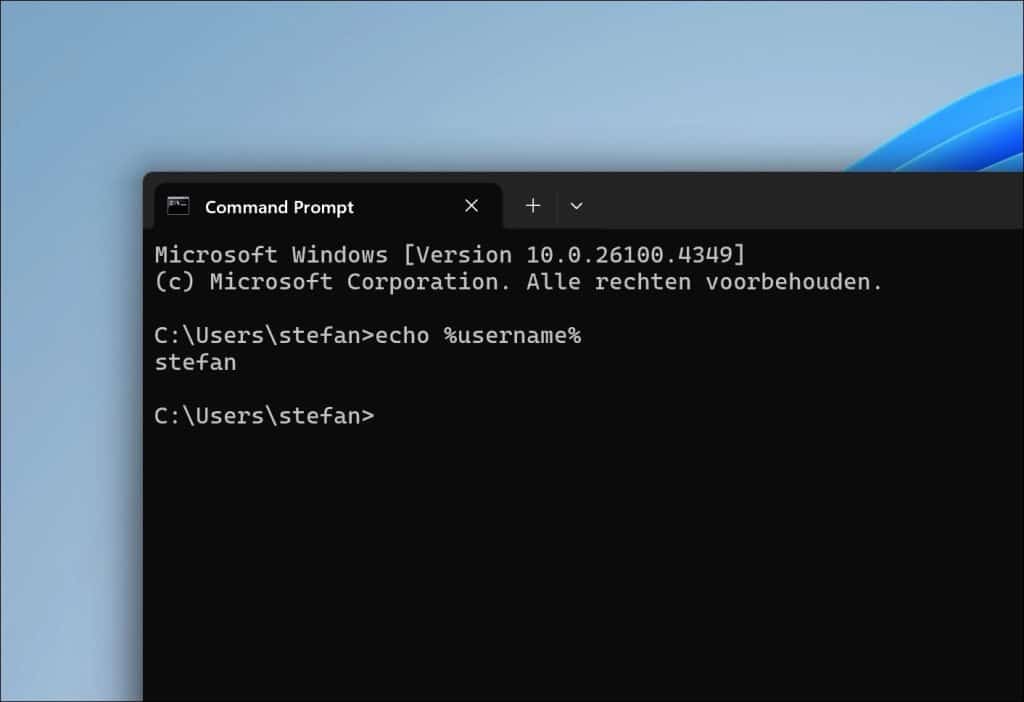
In het Opdrachtprompt, typ:
echo %username%
Als resultaat krijgt u uw gebruikersnaam terug.
Gebruikersnaam vinden via Verkenner
Open de Verkenner.
Ga in de linkerkolom naar Deze pc en klik op C: (of de schijf waar Windows is geïnstalleerd).
Open de map Gebruikers (of Users).
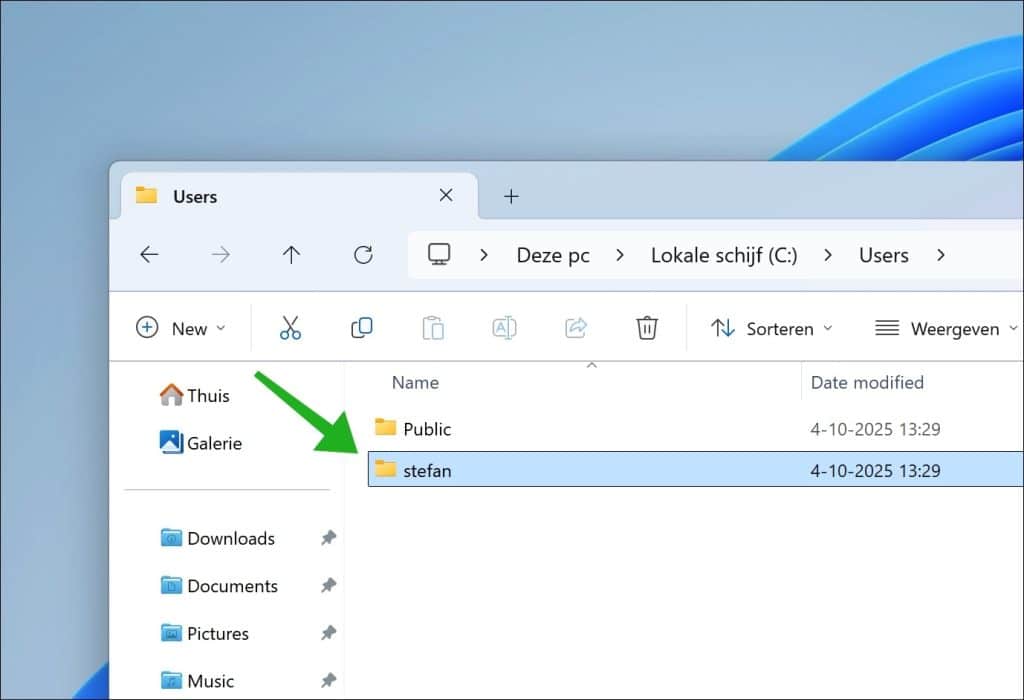
Hier ziet u een map met de naam van uw gebruikersaccount. Dit is uw gebruikersnaam.
Naam wijzigen in uw Microsoft-account
Open uw browser en ga naar: https://account.microsoft.com
Meld u aan met uw Microsoft-account (hetzelfde account dat u gebruikt op uw computer).
Klik linksboven op Uw gegevens.
Onder Uw gegevens ziet u uw huidige naam.
Klik op Naam bewerken.
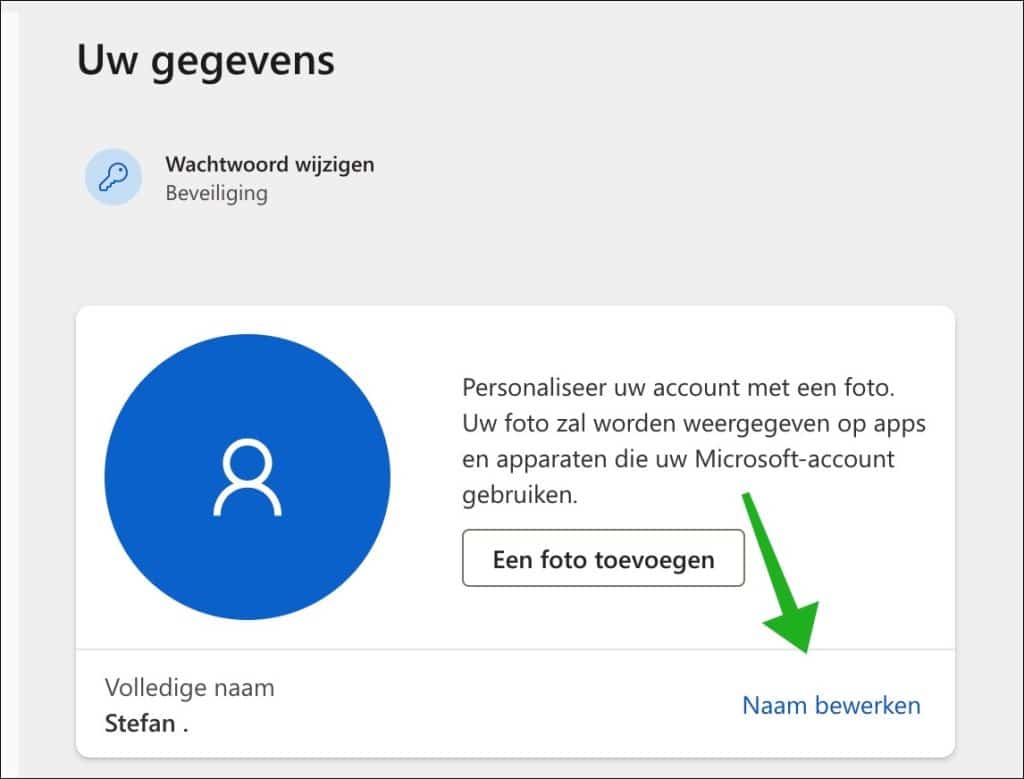
Geef de gewenste voor en achternaam in, en voldoe de captcha-verificatie.
Soms duurt het even voordat de wijziging zichtbaar is op uw pc.
Meld u af of start de computer opnieuw op.
Uw nieuwe naam wordt nu getoond in Windows 11 (Instellingen, Verkenner en inlogscherm).
Ik hoop u hiermee geholpen te hebben. Bedankt voor het lezen!

❤️ Help mee en deel
Voordat u verdergaat, zou ik het waarderen als u overweegt mijn werk te steunen. In tegenstelling tot veel grote websites is er op PC Tips geen betaalmuur die lezers blokkeert, maar daardoor is uw steun des te belangrijker.Als u onafhankelijke initiatieven zoals deze waardeert, overweeg dan alstublieft om mij te steunen, zodat ik kan blijven doen wat ik met plezier doe. Deel mijn website PC Tips op andere websites, social media of binnen uw eigen netwerk. Hartelijk dank.
🙂 Overzicht met computertips
Bekijk ook mijn uitgebreide overzicht met praktische computertips, overzichtelijk gesorteerd per categorie.