

Als u de Windows-beveiliging in Windows 11 of 10 niet meer kunt openen, kan dat een beveiligingsrisico zijn.
Windows Beveiliging biedt namelijk een reeks aan opties om uw computer te beheren en te beveiligen, waaronder antivirusbescherming, een firewall, ransomware bescherming, apparaatprestaties en meer. Wanneer u geen toegang hebt tot deze beveiliging, kan uw computer kwetsbaar zijn, wat weer kan leiden tot aanzienlijke schade aan uw computer.
Er zijn verschillende redenen waarom u de beveiligingsinstellingen van Windows niet kunt openen.
Het kan te wijten zijn aan een slecht functionerend systeembestand, een virus- of malware-infectie, een verouderd of incompatibel besturingssysteem, of problemen met uw account. Bovendien kan software van derden die op uw apparaat is geïnstalleerd in conflict komen met de Windows-beveiligingsinstellingen en voorkomen dat deze worden geopend.
Windows-beveiliging werkt niet meer? Probeer deze tips
Het eerste wat ik u aanraad, is om de computer te herstarten. Een herstart van de computer herstelt bestanden en processen. Hierna kunt u mogelijk Windows-beveiliging weer openen.
Als een herstart niet heeft gewerkt, kunt u de volgende oplossingen proberen.
Windows-beveiliging repareren
U kunt in Windows 11 bepaalde standaardapps repareren. Zo kunt u ook Windows-beveiliging repareren.
Open de instellingen.
Klik links in het menu op Apps en vervolgens op Geïnstalleerde apps.
Zoek naar Windows-beveiliging en klik rechts ernaast op de “…” om het menu te openen. In het menu klikt u vervolgens op Geavanceerde opties.
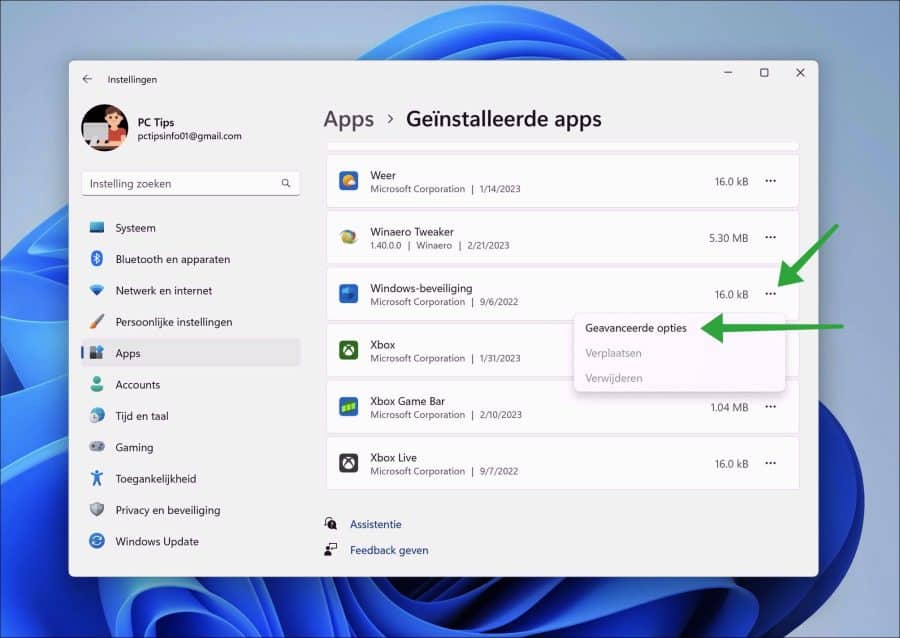
U heeft nu twee opties om Windows-beveiliging opnieuw in te stellen.
- U kunt Windows-beveiliging herstellen. Op deze manier wordt de app opnieuw ingesteld en blijven instellingen behouden.
- U kunt Windows-beveiliging ook opnieuw instellen. Dan wordt de app volledig gereset, inclusief alle instellingen. Dat betekent dat enige wijzigingen die u had aangebracht in de Windows-beveiligingsinstellingen verloren zullen gaan.
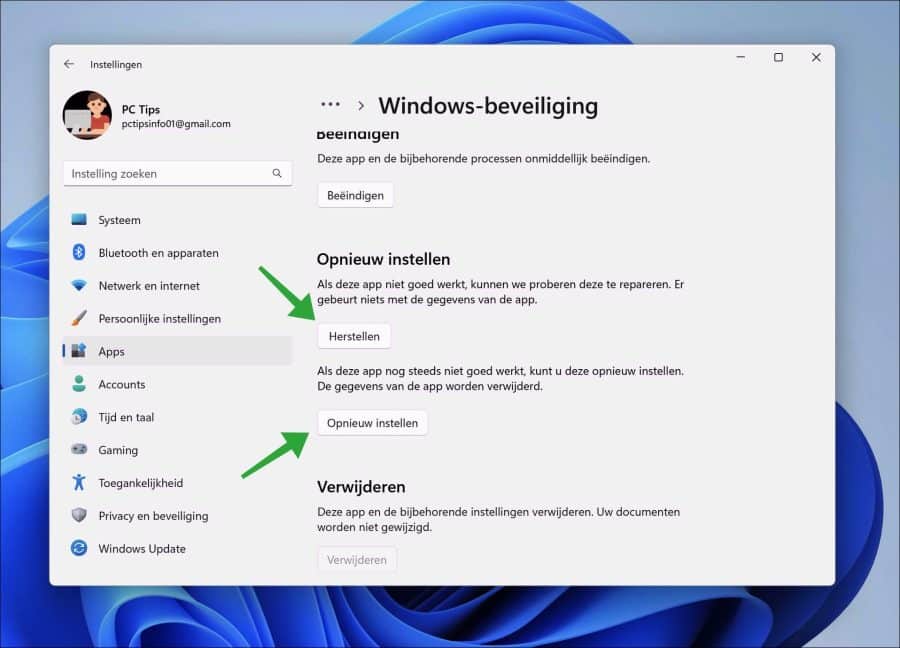
Windows-beveiliging resetten
Via een speciaal commando kunt u Windows-beveiliging volledig resetten. De app wordt dan als het ware opnieuw geïnstalleerd. Dit gebeurt via PowerShell.
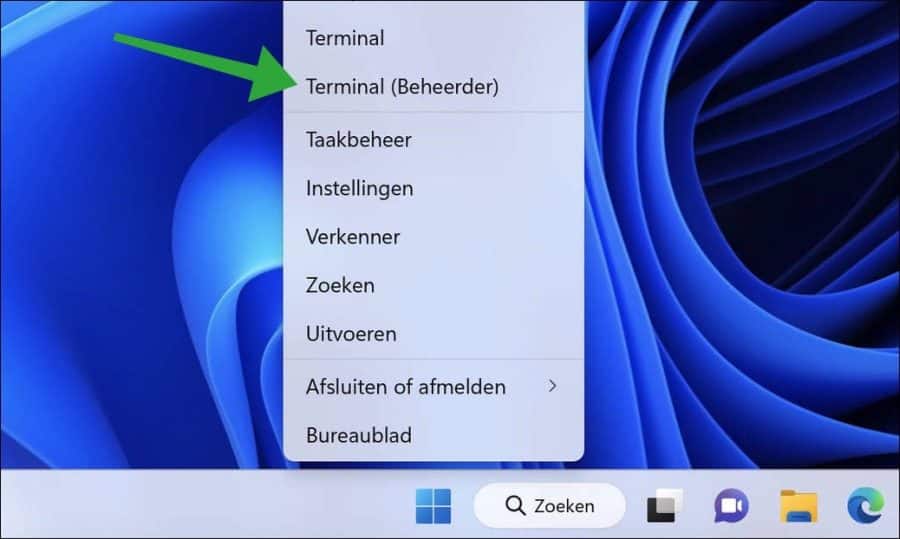
Klik met de rechtermuisknop op de Startknop.
In het menu klik op Terminal (beheerder).
In het Terminal-venster geeft u het volledige commando in:
Get-AppxPackage Microsoft.SecHealthUI -AllUsers | Reset-AppxPackage
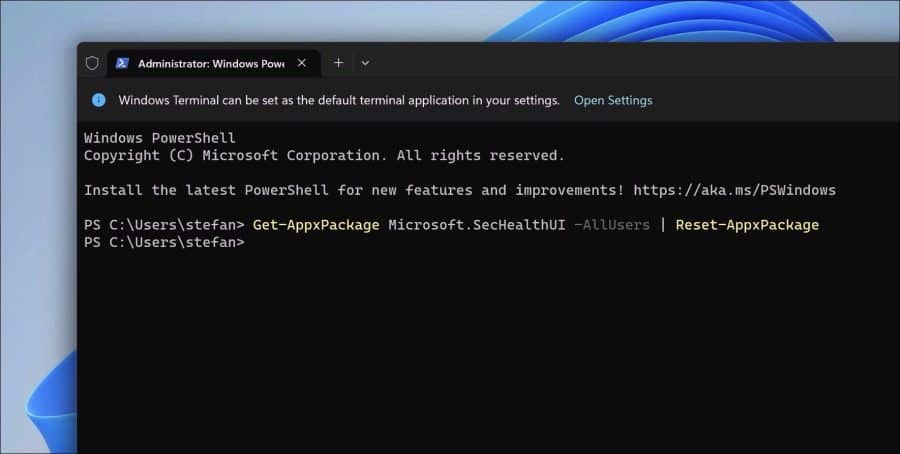
Controleer of u nu Windows-beveiliging wel kunt openen.
Windows-beveiliging opnieuw installeren
U kunt Windows-beveiliging ook opnieuw installeren via PowerShell.
Klik met de rechtermuisknop op de Startknop.
In het menu klikt u op Terminal (beheerder).
In het Terminal-venster geeft u het volledige commando in:
Set-ExecutionPolicy Unrestricted
Druk op ENTER.
Geef nu het volgende commando in:
Get-AppXPackage -AllUsers | Foreach {Add-AppxPackage -DisableDevelopmentMode -Register "$($_.InstallLocation)\AppXManifest.xml"}
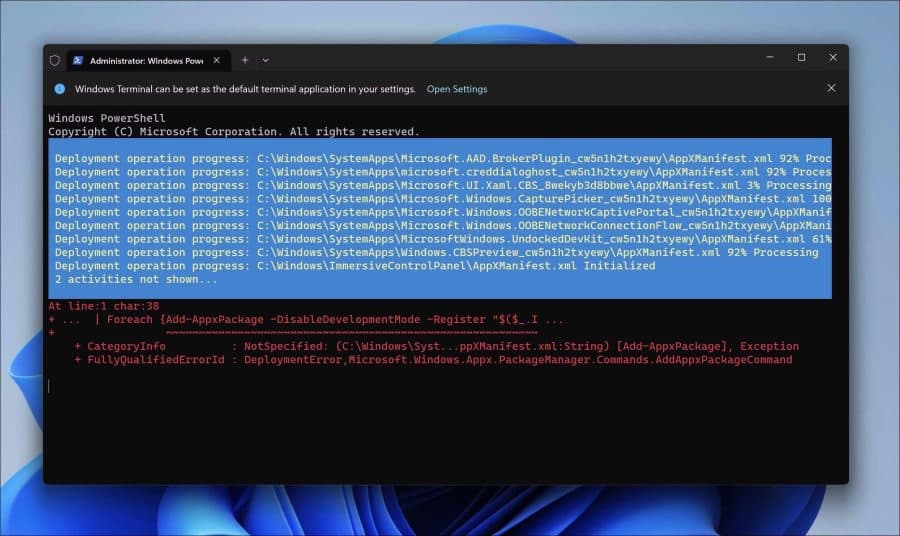
Controleer of u nu wel Windows-beveiliging kunt openen.
SFC en DISM uitvoeren
SFC en DISM zijn twee ingebouwde hulpmiddelen in Windows die worden gebruikt om problemen met het besturingssysteem vast te stellen en te repareren.
SFC (System File Checker) is een hulpprogramma in Windows dat beschadigde systeembestanden opspoort en repareert. Het vergelijkt de huidige versies van systeembestanden met de versies die zijn opgeslagen in een cache, en vervangt beschadigde bestanden door goede kopieën. Het SFC hulpprogramma kan worden uitgevoerd vanaf de Opdrachtprompt en is handig voor het verhelpen van problemen met ontbrekende of beschadigde systeembestanden die fouten of systeeminstabiliteit kunnen veroorzaken.
SFC uitvoeren
Open het Opdrachtprompt als administrator.
Geef het volgende commando in:
SFC /scannow
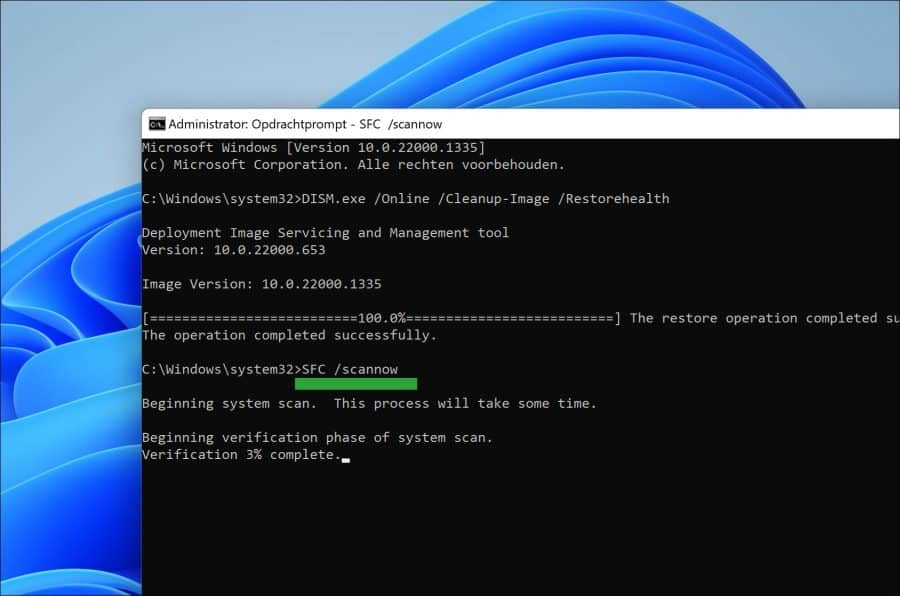
Wacht tot SFC is afgerond.
DISM uitvoeren
Open de Opdrachtprompt als administrator. Geef het volgende commando in:
DISM.exe /Online /Cleanup-Image /Restorehealth
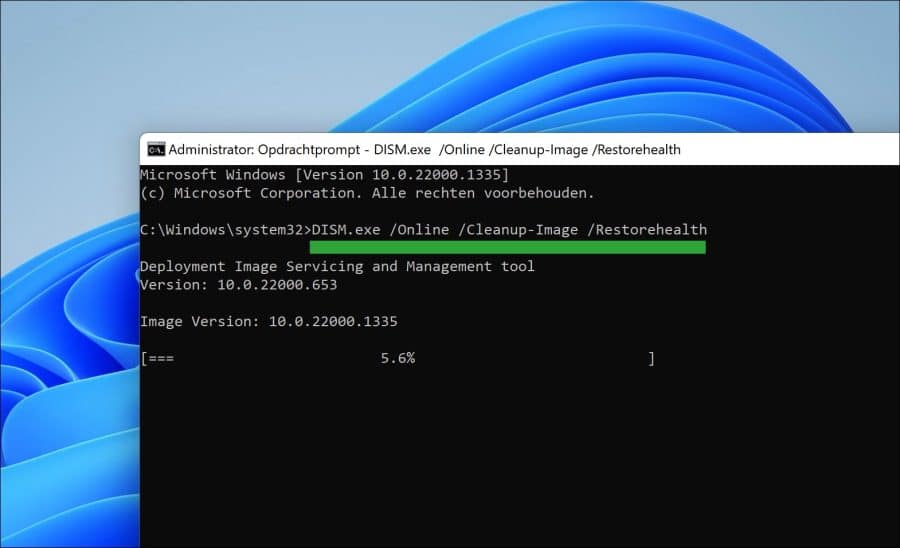
Als er problemen worden gedetecteerd, zal SFC of DISM deze zelf oplossen.
Ik hoop u hiermee geholpen te hebben. Bedankt voor het lezen!

Onderstaand de link waarmee alles is opgelost, het heeft wel bloed zweet en tranen gekost, maar gelukkig is hier de oplossing. Alles werkt weer perfect.
En bedankt voor het meedenke3n
‘PC Tips (Support)’
ik kan niet meer in computer er verschijnt alleen een rechthoek om wachtwoord in te geven
ik ken alleen mijn pin
kan ik ergens een wachtwoord instellen ?computer is niet opgestart
ik heb alleen een beeld samen met uur en datum +rechthoek om wachtwoord in te geven +4 symbolen rechts onder/uitzetten +taal+ internet+toegankeijkheid
bedankt