

Spotlight in Windows 11 is een dynamische achtergrond. Spotlight biedt een wisselende achtergrond die gebaseerd is op uw locatie en interesse in zowel het bureaublad als het vergrendelscherm.
De achtergronden zijn meestal prachtige foto’s of kunstwerken, en ze veranderen regelmatig, dus elke keer dat u uw computer opstart, krijgt u een nieuwe afbeelding te zien als achtergrond.
Naast de achtergronden kan Windows 11 Spotlight ook handige tips, leuke weetjes en andere informatie op het vergrendelscherm weergeven. Deze informatie kan variëren van links naar apps of instellingen, tot nieuwskoppen en quizvragen.
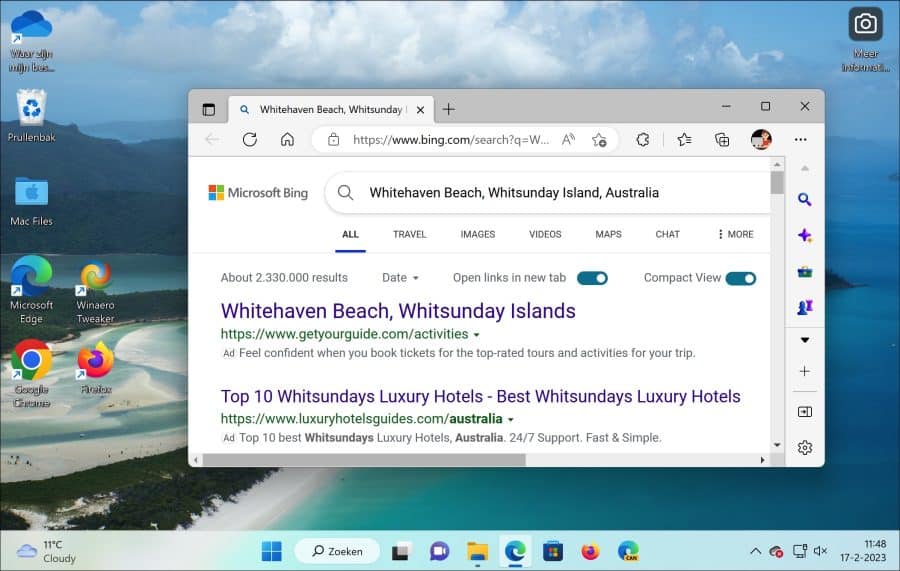
In enkele gevallen werkt Windows 11 Spotlight niet. Dit kan de volgende oorzaken hebben.
Windows 11 Spotlight werkt niet
Heeft de PC internetverbinding?
Als eerste heeft Spotlight een actieve internetverbinding nodig. De achtergronden worden namelijk gedownload bij Microsoft. Als er geen internetverbinding actief is kunnen deze afbeeldingen niet worden gedownload en wisselt de achtergrond afbeelding dus niet.
Lees ook: Internet werkt niet in Windows 11.
Schakel antivirus of firewall software tijdelijk uit
Soms kan software van derden de werking van Windows 11 Spotlight verstoren. Probeer antivirus- of firewall software tijdelijk uit te schakelen en kijk of Spotlight weer werkt.
Batterijbesparing uitschakelen
Een andere oorzaak kan zijn de batterijspaarstand stand. Als de batterijbesparingstand is ingeschakeld kan Windows 11 het gebruik van sommige functies beperken om de batterij te sparen. Probeer de batterijspaarstand uit te schakelen en kijk of Spotlight nu wel werkt.
Systeembestanden repareren
Als laatste raad ik aan om het systeembestand te repareren. Als sommige van de systeembestanden die verantwoordelijk zijn voor Windows 11 Spotlight beschadigd zijn, kan het zijn dat het niet werkt zoals verwacht. U kunt proberen het System File Checker hulpmiddel uit te voeren om beschadigde systeembestanden te repareren.
System File Checker (SFC) is een hulpprogramma in Windows 11 of 10 waarmee gebruikers kunnen scannen op beschadigingen in Windows systeembestanden en deze kunnen herstellen.
Het is een belangrijk onderdeel om Windows soepel te laten draaien, omdat gebruikers hiermee snel systeembestanden die beschadigd zijn geraakt, kunnen laten opsporen en repareren. SFC is een ingebouwd hulpprogramma in Windows en kan door iedereen veilig worden uitgevoerd.
Wanneer System File Checker wordt uitgevoerd, zal het alle beschermde systeembestanden scannen en beschadigde of ontbrekende bestanden vervangen door de juiste versies. Het is belangrijk op te merken dat hoewel SFC een nuttig hulpmiddel is, het geen vervanging is voor het regelmatig maken van een back-up van uw gegevens. Het is alleen bedoeld om systeembestanden te repareren en kan niet worden gebruikt om gegevens of persoonlijke bestanden te herstellen.
Open het Opdrachtprompt als administrator. Geef het volgende commando in:
SFC /scannow
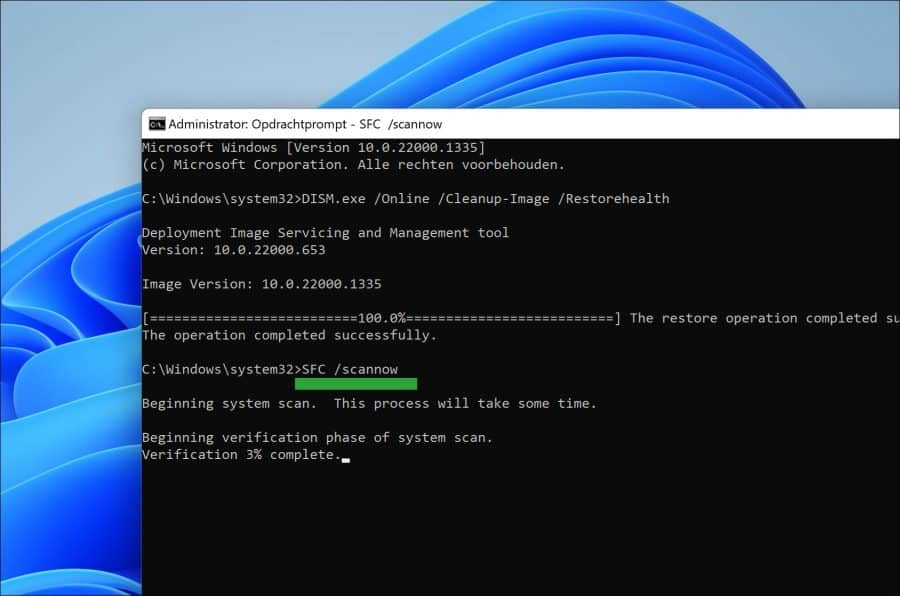
Wacht tot SFC is afgerond. Sluit nu uw computer af en controleer of het probleem is opgelost. Als Spotlight nog steeds niet werkt, dan kunt u DISM uitvoeren om dit probleem op te lossen.
DISM (Deployment Image Servicing and Management) is een ingebouwd hulpmiddel dat kan worden gebruikt voor het onderhouden en beheren van Windows-images, zoals die worden gebruikt voor de installatie van Windows.
Het kan worden gebruikt voor het installeren, verwijderen, configureren en bijwerken van Windows functies, pakketten, stuurprogramma’s en instellingen. Het kan ook worden gebruikt om Windows-functies in- of uit te schakelen en om Windows-images te repareren.
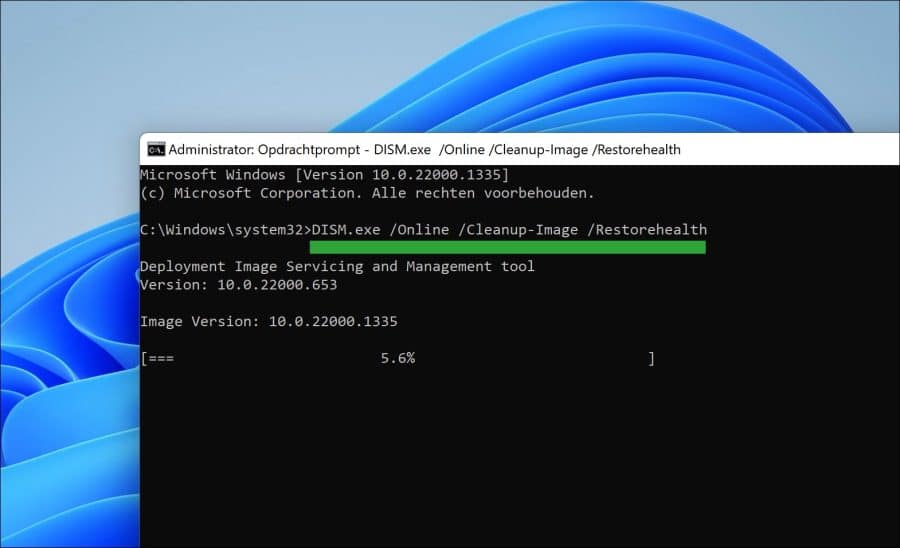
Om het Windows-image te repareren kunt u het volgende commando uitvoeren. Het reparatieproces wordt dan zelf uitgevoerd.
Open het Opdrachtprompt als administrator. Geef het volgende commando in:
DISM.exe /Online /Cleanup-Image /Restorehealth
Als het Windows 11 Spotlight probleem nu nog niet is opgelost, dan raad ik aan om de PC te herstellen.
Ik hoop u hiermee geholpen te hebben. Bedankt voor het lezen!
