

Windows 11 of 10 installeert elke maand nieuwe updates. Sommige van deze updates zijn voor het Windows besturingssysteem en andere voor andere software van Microsoft. Sommige van deze updates lossen enkele kritieke problemen in het besturingssysteem op, terwijl andere nieuwe functies toevoegen.
Als u wilt zien welke van deze Windows updates zijn geïnstalleerd op uw Windows 11 of Windows 10 PC, dan kunt u gebruikmaken van de open-source hulpmiddel genaamd (“Windows Update Viewer”) of in het kort WUView. Dit hulpmiddel kan worden uitgevoerd op zowel Windows 10 als Windows 11 32-bit of 64-bit. Het biedt een makkelijk en sorteerbaar overzicht van alle geïnstalleerde updates op uw computer.
Voor elke update wordt het KB-nummer weergegeven, de datum waarop de update is geïnstalleerd, de titel van de update en het resultaat van het installatieproces (geslaagd of mislukt). Als u op een update klikt, dan ziet u meer details over deze specifieke update.
Bekijk de Windows update installatiegeschiedenis met WUView
Om WUView te installeren moet u eerst Microsoft .NET Runtime 6 installeren. Dit zal de app ook zelf aangeven als u dit nog niet had gedaan. Hierna kunt u de laatste versie van Windows update viewer downloaden via Github.
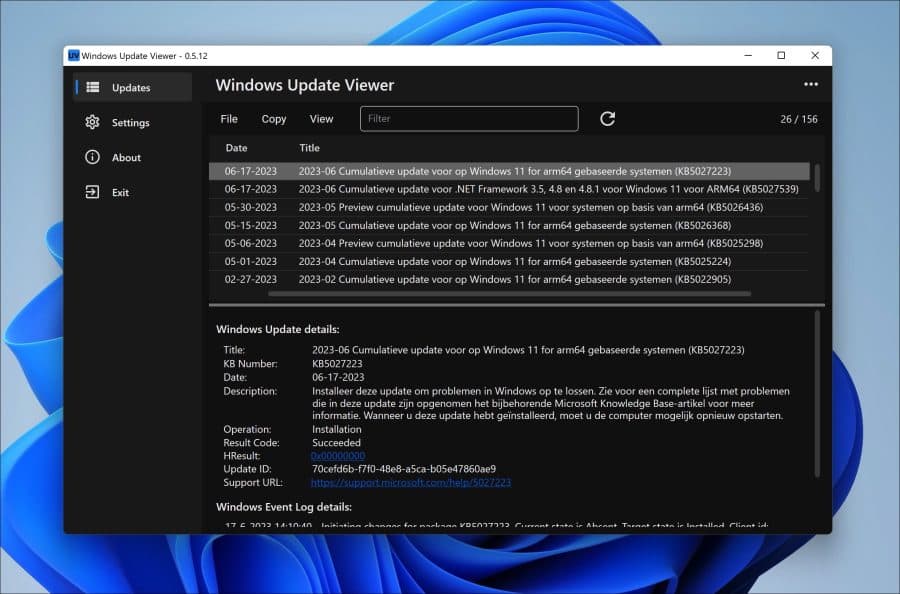
WUView is vooral handig voor systeembeheerders, IT-professionals en technische gebruikers die Windows updates willen controleren en beheren.
Met WUView kunt u verschillende details bekijken over elke geïnstalleerde update, waaronder de naam van de update, de beschrijving, de installatiedatum, geïnstalleerd door, het type bewerking en meer. Het biedt een overzichtelijke weergave van de updates, zodat u ze kunt sorteren en filteren op basis van verschillende criteria.
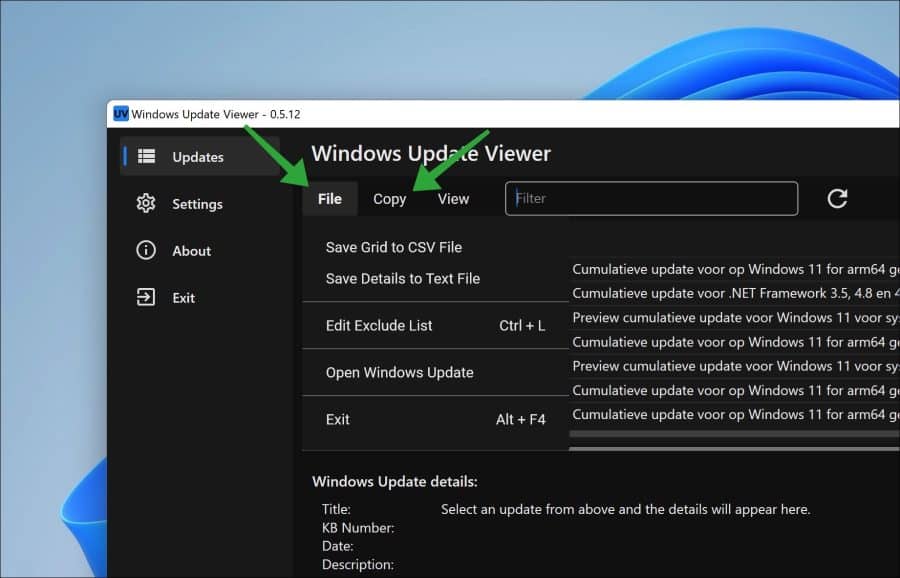
Wanneer u heeft gefilterd wat u precies in het overzicht wilt zien, dan kunt u deze details opslaan naar een bestand of kopiëren naar het klembord. Op deze manier kunt u de data exporteren.
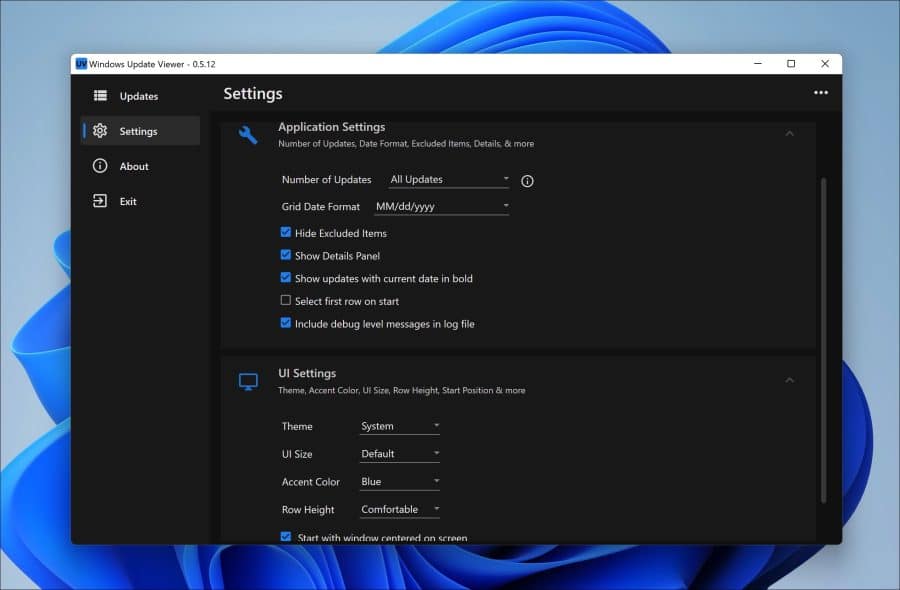
In de instellingen kunt u verder nog de applicatie-instellingen wijzigen. Zo kunt u het aantal updates weergeven, en de datumnotering wijzigen. Eventueel kunt u nog bepaalde items verbergen en de kleur van het overzicht incl. lettertype aanpassen.
Ik hoop u hiermee geïnformeerd te hebben. Bedankt voor het lezen!
Lees ook: Windows 11 wil niet updaten? Probeer deze tips!
