

In enkele gevallen op een Windows 11 PC wordt het geluid harder of zachter afgespeeld dan u gewend bent. Dit is bijvoorbeeld het geval bij online streaming video zoals YouTube, reclame, of bepaalde kwaliteit van muziekbestanden.
Het kan zeer hinderlijk zijn er opeens een geluidsfragment, video of mediabestand harder wordt afgespeeld dan het ingesteld standaard volume. Om dit voorkomen kunt u de optie “egalisatie toonregeling” inschakelen in de eigenschappen van het geluidsapparaat.
Geluidsvolume egaliseren in Windows 11
Klik met de rechtermuisknop op de Startknop. In het menu klik op “Instellingen”. In de instellingen klikt u links in het menu op “Systeem” en vervolgens op “Geluid”.

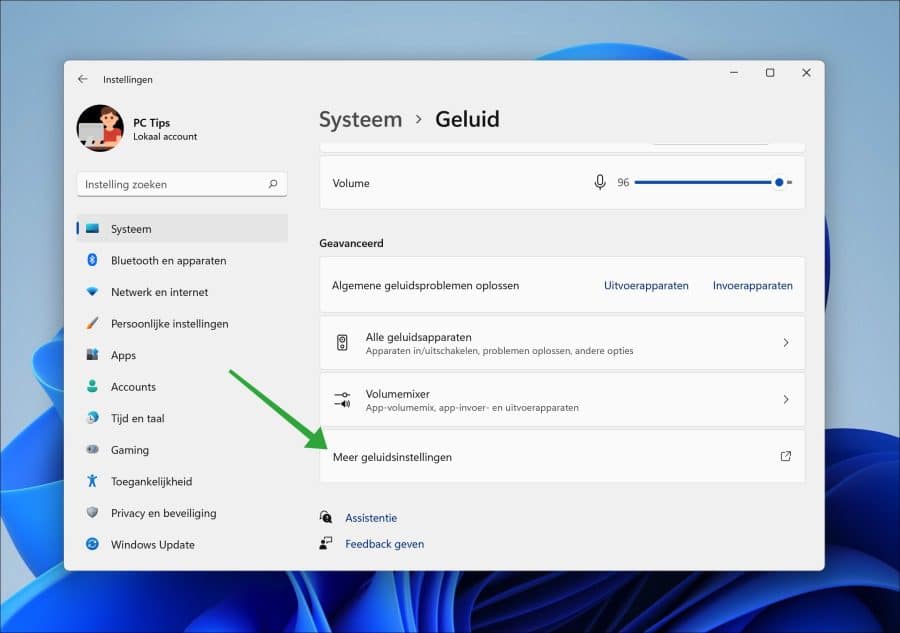
Klik helemaal onderin op “meer geluidsinstellingen”.
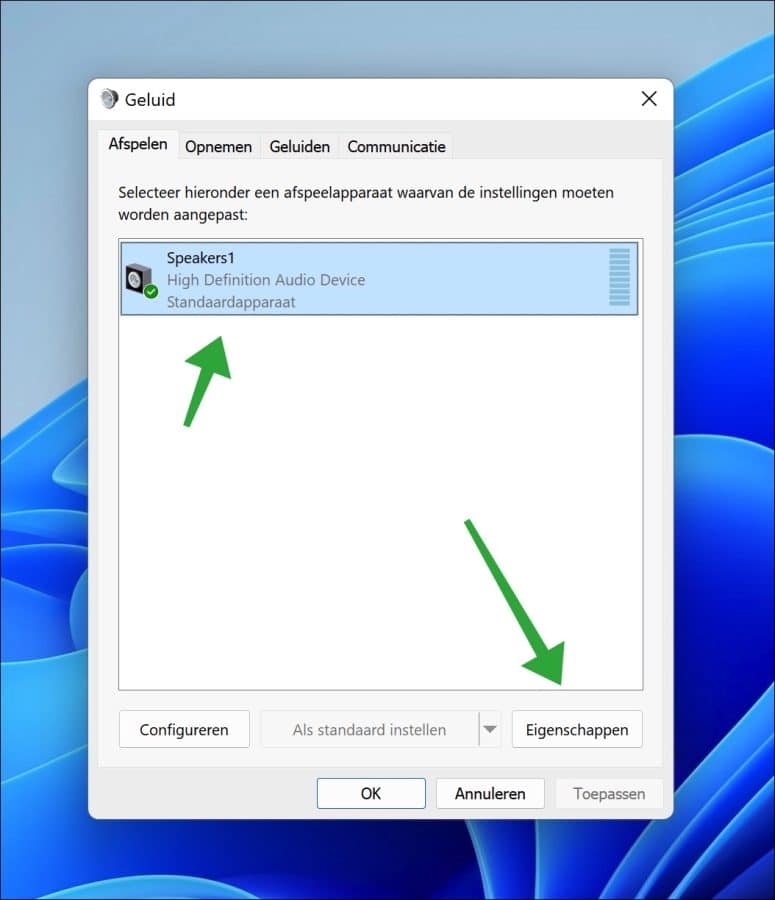
In het tabblad “Afspelen” klikt u op het “Standaardapparaat” wat u gebruikt voor het afspelen van geluid. Klik vervolgens onderin op “Eigenschappen”.
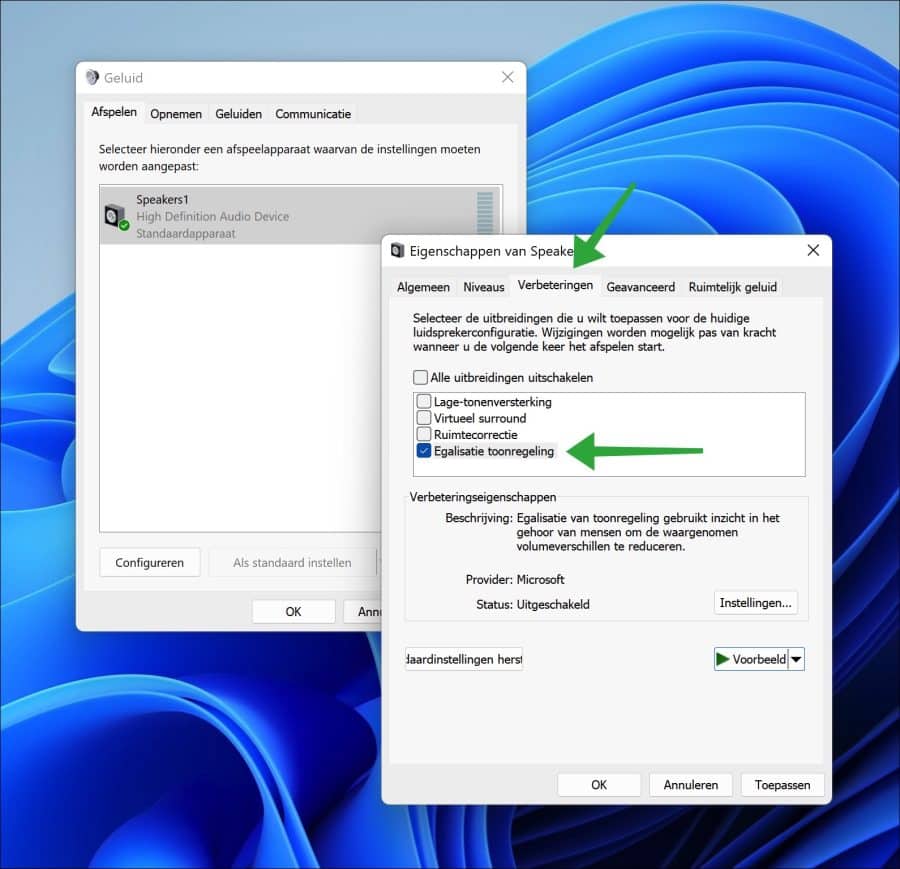
In de eigenschappen van het geluid uitvoerapparaat klikt u op tabblad “verbeteringen”. Schakel vervolgens de optie “Egalisatie toonregelingen” in en klik op “toepassen” en hierna op “OK”. De egalisatie voor het geluidsvolume is direct actief.
Op deze manier kunt u dus voorkomen dat geluid schommelt in volume, iets wat vooral voor een hoofdtelefoon-gebruiker een vervelend probleem kan zijn.
Ik hoop u hiermee geholpen te hebben. Bedankt voor het lezen!
Lees ook: Geluid dempen of uitschakelen in Windows 11.
