

Wanneer sommige pictogrammen kleiner zijn dan andere, dan kan dit probleem meerdere oorzaken hebben. Pictogrammen zijn kleine afbeeldingen voor apps en verschillende typen bestanden in Windows 11 of 10.
Enkele voorbeelden van wanneer pictogrammen kleiner ogen dan andere, bijvoorbeeld standaard pictogrammen, kan te maken hebben met beschadigde tijdelijke pictogrammen (cache) maar ook met de beeldinstellingen van pictogrammen, vergroting of door het gebruik van aangepaste pictogrammen. In dit artikel doorlopen we meerdere oplossingen waarna het probleem opgelost is.
Sommige pictogrammen zijn kleiner dan andere
Tijdelijke cache voor pictogrammen wissen
Het eerste wat we gaan doen is het wissen van de tijdelijke cache voor pictogrammen. In Windows gebruikt de pictogrammen cache om pictogrammen van programma’s en bestanden snel te laden, wat helpt om uw computer sneller te maken. Wanneer u een programma opent of een bestand bekijkt, moet Windows het bijbehorende pictogram laden. In plaats van dit elke keer vanaf nul te doen, slaat Windows deze pictogrammen op in een cache.
Het is aan te raden om deze pictogrammen cache te wissen om te zorgen dat u de juiste pictogrammen ziet.
Zorg dat u eerst alle actieve apps sluit op uw computer. De browser kunt u actief laten. Klik daarna met de rechtermuisknop op de Startknop en klik op “Terminal (Beheerder)” in het menu.
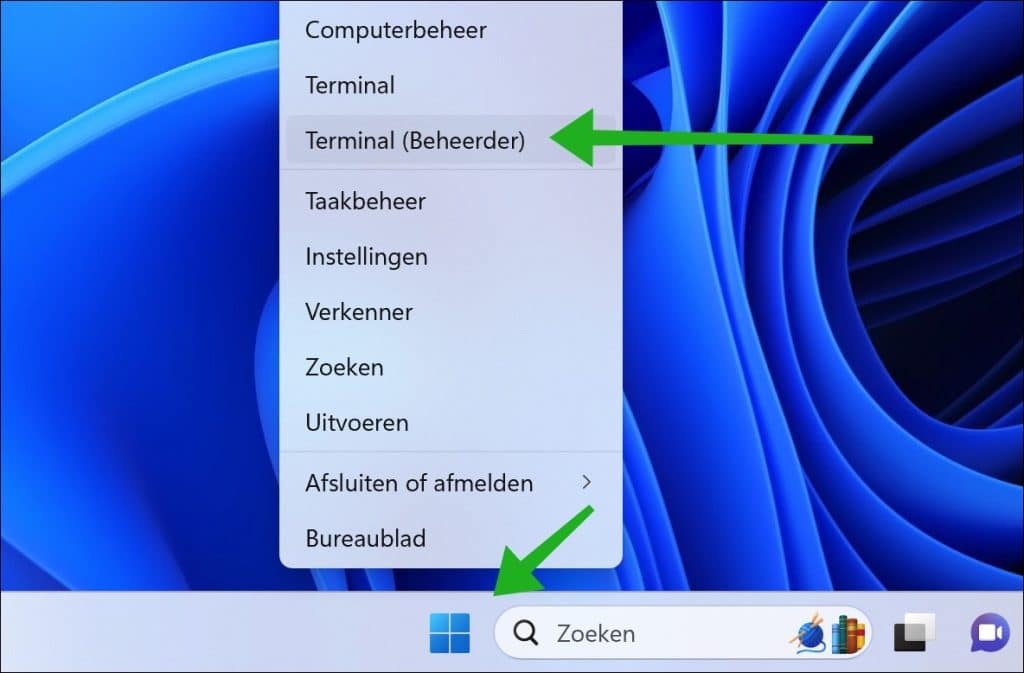
In het Terminal venster typt u:
taskkill /f /im explorer.exe
U ziet dat het bureaublad wordt afgesloten. Dit is ook de bedoeling. Typ nu het volgende commando:
cd appdata\local\microsoft\windows\explorer
Hierna typt u het volgende command om de iconcache daadwerkelijk te wissen:
del iconcache*
Nu typt u het volgende commando om het bureaublad weer terug te starten:
explorer.exe
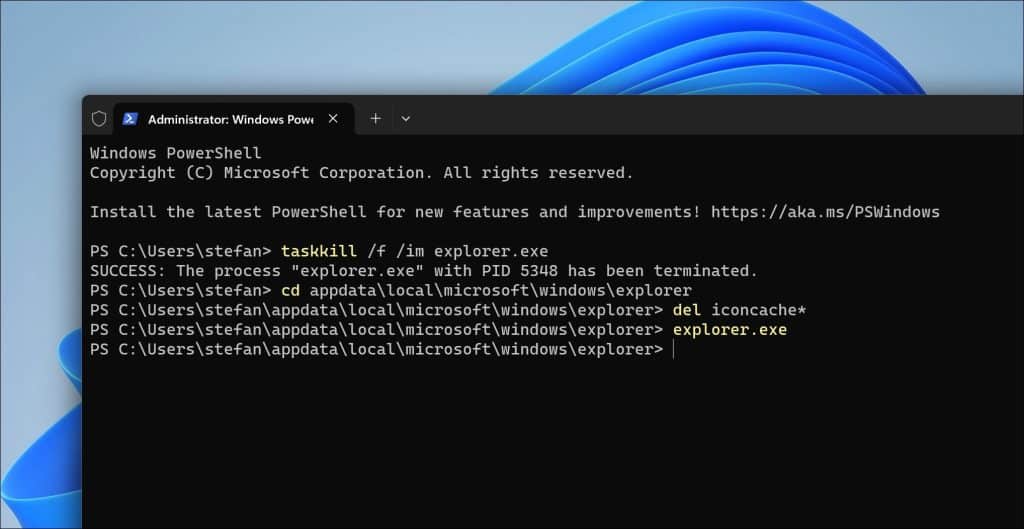
Als de pictogrammen cache het probleem was, zouden alle pictogrammen nu dezelfde grootte moeten hebben. Anders ga door naar de volgende oplossing.
Grootte van pictogrammen opnieuw instellen
Door de grootte van de pictogrammen opnieuw in te stellen forceert u Windows om de pictogrammen opnieuw aan te maken.
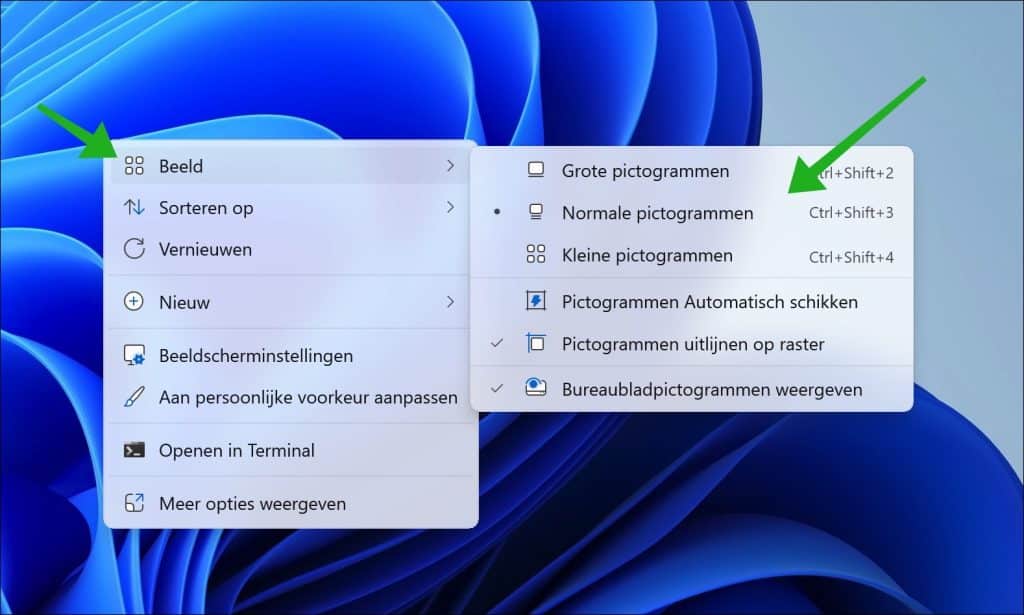
Klik hiervoor op vrije ruimte op het bureaublad. Klik vervolgens op “Beeld” en een andere grootte dan dat op dit moment staat ingesteld. Voer dit vervolgens nogmaals uit en kies de gewenste pictogram grootte. Dit herstelt de pictogrammen en zou alle pictogrammen naar hetzelfde formaat moeten wijzigen.
Schaal opnieuw instellen
Als u een andere schaling gebruikt om onderdelen in Windows bijvoorbeeld te vergroten, dan kan helpen om de schaling eerst in te stellen naar de standaardschaling en vervolgens de gewenste schaling te kiezen. Hiermee herstelt u ook de schaling van pictogrammen en dit kan problemen met kleinere pictogrammen oplossen.
Open de instellingen. In de instellingen klik op “Systeem” en vervolgens op “Beeldscherm”. Stel nu de schaal in op 100% en herstart uw computer.
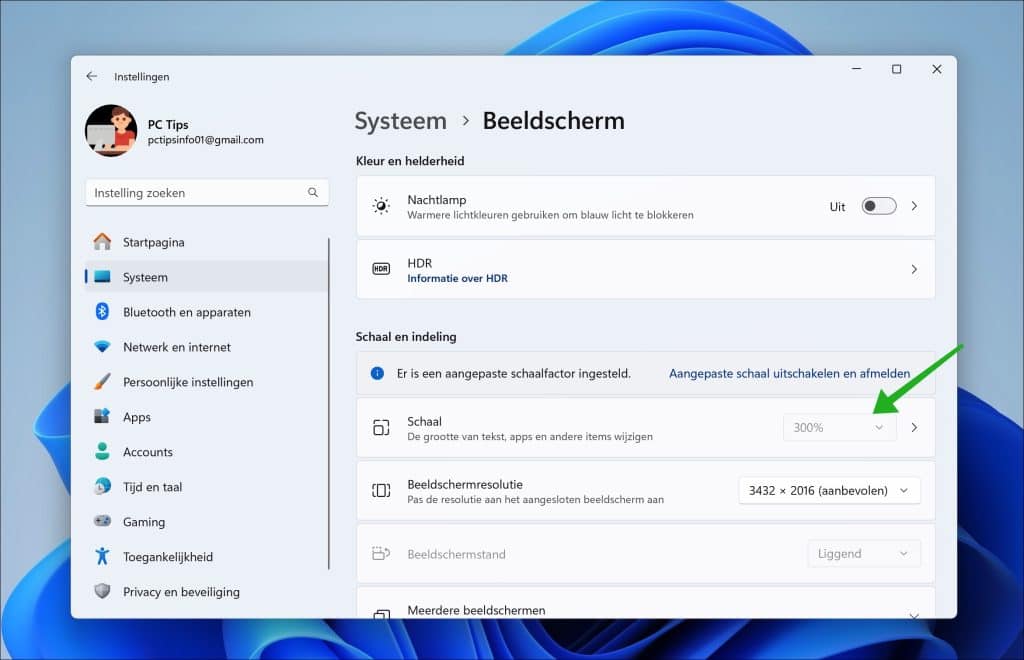
Doe dit vervolgens na de herstart nogmaals en kies de gewenste schaal zoals u die gewend was. Controleer nu of de kleinere pictogrammen zijn aangepast.
Gebruik geen aangepaste pictogrammen
Als u aangepaste pictogrammen voor apps of bestandstypen gebruikt, dit kan bijvoorbeeld komen door een thema of aanpassing in Windows, dan kunnen er problemen met pictogrammen optreden. Het is dan ook aan te raden om als u hiervan hinder ondervind deze aanpassing uit te schakelen. U kunt op de volgende manier een nieuw pictogram instellen of het thema wijzigen.
Ik hoop u hiermee geholpen te hebben. Bedankt voor het lezen!
Lees ook: Pictogrammen werken niet in Windows 11? Probeer deze tips!
