

Wanneer u verbinding gaat maken met een netwerk, dan wordt u gevraagd een netwerkprofiel te kiezen in Windows 11.
Dit is het Openbaar of Particliernetwerkprofiel, voorheen het Privenetwerkprofiel. De keuze die u maakt, bepaalt hoe zichtbaar uw computer is voor anderen in hetzelfde netwerk en welke functies (zoals printer- en bestandsdeling) beschikbaar zijn.
Elke netwerkprofiel heeft zo zijn voor- en nadelen. Deze heb ik samengevat in onderstaande tabel om het makkelijker te maken de verschillen tussen de twee netwerkprofielen te bepalen en uw keuze te maken.
| Netwerkprofiel | Voordelen | Nadelen |
|---|---|---|
| Openbaar |
|
|
| Particulier |
|
|
U kunt een netwerkprofiel wijzigen, ook na dat u eerder een ander profiel heeft gekozen.
Netwerkprofiel wijzigen in Windows 11
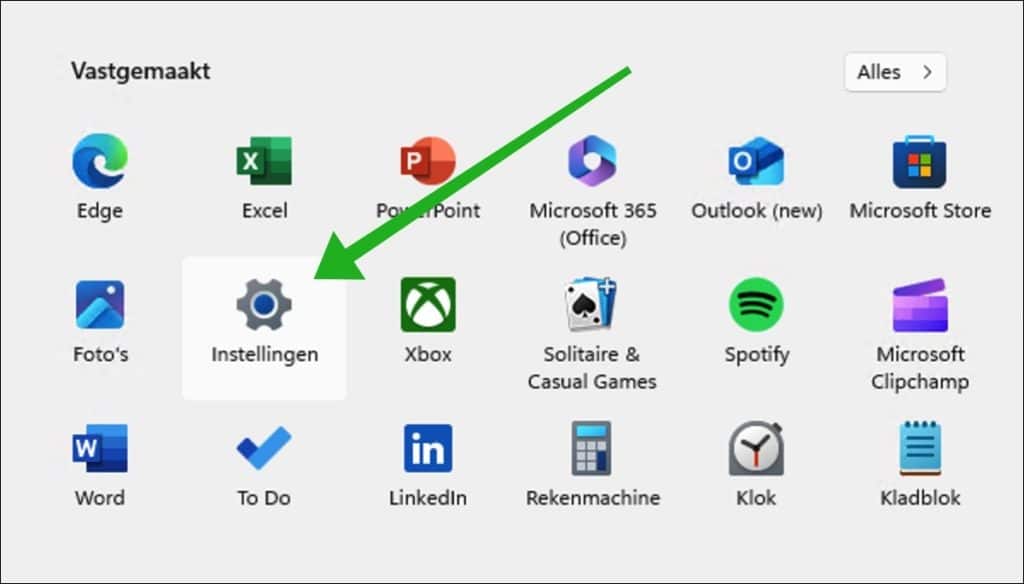
Om te beginnen opent u de instellingen. Klik hiervoor op de Startknop en vervolgens op ‘Instellingen’ in het menu.
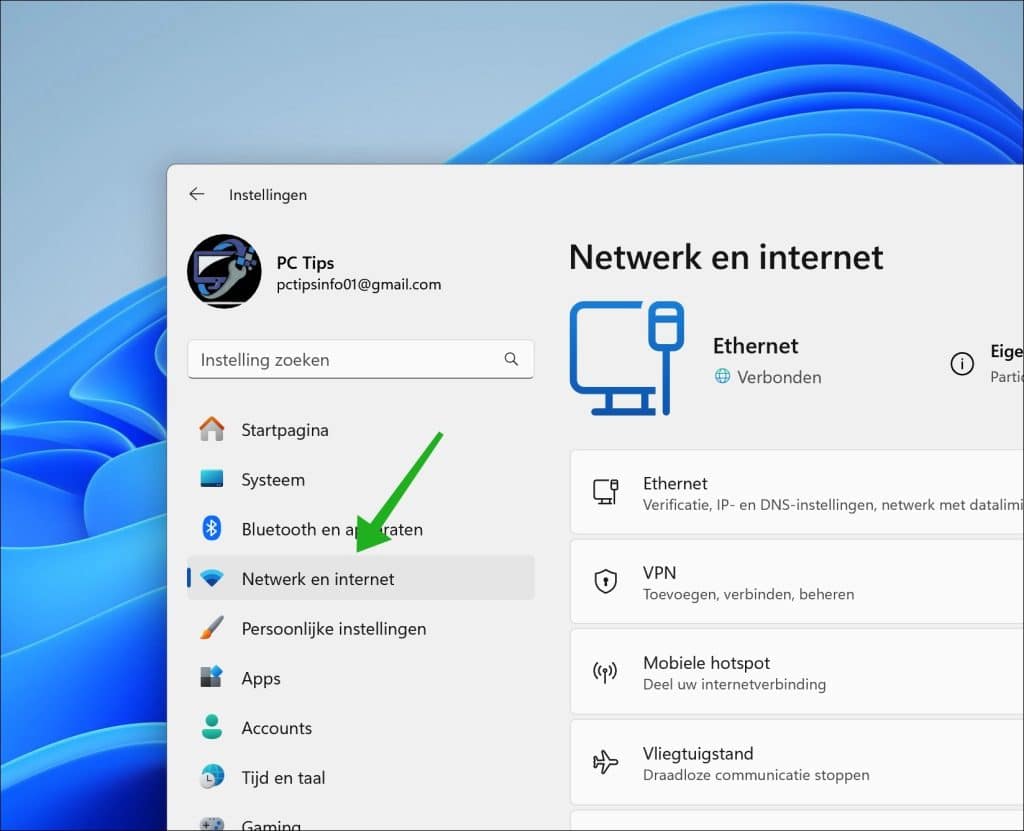
Klik aan de linkerzijde in het menu op ‘Netwerk en internet’.
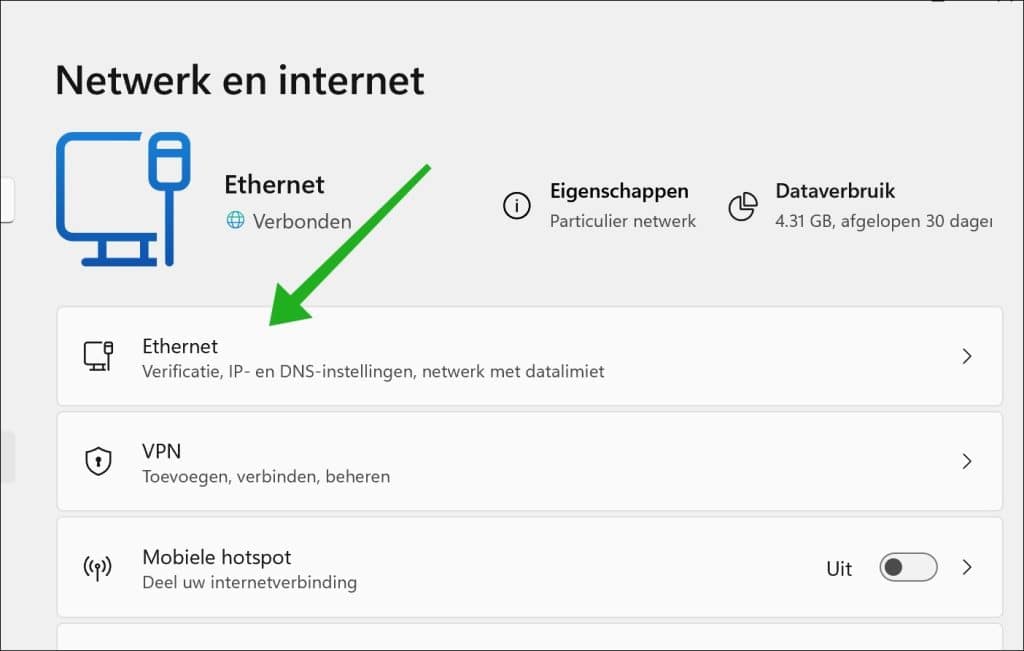
Klik vervolgens op uw actieve type netwerkverbinding. Dit is bij een internetverbinding via kabel ‘Ethernet’ en bij een draadlozeverbinding ‘Wifi’.
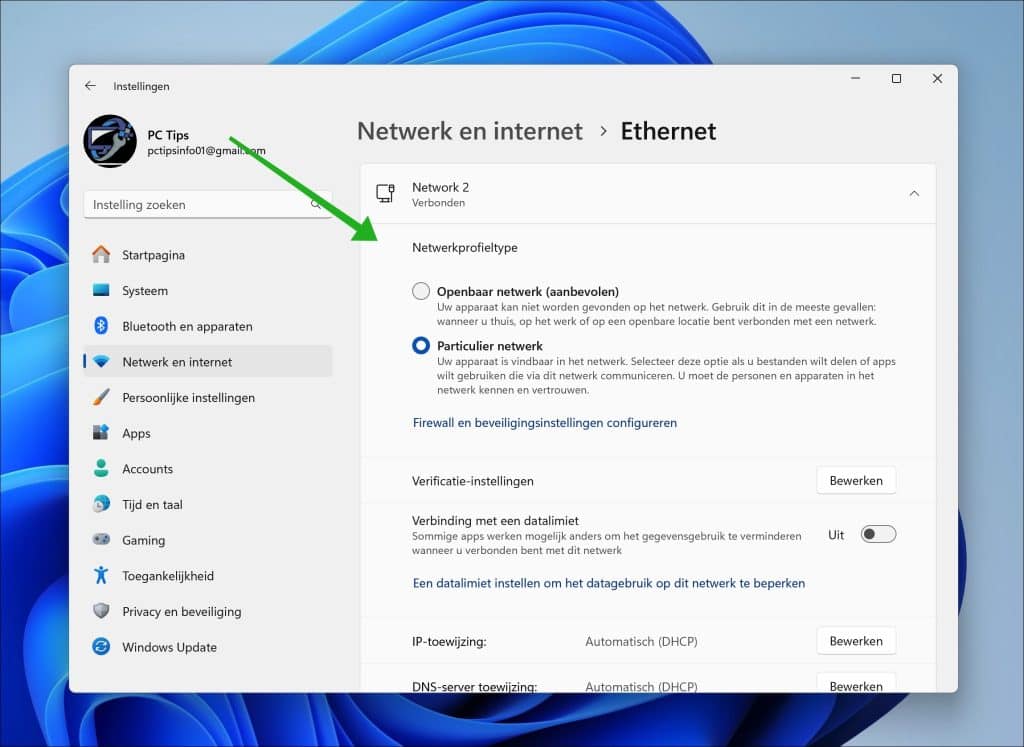
U heeft nu twee keuzes. De eerder besproken ‘Openbaar’ en het ‘Particulier’ netwerkprofieltype.
Openbaar netwerkprofieltype
Bij het openbaar netwerktype kan uw computer niet worden gevonden binnen een netwerk doordat netwerkdetectie wordt uitgeschakeld. Dit is netwerkprofieltype wordt over het algemeen gebruikt voor een besloten thuis, werk of op een openbare locatie. Andere apparaten kunnen uw computer binnen het netwerk dus niet vinden en andersom.
Particulier netwerkprofieltype
Het particulier netwerkprofieltype maakt uw computer vindbaar voor andere apparaten binnen hetzelfde netwerk. Dit is de beste opties als u bestanden en apps wilt gebruiken die met elkaar communiceren, bijvoorbeeld een DLNA-mediaserver of een NAS.
Ik hoop u hiermee geïnformeerd te hebben. Bedankt voor het lezen!
